Как вывести деньги
Если вы ищете кнопку «Вывести» на балансе — её там нет, и это нормально: выплаты за услуги приходят на ваши реквизиты сами. Вручную выводят только деньги из Налоговой копилки — шаги ниже.
С баланса выводить нечего — деньги приходят сами
Баланс в кабинете — это не кошелёк с деньгами. Он показывает, сколько вам начислено за подтверждённые услуги минус то, что уже выплачено. Начисление появляется ещё до подписи акта, а выплаченные суммы из этой цифры уходят — они остаются в истории операций. Сами деньги в приложении не лежат, поэтому и выводить с баланса нечего.
Как деньги доходят до вас: вы подписываете акт, его подписывает заказчик — и заказчик запускает оплату. Деньги уходят по выбранным реквизитам из профиля — на карту или телефон (СБП). Нажимать ничего не нужно и «забрать» их раньше нельзя — быстрее всего деньги приходят, когда акт подписан с обеих сторон.
Акт подписан, статус «Оплачено», а денег на карте нет? Разбор по шагам — в статье Деньги не пришли. Поменять карту или телефон для выплат — в статье Реквизиты.
Что выводится вручную: Налоговая копилка
Налоговая копилка — единственное место в кабинете с кнопкой Вывести. С каждой выплаты туда откладывается часть денег на будущий налог. Эти деньги — ваши: вывод из копилки — не «трата налога», а возврат вашего же резерва на вашу карту или телефон. Как работает копилка — отдельная статья.
Шаги
- На «Главной» откройте карточку Налоговая копилка.
-
Нажмите Вывести.
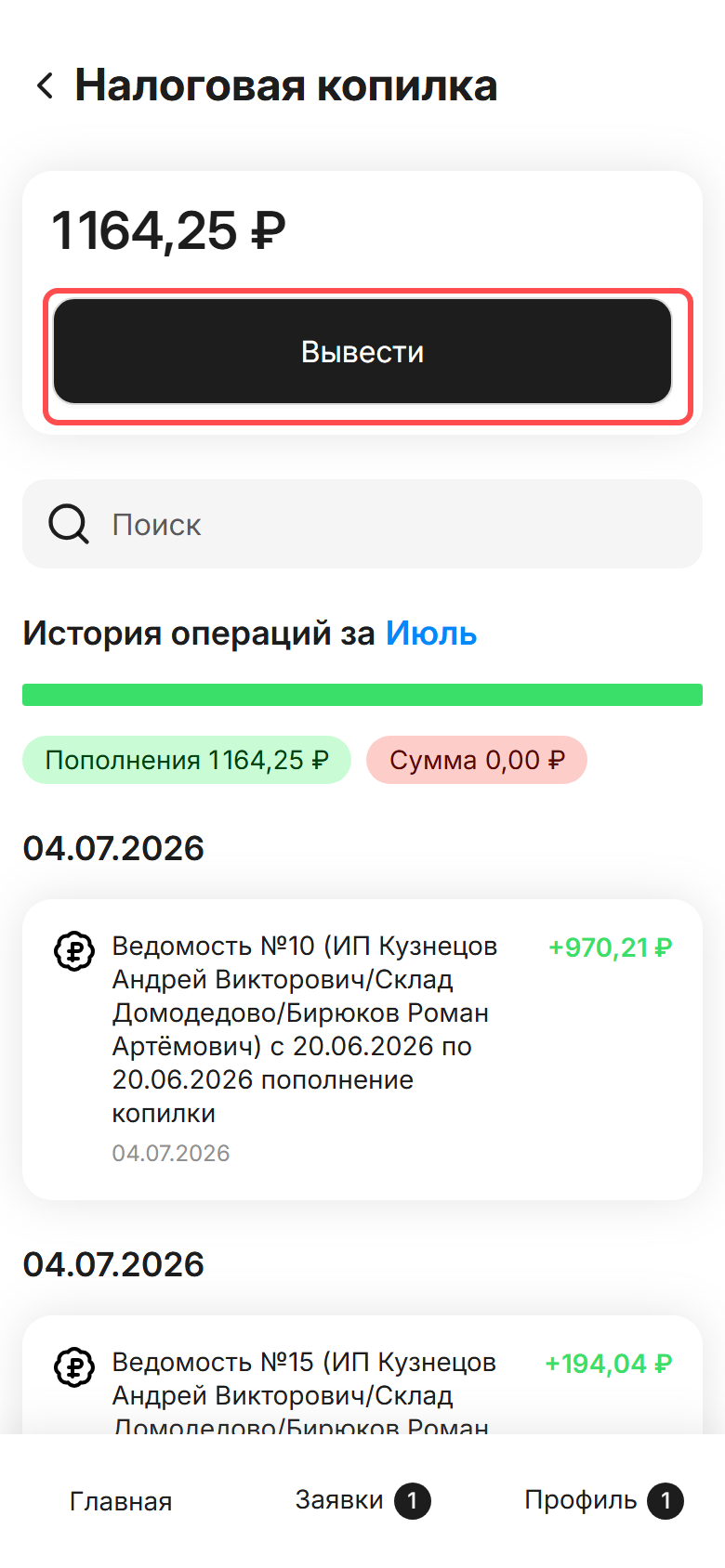
Налоговая копилка: накопленная сумма, история пополнений и кнопка «Вывести». -
В окне Выберите способ выберите СБП (деньги придут по номеру телефона) или Банковская карта.
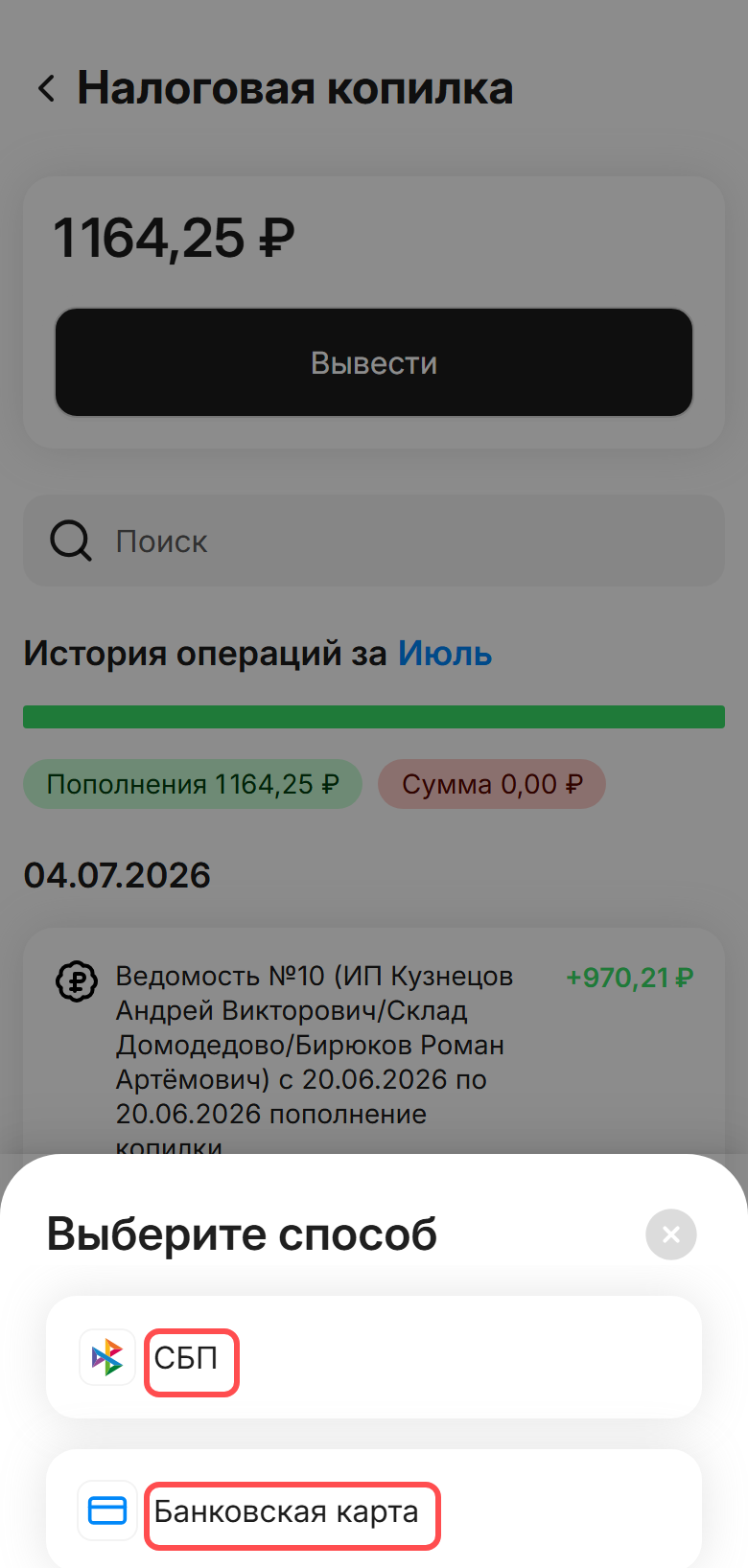
Окно «Выберите способ»: СБП — по номеру телефона, или банковская карта. -
Проверьте реквизиты на экране «Вывод средств»:
- СБП — подставится ваш номер телефона; нажмите на поле, чтобы выбрать другой;
- Банковская карта — выберите карту из списка или добавьте по кнопке Новая карта.
- Введите сумму в поле Сумма вывода — поле не даст ввести больше, чем накоплено в копилке.
- Нажмите Вывести. Кабинет покажет подтверждение — окно «Вывод запрошен» с суммой и реквизитами получателя. Деньги придут на выбранную карту или телефон.
⚠️ Выводите только на свои реквизиты. Банк сверяет ФИО получателя — перевод по СБП на чужой номер отклонится или зависнет, и возврата денег придётся ждать несколько дней. Нужно получать деньги на карту другого человека — напишите в чат поддержки (кнопка чата в кабинете): это оформляется по заявлению.
Если что-то пошло не так
- «Необходимо подписать договор» — вывод из копилки работает только при подписанном договоре. Подпишите договор на вкладке «Документы → Договоры» и повторите.
- В копилке меньше, чем ждёте. Пополнение за только что оплаченную услугу становится доступным для вывода не сразу, а после того как банк подтвердит выплату. Загляните позже.
- «Не удалось вывести средства» — попробуйте ещё раз чуть позже; если повторяется, напишите в чат поддержки.