Как снять и заменить исполнителя на заявке
Помогает убрать исполнителя с заявки, когда он подвёл, и взять на освободившееся место другого — заявка сама вернётся в поиск.
Когда это нужно
Исполнитель уже принял заявку или вышел на адрес, но услуги не оказал: пропал, ушёл раньше времени, не справился. Вы снимаете его, и заявка по этому месту откатывается в статус «Поиск исполнителя» — можно предложить её другому.
Снять можно двумя действиями в строке исполнителя:
- «Отменить» — простое снятие, без пометки причины;
- «Отменить (Срыв)» — снятие с пометкой причины: исполнитель подвёл (не вышел, ушёл раньше, заявку сорвал).
Пометка «Отменить (Срыв)» нужна, чтобы потом было видно, почему исполнитель ушёл с заявки (например, чтобы не предлагать ему похожие).
Шаги
Снимают исполнителя из карточки заявки — её открывают кликом по заявке в Списке или в Смарт-табеле. В карточке у строки исполнителя есть меню действий.
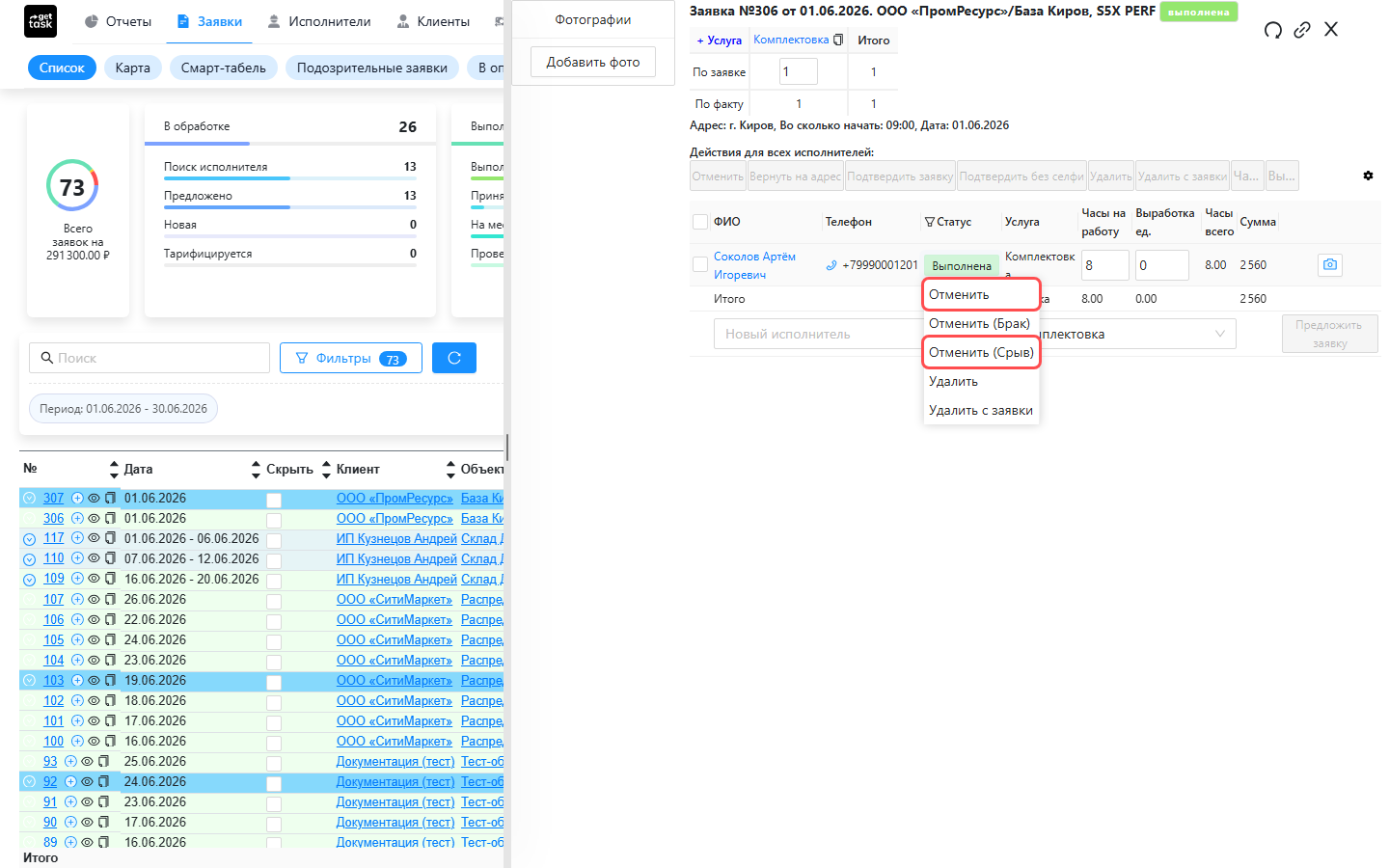
В Смарт-табеле для снятия есть отдельный режим «Снять»: включите его и кликните по ячейке исполнителя на нужном дне — он снимется с заявки. Пометить причину («Отменить (Срыв)») можно из карточки заявки или со страницы «В оплату».
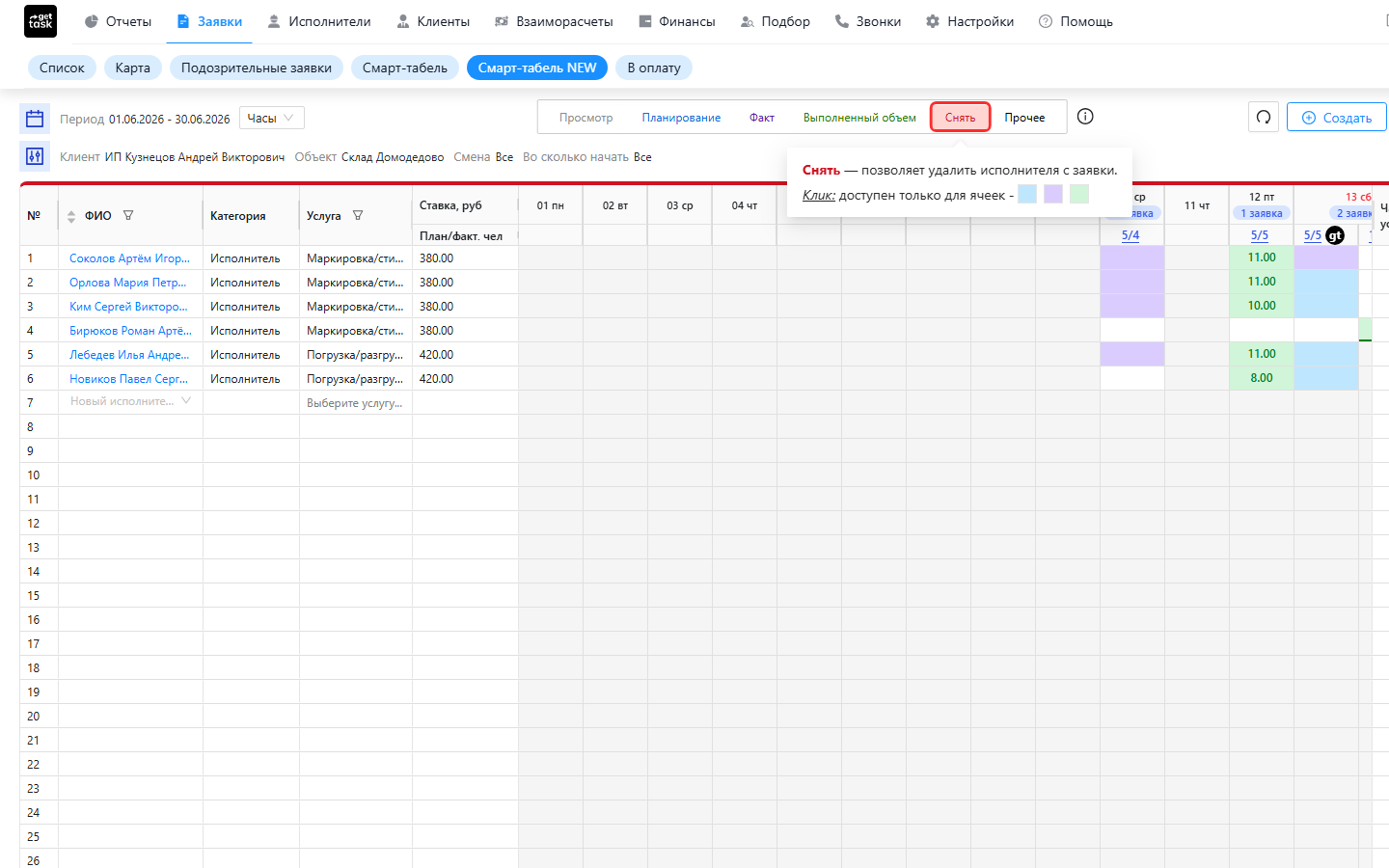
Снять исполнителя из карточки заявки (вкладка «В списке»):
- Откройте карточку нужной заявки и найдите строку исполнителя.
- В меню действий строки выберите, как снять:
- «Отменить» — простое снятие, без пометки причины.
- «Отменить (Срыв)» — снятие с пометкой причины, когда исполнитель подвёл.
- Подтвердите действие в появившемся окне.
После снятия заявка по этому месту откатывается в «Поиск исполнителя».
Снять сразу нескольких
Если в один день подвели несколько человек, снять их можно массово — тремя способами.
Отметьте нужных исполнителей галочками слева и в блоке «Действия для всех исполнителей» над таблицей нажмите «Отменить» — снимутся все отмеченные.
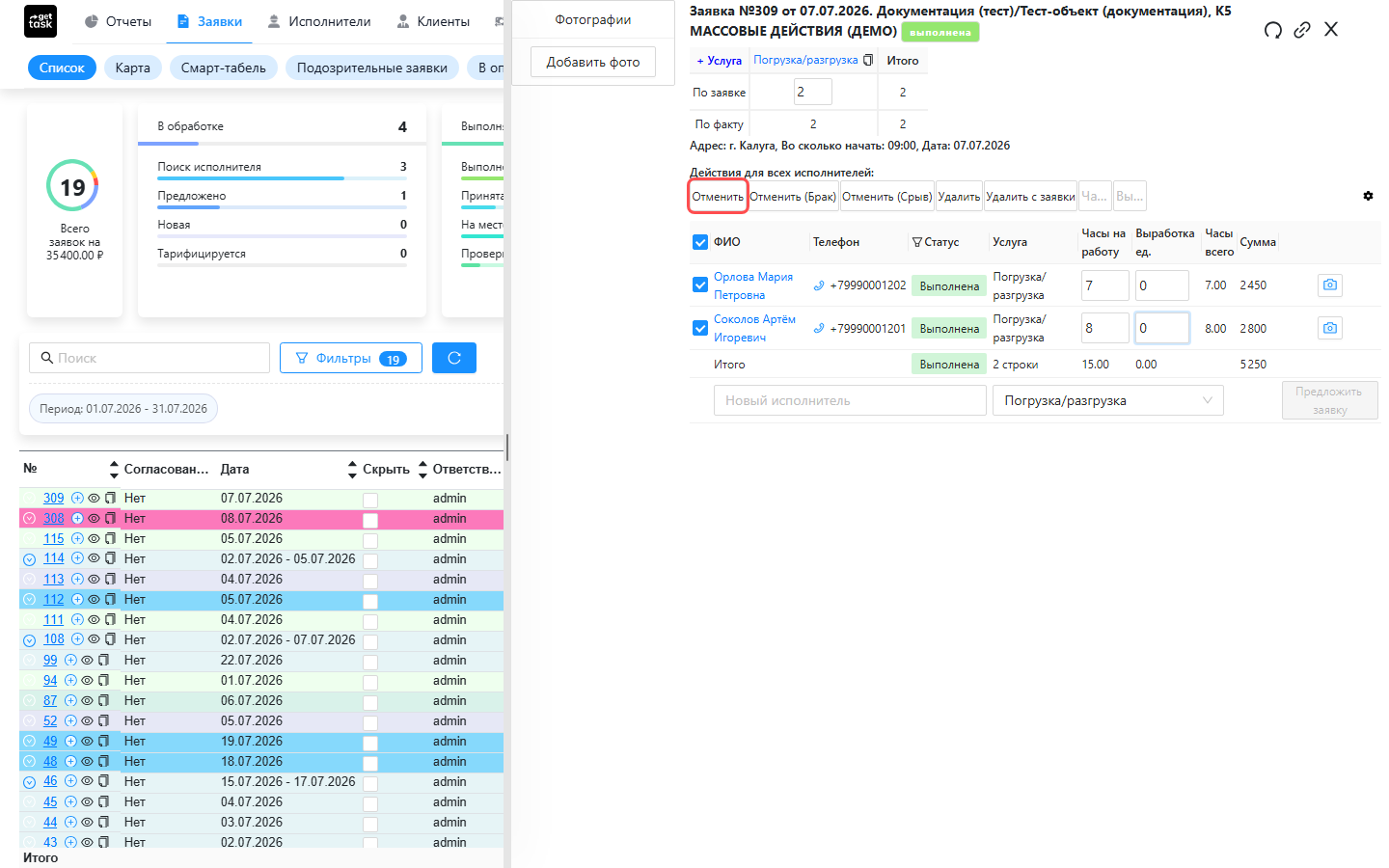
Включите режим «Снять» (он же из раздела «Шаги» выше) и выделите рамкой сразу несколько ячеек исполнителей — они снимутся вместе.
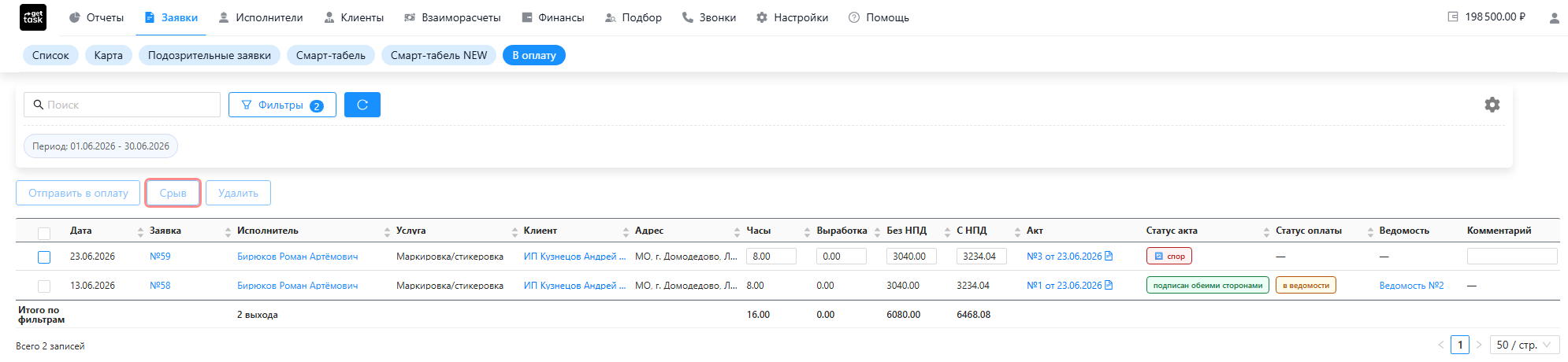
На странице «Заявки → В оплату» отметьте нужные выходы галочками и нажмите кнопку «Срыв» над списком. Подробно про этот экран — отправить в оплату.
Взять другого исполнителя (замена)
Снятие освобождает место — заявка снова в поиске. Дальше берёте на неё другого тем же способом, что и при первом наборе:
- предложить адресно конкретному исполнителю или открыть многим — предложить заявку;
- или дать записаться самим через публичную витрину.
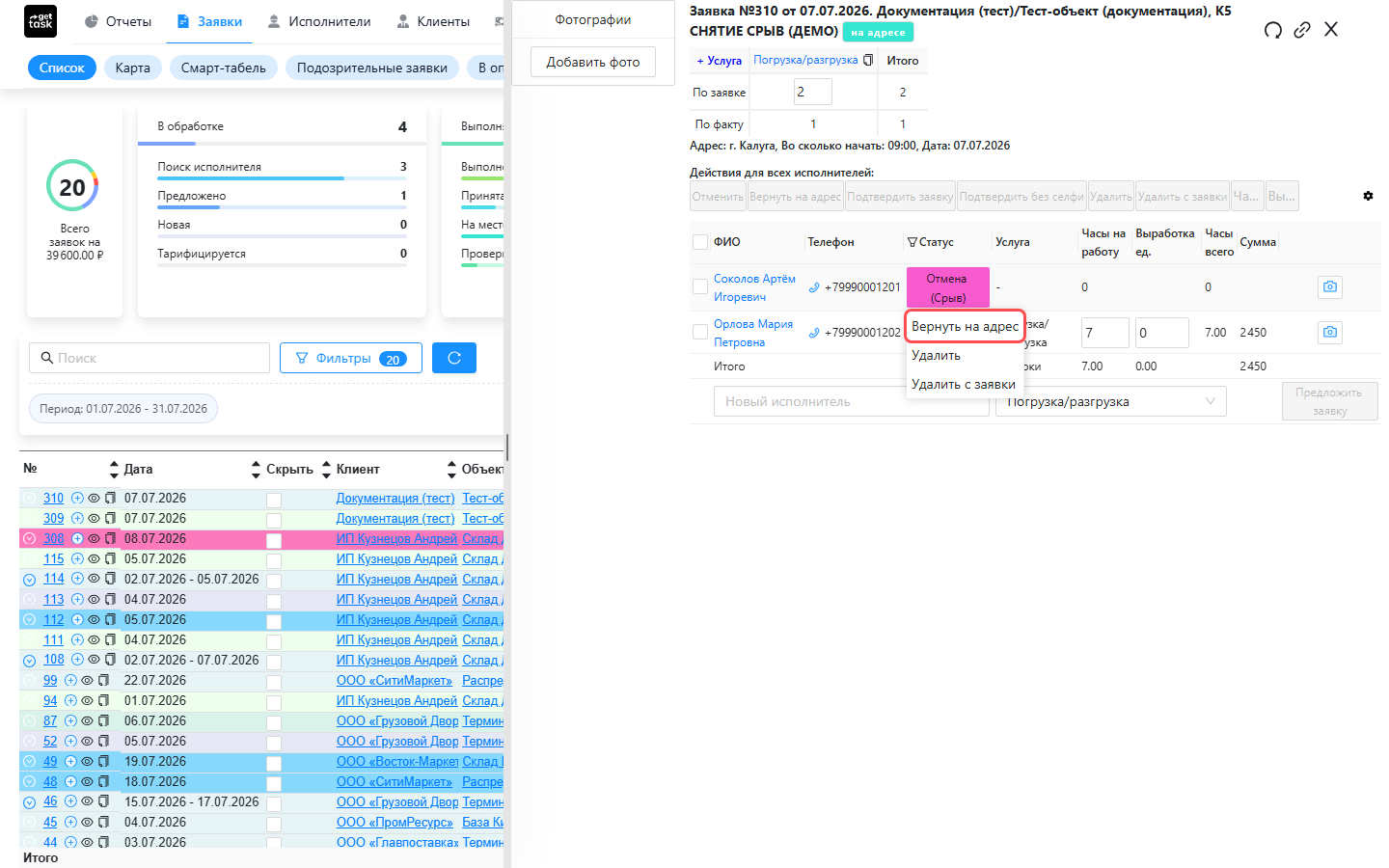
Если сняли по ошибке, исполнителя можно вернуть на адрес: его строка остаётся в карточке с пометкой причины снятия («Отмена (Срыв)» или «Отмена»), и в этой строке есть действие «Вернуть на адрес».
Если у снятого исполнителя по этой заявке уже был сформирован акт, но он ещё не подписан обеими сторонами и не ушёл в оплату, при снятии такой акт становится недействительным — платить по нему не придётся.
Если что-то пошло не так
- Заявка не вернулась в поиск — проверьте, что сняли именно того исполнителя на нужном адресе; в карточке его строка остаётся с пометкой причины снятия («Отмена (Срыв)» или «Отмена»).
- Сняли не того — верните его действием «Вернуть на адрес» в его строке и снимите нужного.
Если исполнитель уже приступил, а заявку нужно закрыть целиком (а не заменить исполнителя), это уже не снятие, а отмена заявки — и за начатое надо рассчитаться: отменить заявку, отмена с оплатой.