Как работать со списком закрывающих
Список закрывающих — рабочий стол по расчётам с заказчиками. Здесь все сверки за периоды с суммами, статусами и сроками оплаты, и отсюда же видно, кто и сколько вам должен. Раздел — «Взаиморасчеты → Закрывающие».
Что в списке
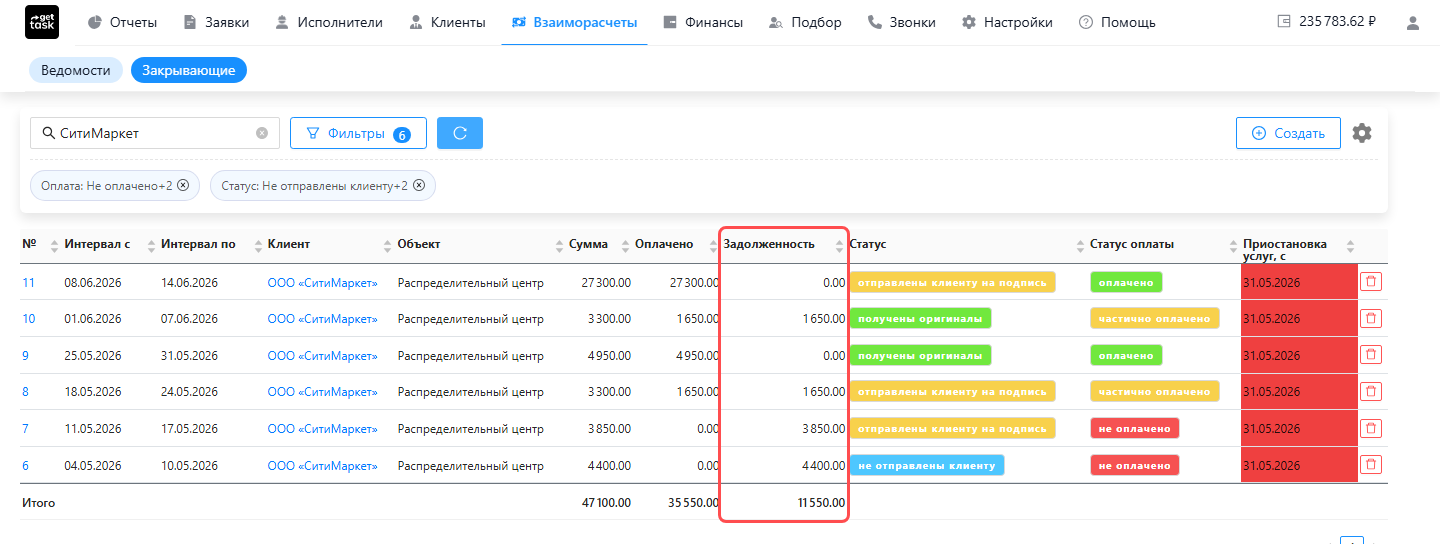
Каждая строка — одна сверка: клиент (и объект), период (интервал с — по), сумма, два статуса и сроки оплаты. По номеру в первой колонке открывается детализация сверки.
Внизу — строка «Итого»: суммарная Сумма, Оплачено и Задолженность по всем строкам, попавшим в текущий отбор. Меняете фильтры — итоги пересчитываются под отобранное.
Два тега статуса идут независимо, это не одна цепочка:
- Статус документов — «Не отправлены клиенту» / «Отправлены клиенту на подпись» / «Получены оригиналы».
- Статус оплаты — «Не оплачено» / «Частично оплачено» / «Оплачено».
Полный разбор всех колонок (включая НДС факт/план, дедлайн, приостановку) — в справочнике Колонки списка; что значит каждый статус — в справочнике статусов.
Фильтры
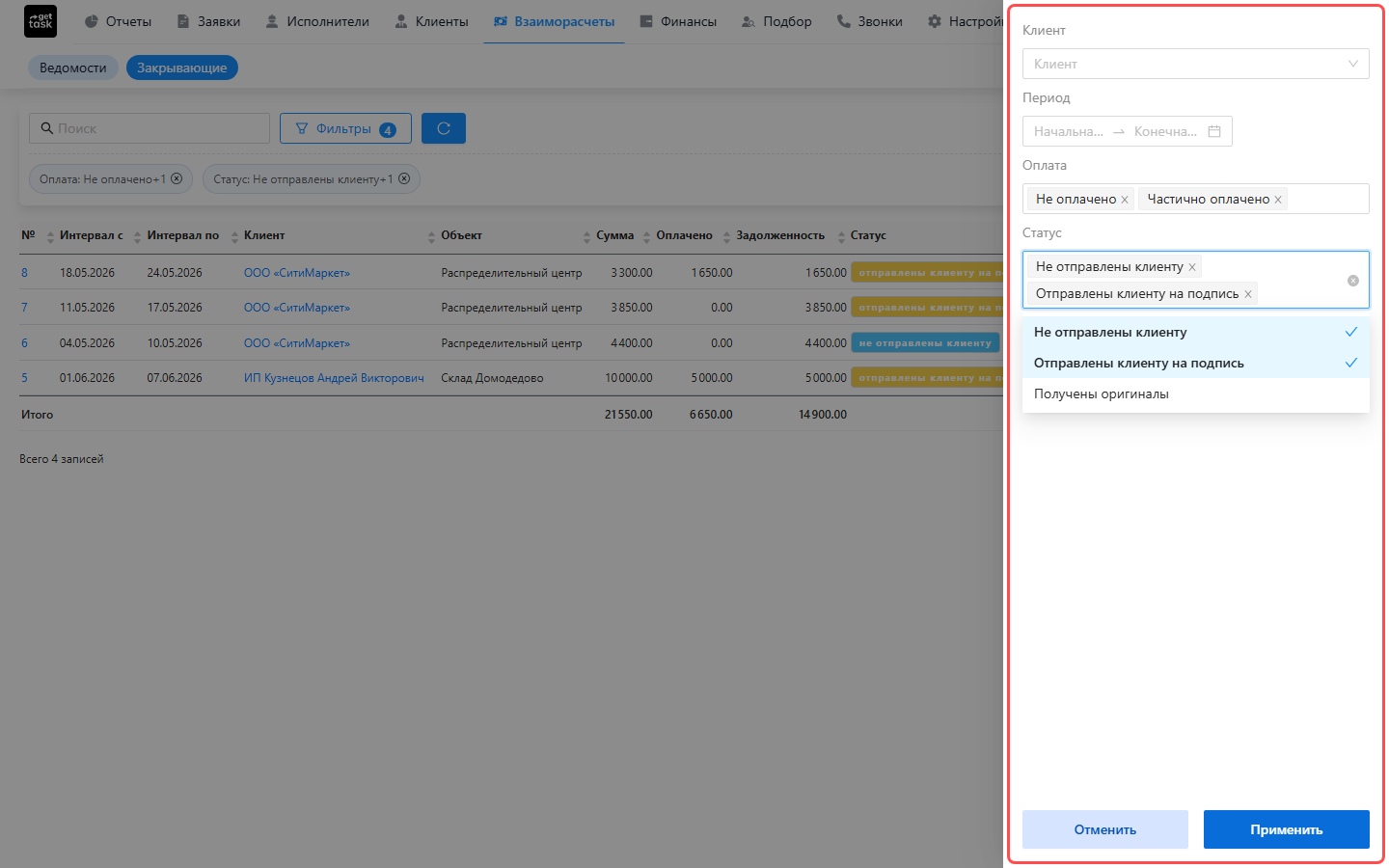
Отбор настраивается кнопкой «Фильтры» над таблицей: справа откроется панель — отметьте нужное и нажмите «Применить». Выбранные значения видны плашками над таблицей; крестик на плашке снимает отбор. Фильтры можно сочетать:
- Клиент — показать сверки одного заказчика.
- Период — диапазон дат.
- Оплата — можно отметить сразу несколько значений: Не оплачено, Частично оплачено, Оплачено.
- Статус — по документам, тоже несколько сразу: Не отправлены клиенту, Отправлены клиенту на подпись, Получены оригиналы.
При входе список уже отфильтрован на «горящее» — неоплаченные сверки (Не оплачено + Частично оплачено), по которым документы ещё в работе (не отправлены заказчику или отправлены на подпись). Так вы сразу видите, чем заняться. Чтобы увидеть всё — снимите фильтры.
Действия из строки
- Открыть детализацию — нажмите номер сверки в первой колонке. Внутри — состав, суммы, реквизиты и все действия по сверке (см. Детализация).
- Загрузить фото-сканы — в колонке «Закрывающие, фото» можно прикрепить сканы подписанных документов прямо из строки, не открывая сверку.
- Удалить — кнопка в конце строки удаляет сверку и все связанные с ней данные (спросит подтверждение). Для закрытых сверок (оригиналы проведены) кнопки нет: закрытую сверку удалить нельзя — можно только отменить проведение.
Выделить сразу несколько строк нельзя — список работает построчно.
Где посмотреть задолженности
Дебиторка — сколько заказчики вам должны — видна прямо здесь, отдельный отчёт не нужен:
- колонка «Задолженность» по каждой сверке (это Сумма − Оплачено);
- строка «Итого» внизу — общая задолженность по отобранному;
- фильтр «Оплата» → «Не оплачено» — быстрый срез должников.
Отберите «Не оплачено» по нужному клиенту или периоду — и в «Итого» получите сумму долга. Как эти суммы ложатся в учёт по клиентам (счёт расчётов с заказчиком) — в обзоре Учёт и финансы.
Тот же список по одному клиенту
В карточке клиента есть вкладка «Закрывающие» — это тот же список, но сразу по одному заказчику (клиент подставлен, фильтры и действия те же). Удобно, когда работаете в контексте конкретного клиента. Для неактивных клиентов вкладка недоступна.
Смежное
- Обзор темы — как устроены закрывающие целиком и куда двигаться дальше.
- Сформировать сверку — создать новую запись за период.