Не получается войти: что делать
Короткий разбор причин, по которым Кабинет аутсорсера не пускает внутрь, — от перепутанного логина до лимита пользователей. Найдите свой симптом в таблице и перейдите к нужному разделу.
| Симптом | Вероятная причина | Что сделать |
|---|---|---|
| «Неверные учетные данные.» | В поле Логин введена почта, либо опечатка в логине или пароле | Вход — по логину, а не по почте |
| «Неверные учетные данные.», хотя логин и пароль точно верны | Аккаунт не активирован администратором — или вы заходите не на тот адрес | Одна ошибка — три причины |
| «Попробуйте осуществить вход еще раз» и далее «Превышен лимит пользователей…» | Заняты все места одновременной работы | «Превышен лимит пользователей» |
| Пароль не помните | — | Забыли пароль |
| При сбросе пароля — «We couldn't find an account associated with that email…» | Почта не привязана к аккаунту — или аккаунт ещё не активирован | Забыли пароль |
Вход — по логину, а не по почте
В форме входа первое поле называется Логин — это имя пользователя, заданное при создании аккаунта или регистрации. Оно не обязано совпадать с почтой: если ввести email, система ответит «Неверные учетные данные.», даже когда пароль верный.
Забыли логин — спросите администратора вашей компании: список пользователей с колонкой Логин он видит в Настройки → Пользователи.
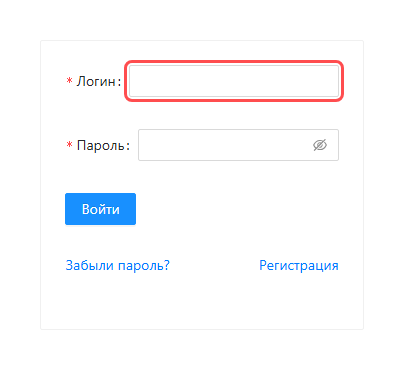
Одна ошибка — три причины
Текст «Неверные учетные данные.» появляется в трёх разных ситуациях, проверяйте по порядку:
- Опечатка. Проверьте раскладку клавиатуры и регистр; убедитесь, что в поле Логин — логин, а не почта (см. выше).
- Аккаунт не активирован. После регистрации по ссылке аккаунт ждёт подтверждения — сообщение «После окончания модерации вы сможете войти в свой аккаунт» именно об этом. Активирует администратор: галочка Активный в Настройки → Пользователи. Эту же галочку могли снять позже — тогда вход закрыт, пока её не вернут. До активации не сработает и сброс пароля.
- Не тот адрес. У каждой компании свой кабинет вида
<поддомен>.gettask.ru, и демо-стенд с боевым — разные системы с разными пользователями: логин с одного на другом не работает. Сверьте адрес в строке браузера с тем, который вам выдали при подключении.
«Превышен лимит пользователе黶
Ошибка «Превышен лимит пользователей, которые могут быть подключены одновременно: N» означает: ваш тариф разрешает N сотрудников в кабинете одновременно, и сейчас все места заняты. С вашим аккаунтом всё в порядке.
- Попросите коллегу, закончившего работу, выйти из системы через пункт меню «Выйти». Просто закрытая вкладка место сразу не освобождает.
- Или подождите: сеанс неактивного пользователя закрывается автоматически после периода бездействия (по умолчанию — через час), и место освободится.
- Мест не хватает регулярно — обсудите с менеджером GetTask дополнительные лицензии или другой тарифный план.
Забыли пароль
- На странице входа нажмите Забыли пароль?.
- Введите e-mail, привязанный к вашему аккаунту, и нажмите Продолжить. Появится сообщение «Письмо с инструкциями по восстановлению пароля отправлено на ваш e-mail».
- В письме «Запрос на сброс пароля» нажмите СБРОСИТЬ ПАРОЛЬ, введите новый пароль дважды и нажмите Продолжить. После сообщения «Пароль успешно изменен» войдите с новым паролем.
Вместо подтверждения — всплывающее сообщение об ошибке? На шаге 2 система может показать сообщение из двух строк: «Неправильный формат данных.» и английский текст «We couldn't find an account associated with that email. Please try a different e-mail address.» Это значит, что система не нашла активный аккаунт с такой почтой. Причины две:
- Почта не привязана ни к одному аккаунту — опечатка в адресе, либо в вашей карточке пользователя указана другая почта (или не указана вовсе). Уточните адрес у администратора.
- Аккаунт ещё не активирован. Сброс пароля работает только для активных аккаунтов: если вы зарегистрировались по ссылке и ждёте подтверждения, сначала дождитесь, пока администратор активирует ваш аккаунт, — и только потом сбрасывайте пароль.
Письмо не пришло, хотя ошибки не было? Проверьте папку «Спам» и подождите несколько минут — доставка почты иногда задерживается. Если письма так и нет, попросите администратора задать вам новый пароль — он открывает вашу карточку на редактирование в Настройки → Пользователи и вводит его в поле Пароль.
Как в целом устроены пользователи, роли и активация — в обзоре темы доступа.