Обмен данными с другими сервисами
Кому доступно: действия экспорта и импорта в ведомости видны сотрудникам с правом закрывать ведомости (и суперпользователю). Если в вашей роли кнопка «Импорт» скрыта — обратитесь к администратору кабинета.
Эта статья — для случая, когда вы платите исполнителям через другой сервис, а учёт хотите вести в GetTask. Вы выгружаете данные ведомости, проводите выплату на стороне и возвращаете итоговые суммы в GetTask — расчёты и документы остаются в одном месте.
Когда это нужно
Выплаты исполнителям вы проводите в стороннем платёжном сервисе, но не хотите вести расчёты дважды. GetTask остаётся вашей системой учёта: ведомость хранит, кому и сколько начислено, а после выплаты — фактические суммы и подтверждения.
Обмен идёт в обе стороны и привязан к конкретной ведомости:
- Экспорт — выгрузить данные ведомости в формате вашего сервиса.
- Выплата на стороне — провести её в этом сервисе.
- Импорт — вернуть итоговые суммы в GetTask.
Шаги
1. Выгрузите данные ведомости
Откройте нужную ведомость и нажмите «Экспорт». В меню выберите пункт с пометкой вашего сервиса в конце названия — «(СЗ Банк Точка)» или «(СЗ Консоль)».
Сохранится файл со списком исполнителей, суммами и реквизитами — его принимает ваш сервис.
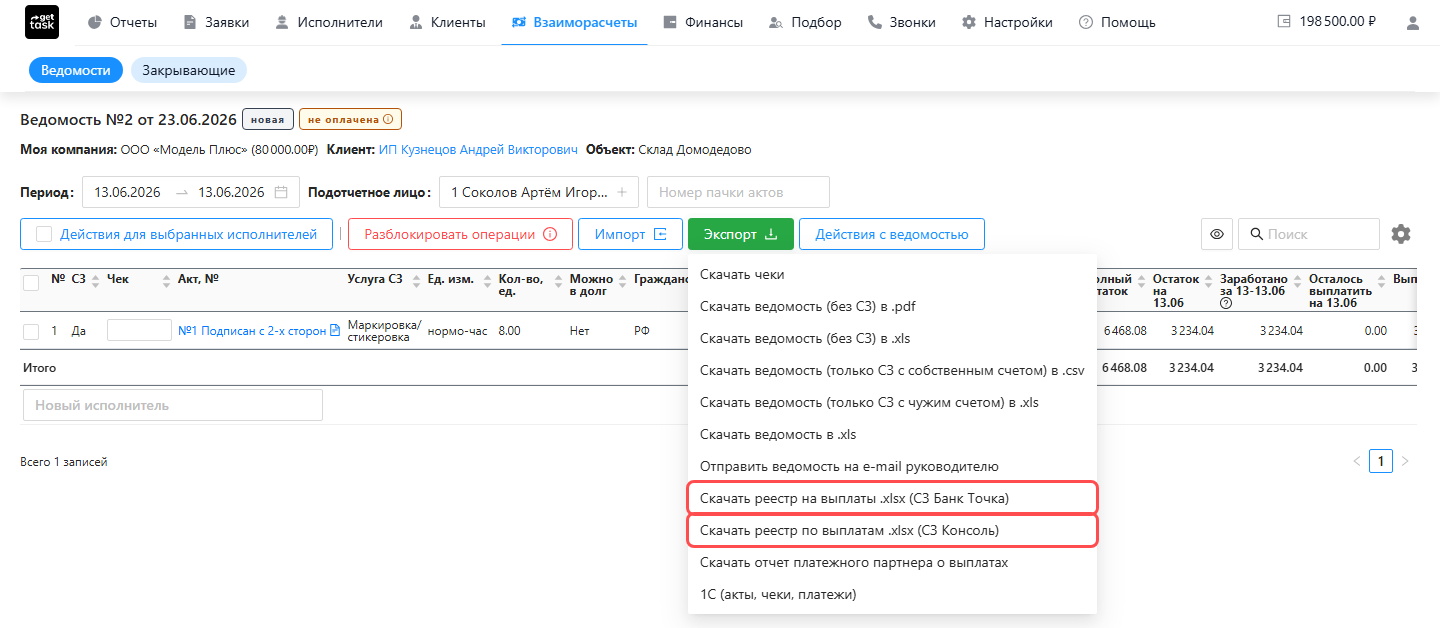
В этом же меню лежат и обычные выгрузки ведомости — в .xls и .pdf, отправка на e-mail руководителю, чеки самозанятых. Что даёт каждая из них — в статье Действия с ведомостью и её составом.
2. Проведите выплату в своём сервисе
Загрузите файл в сторонний сервис и проведите выплату исполнителям по нему. Этот шаг полностью на стороне сервиса — GetTask в нём не участвует.
После выплаты сервис формирует файл с результатами: кому и сколько фактически перечислено, реквизиты, подтверждения.
3. Верните итоговые суммы в GetTask
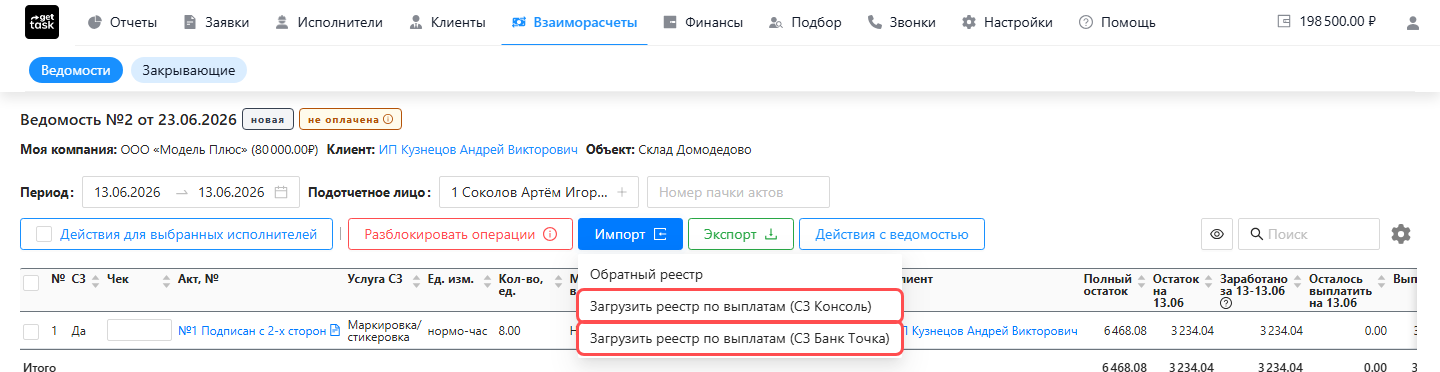
В той же ведомости нажмите «Импорт» и выберите пункт того же сервиса, в котором проводили выплату, — с пометкой «(СЗ Банк Точка)» или «(СЗ Консоль)» в конце названия.
Выберите файл с результатами выплаты. GetTask сопоставит исполнителей по ФИО и реквизитам, проставит фактические суммы и привяжет к ведомости подтверждения. Если по кому-то данные не совпали, система покажет список — этих исполнителей придётся проверить вручную.
4. Закройте ведомость
Когда суммы вернулись и сошлись, закройте ведомость — расчёты по ней завершены. Закрытие необратимо: закрытая ведомость больше не редактируется.
Если что-то пошло не так
- Импорт просит номер ведомости. Чтобы итоговые суммы легли верно, у ведомости должен быть указан её номер. Задайте его в ведомости и повторите импорт.
- «Юр. лицо не указано». Импорт требует, чтобы в ведомости было выбрано ваше юрлицо («Моя компания»). Укажите его и повторите.
- «Исполнитель не найден». Система сопоставляет людей по ФИО и реквизитам. Если в файле данные исполнителя отличаются от тех, что в GetTask, он попадёт в список несовпадений — сопоставьте реквизиты и поправьте.
- Кнопки «Импорт» или нужных пунктов «Экспорта» не видно. Эти действия доступны по правам. Если они вам нужны, попросите администратора кабинета выдать соответствующую роль.
Если деньги уходят исполнителям прямо через платформу или наличными — это другие способы выплаты, см. Как устроены взаиморасчёты с исполнителями.