Как загрузить и обновить свои шаблоны документов
Договоры, акты и счета система верстает по вашим .docx-шаблонам: подставляет в них реквизиты, ФИО, суммы и даты из заявки. Загрузите свои шаблоны — и документы будут выходить с вашими реквизитами, подписью и печатью.
Когда это нужно
Один раз при настройке кабинета (и потом, когда поменялся бланк, реквизиты или подпись). Пока свой шаблон не загружен, документ собирается по типовому — без вашего оформления.
Где это
Откройте Настройки → Шаблоны документов.

На экране — таблица из двух колонок:
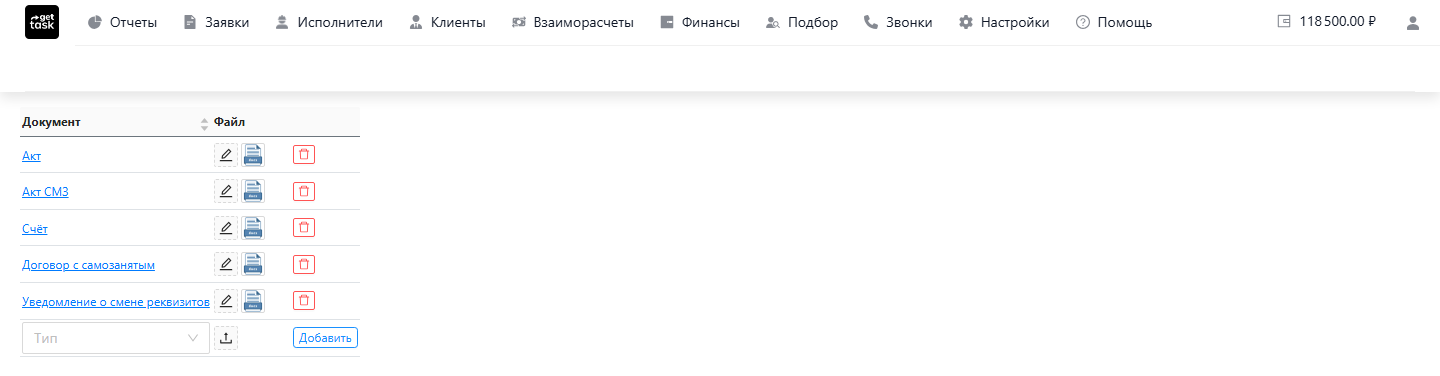
- «Документ» — тип документа (договор, акт, счёт и т.д.);
- «Файл» — загруженный шаблон: его можно посмотреть, скачать или заменить.
Каждая строка — это один уже загруженный шаблон. Внизу всегда есть пустая строка для добавления нового.
Загрузить новый шаблон
- В нижней строке таблицы откройте список «Тип» и выберите, для какого документа это шаблон (полный перечень — в таблице ниже).
- Приложите файл — формат
.docили.docx. - Нажмите «Добавить». При успехе появится сообщение «Файл успешно загружен», и шаблон встанет отдельной строкой в таблице.
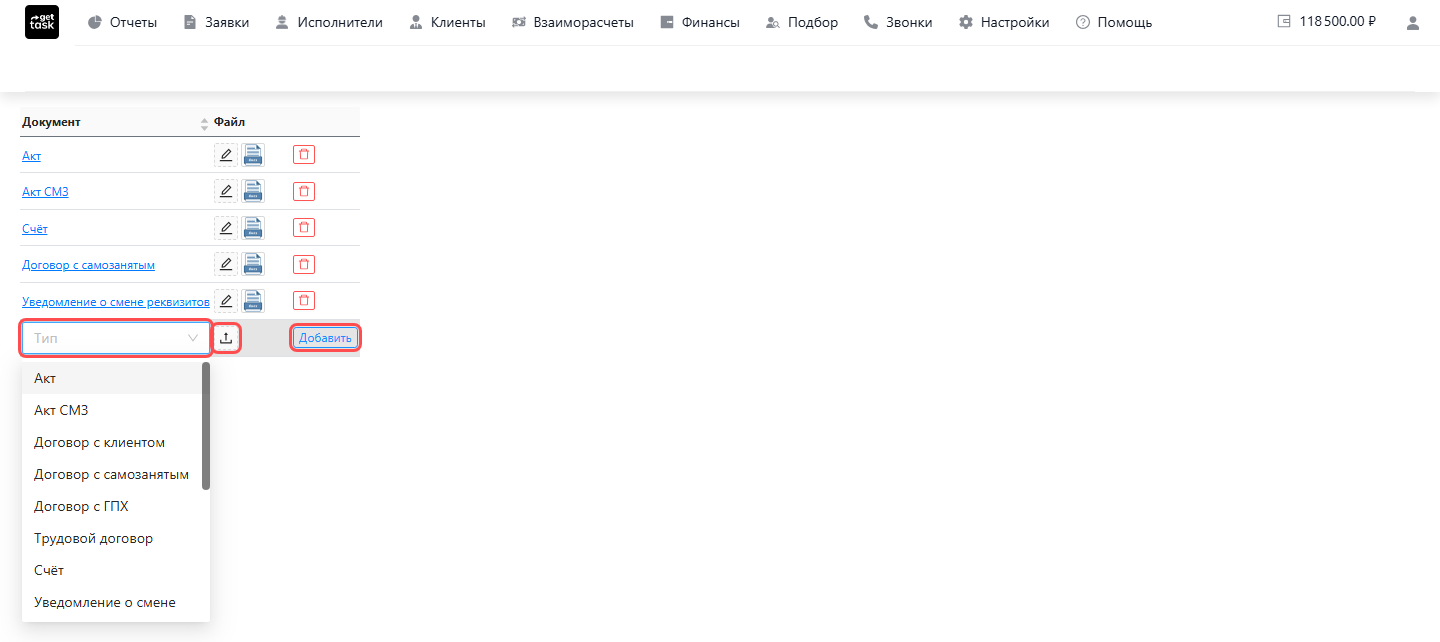
С этого момента документы такого типа система собирает по вашему файлу.
Какие типы можно загрузить
В списке «Тип» доступно восемь типов документов — это то, что можно выбрать и загрузить (в самой таблице видны только уже загруженные шаблоны):
| Тип в списке | Для чего |
|---|---|
| Акт | Акт сдачи-приёмки оказанных услуг |
| Акт СМЗ | Акт для исполнителя-самозанятого |
| Договор с клиентом | Договор между вашей компанией и заказчиком |
| Договор с cамозанятым | Договор с исполнителем-самозанятым |
| Договор с ГПХ | Договор гражданско-правового характера |
| Трудовой договор | Трудовой договор с исполнителем |
| Счёт | Счёт на оплату |
| Уведомление о смене реквизитов | Уведомление об изменении банковских реквизитов |
В каком процессе какой документ участвует — в обзоре Какой документ для чего.
УПД здесь нет. Универсальный передаточный документ заказчику система формирует сама в формате XML, отдельно от .docx-шаблонов, — загружать свой файл под него не нужно.
Какие данные подставятся: список тегов
Чтобы документ заполнился автоматически, в .docx-шаблоне расставляют теги-подстановки — метки, на место которых система впишет реальные данные.
Чтобы увидеть теги, доступные для конкретного типа, кликните по названию документа в колонке «Документ». Ниже появится таблица тегов из двух колонок:
- «Значение в шаблоне» — что означает тег (например, «Исполнитель, ФИО», «Заказчик», «Номер акта»);
- «Переменная» — сама метка, которую вы вставляете в .docx.
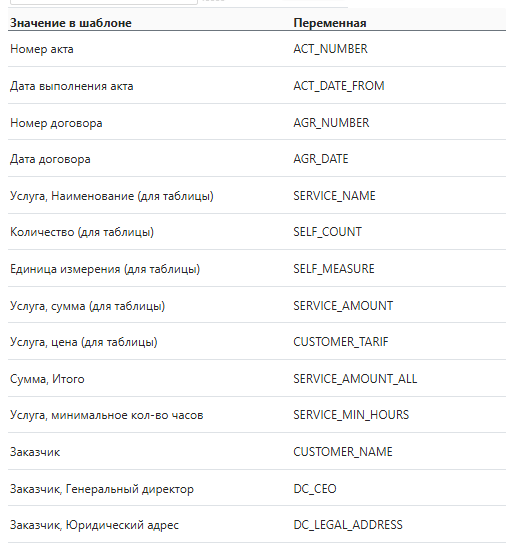
Среди подстановок — реквизиты вашего юрлица, ФИО исполнителя, данные заказчика, услуга, номер и дата акта. Набор тегов у разных типов документов отличается — смотрите его на том типе, который настраиваете.
Подпись и печать подставляются автоматически из карточки вашего юрлица (раздел «Мои юр. лица», поля подписи и печати) — отдельно вставлять их в шаблон не нужно. При этом в самой таблице тегов их может не быть, поэтому не ищите их среди переменных.
Заменить или удалить файл
У уже загруженного шаблона в колонке «Файл» есть превью .docx и две иконки:
- скачать (стрелка вниз) — выгрузить текущий файл, например чтобы поправить его;
- заменить (карандаш) — загрузить новый .docx вместо старого.
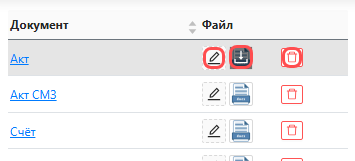
Удалить шаблон целиком можно кнопкой в последнем столбце строки — система попросит подтверждение. После удаления документы этого типа снова собираются по типовому шаблону.
Если что-то пошло не так
- Кнопка «Добавить» подсвечивает ошибку «Выберите тип документа» — не выбран тип в списке «Тип». Выберите его и повторите.
- Сообщение «Выберите файл» — тип выбран, но файл не приложен.
- Файл не принимается — проверьте формат: подходит только
.docили.docx. - В готовом документе тег остался текстом (например,
WORKER_NAME) — значит, метка в .docx записана не так, как в колонке «Переменная». Сверьте написание с таблицей тегов этого типа.