Список, Карта или Смарт-табель — какой экран ваш
Разберём, чем три экрана раздела «Заявки» отличаются и под какой характер работы выбрать каждый — чтобы вы вели заявки там, где это удобно именно вашему бизнесу, а не воевали с неподходящим экраном.
Заявки во всех трёх экранах — одни и те же. Меняется не набор заявок, а разрез, в котором вы на них смотрите: плоский реестр, география или расписание по дням. Один разрез ничего не «включает» и не «выключает» — это просто удобный угол зрения под вашу ситуацию. Поэтому выбор экрана — не настройка, а привычка: где вам быстрее находить нужное и набирать людей.
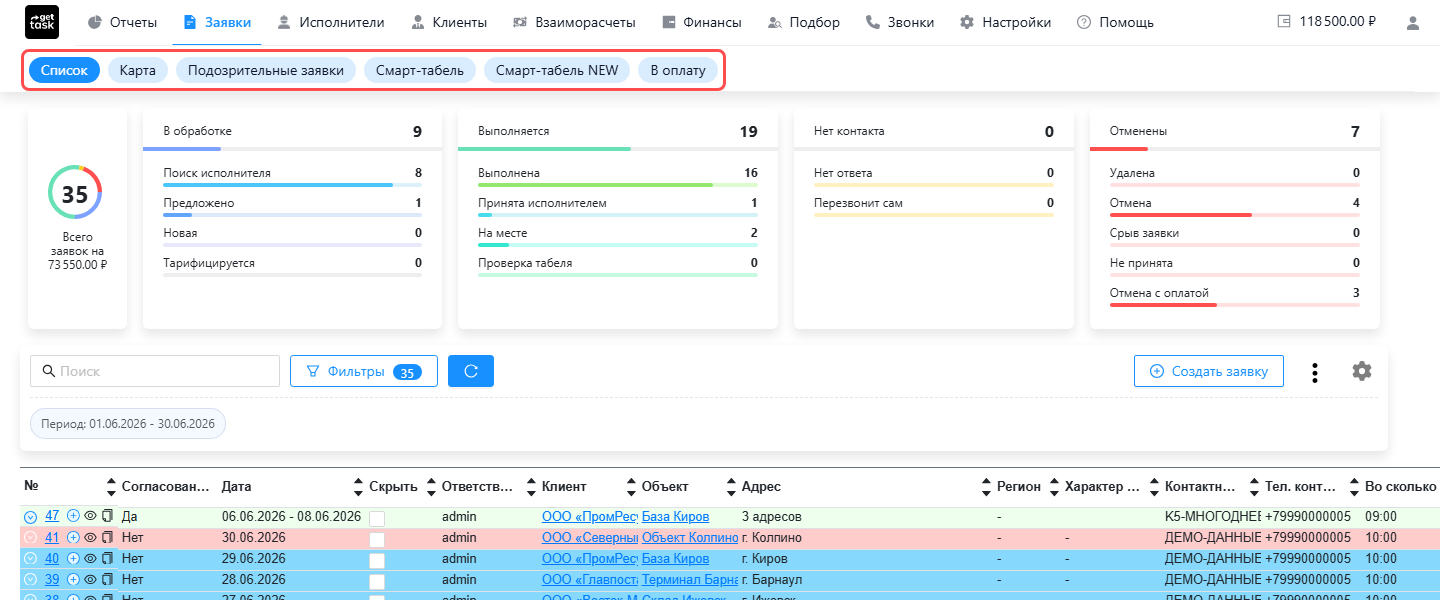
Список — поток разовых заявок
Ваш экран, если за день много мелких заявок от разных клиентов, каждая — на одного-двух исполнителей: грузчик на пару часов, пара промоутеров на точку, разовая подмена. Заявки разрозненные, между собой не связаны, и главный вопрос — «что у меня сегодня есть и всё ли укомплектовано».
Список — это таблица всех заявок: по каждой видно статус, сколько человек заказано и сколько уже на ней, сумму и оплату. Фильтры быстро сужают поток до нужного (один клиент, один день), а сводка вверху одним кликом отбирает, например, только заявки без исполнителя или только проблемные.
Подробно: как работать со списком заявок.
Карта — логистика и доставка
Ваш экран, если работа размазана по городу и люди в движении: курьеры, выездные бригады, доставка по адресам. Тут важнее не таблица, а где что находится — какой исполнитель ближе к адресу заявки.
Карта показывает заявки и исполнителей точками на карте города. Главная ось здесь — география: видно, кого удобнее отправить на адрес. Кнопка «Запросить координаты людей» собирает у исполнителей текущие гео-позиции, чтобы понять, кто где сейчас.
У этого экрана два ограничения, которые важно знать заранее:
- он показывает только заявки на доставку — обычные заявки на объекте на карту не попадают;
- он показывает только текущий день — это оперативный монитор «что происходит сейчас», а не история за период.
На карте заявки не редактируют — это монитор для наблюдения; саму заявку правят в её карточке.
Подробно: карта заявок.
Не путайте этот экран с выбором точки на карте при вводе адреса в форме заявки — это разные вещи. Карта раздела «Заявки» показывает сразу все сегодняшние заявки и людей.
Смарт-табель — регулярный состав исполнителей на объектах
Ваш экран, если на объектах изо дня в день одни и те же исполнители: регулярные графики, многодневные заявки, плановый состав на неделю вперёд. Главный вопрос — не «что сегодня», а «кто в какие дни оказывает услуги» и сходится ли план с фактом.
Смарт-табель — это сетка «исполнители × дни». В ней вы планируете состав сразу на несколько дней, а потом по тем же дням фиксируете факт: часы и объём оказанных услуг. Цвет ячейки показывает, на какой стадии исполнитель в заявке. Так удобно распределять одних и тех же людей по датам и сразу видеть пробелы в графике.
Подробно: Смарт-табель.
Можно совмещать
Это не выбор раз и навсегда. Разрезы переключаются под-вкладками одного раздела, и одну и ту же заявку видно в любом из них. Например, набрать людей на завтра удобно в Смарт-табеле, найти конкретную заявку и проверить её оплату — в Списке, а в день доставки следить за курьерами — на Карте. Берите тот разрез, который отвечает на ваш сегодняшний вопрос.
Куда дальше
- Заявки и выходы: как устроен раздел — что такое заявка и какой путь она проходит до оплаты.
- Как работать со списком заявок · Смарт-табель · Карта заявок.