Связка с приложением «Мой нало㻶
Как подключить GetTask в приложении «Мой налог» и что делать, если связка не работает или отключилась.
Зачем это нужно
Пока связки нет, кабинет пишет: «Подключите GetTask в приложении „Мой налог“, чтобы иметь возможность получать выплаты от партнёра». Это не формальность: без связки GetTask не может регистрировать ваш доход в налоговой и проводить выплаты — деньги за подписанные акты просто не дойдут до вас.
В окне подключения кабинет предупредит: «Система будет автоматически формировать чеки на оплату от вашего имени». Так и задумано: после каждой выплаты чек создаётся сам, вам не нужно вручную вносить доход — готовые чеки лежат в кабинете в разделе «Документы → Чеки».
Как подключить
Понадобятся оба под рукой: кабинет GetTask (открывается в браузере) и приложение «Мой налог» (вы уже зарегистрированы в нём как самозанятый).
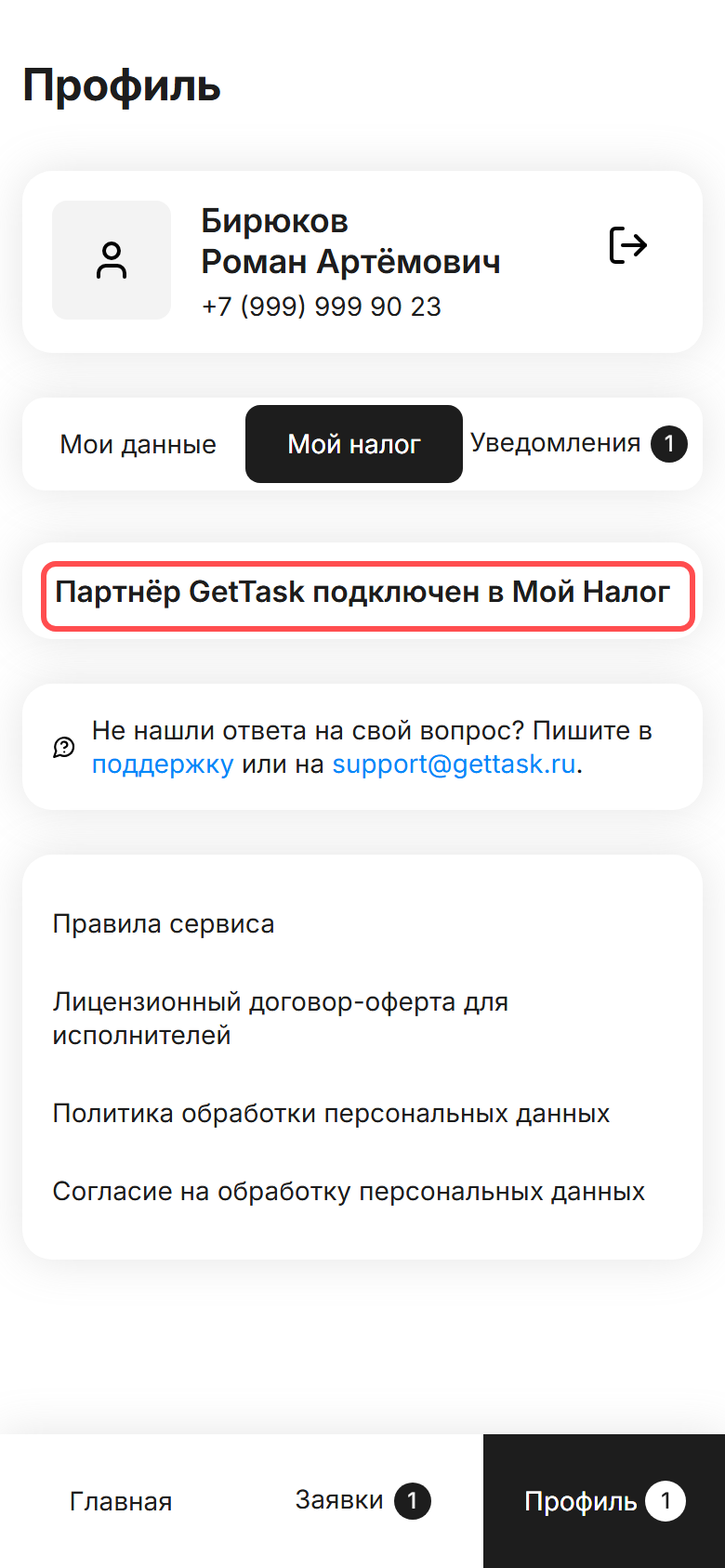
- В кабинете откройте Профиль → вкладка «Мой налог» и нажмите «Подключить».
- В открывшемся окне «Подключение партнёра» нажмите «Запросить доступ» — GetTask отправит запрос на партнёрство в налоговую.
- Откройте приложение «Мой налог»: раздел «Прочее» → «Партнёры», вкладка «Доступные». Нажмите на строку GetTask с пометкой «Предлагает подключиться», а затем в появившемся окне — кнопку «Разрешить».
- Вернитесь в кабинет — экран подскажет: «Завершите подключение в приложении „Мой налог“ в разделе Партнеры и нажмите на кнопку Обновить статус». Нажмите «Обновить статус».
- Готово, когда во вкладке появится надпись «Партнёр GetTask подключен в Мой Налог» — доход регистрируется, выплаты проходят. Заодно автоматически включится Налоговая копилка — резерв на налог начнёт откладываться сам (что это).
Если что-то пошло не так
«Подключил, а не работает». Три частые причины:
- не нажали «Обновить статус» в кабинете — без этого шага кабинет не узнает о подключении;
- не подтвердили запрос в «Мой налог» (шаг 3, кнопка «Разрешить»);
- кабинет перепроверяет статус не чаще, чем раз в 5 минут после запроса, — если увидели «Мой налог еще подключается. Попробуйте снова обновить статус через 5 минут», подождите и нажмите «Обновить статус» снова.
Ошибка «Для начала необходимо привязать исполнителя к платёжному партнёру». Появляется, например, при включении Налоговой копилки. Формулировка запутанная, но означает она ровно одно: «Мой налог» не подключён. Пройдите шаги подключения выше.
Ошибка «У вас нет статуса СМЗ. Необходимо зарегистрироваться в приложении "Мой налог"». Налоговая не видит вас как самозанятого. Зарегистрируйтесь (или восстановите регистрацию) в «Мой налог» и запустите подключение заново.
Ошибка «У вас не указан ИНН. Обновите данные и попробуйте снова». В вашем профиле GetTask нет ИНН — напишите в чат поддержки, чтобы его добавили. Если ошибка про ИНН появилась при регистрации в кабинете — смотрите Как зарегистрироваться.
Не приходит запрос на партнёрство. Запрос — это не пуш-уведомление, а строка в приложении. Откройте «Мой налог» → «Прочее» → «Партнёры» → «Доступные» и проверьте вручную: GetTask, скорее всего, уже там.
Связка «сама отключилась». Такое случается. Переподключите её тем же путём: «Подключить» в кабинете → «Разрешить» в «Мой налог» → «Обновить статус».
Статус самозанятого снят. Если вы снялись с учёта, GetTask не сможет формировать документы и чеки — выплаты остановятся до восстановления статуса, а документы по вашим заявкам будут пересозданы — если пересозданный акт придёт вам на подпись, подпишите его заново. Восстановите регистрацию в «Мой налог» и переподключите GetTask — застрявшая выплата после этого перезапустится сама. Вопросы постановки на учёт решает налоговая: кабинет ФНС или поддержка «Мой налог», GetTask на них повлиять не может.
Куда обращаться
- Проблемы с самим «Мой налог» (не получается встать на учёт, в приложении чужие данные) — к ФНС: поддержка приложения «Мой налог» или кабинет налогоплательщика.
- Проблемы со связкой и выплатами в GetTask — напишите в чат поддержки: кнопка чата в кабинете.
Что происходит с деньгами после подписания акта — в статье Выплата и налог.