Как импортировать заявки из Планфикса
Кому доступно: нужно право на импорт заявок из Планфикса — если пункта меню нет, обратитесь к администратору кабинета.
Помогает загрузить пачку заявок одним файлом — вместо того чтобы создавать их по одной вручную. Удобно, когда заявки на день готовятся в Планфиксе и нужно перенести их в кабинет: каждая строка файла — заявка на одного исполнителя с услугой, временем и суммой. Импорт создаёт заявки сразу с исполнителем в составе. Тем же файлом можно обновить суммы по уже созданным заявкам — если в строках проставлены их номера; смешивать строки с номерами и без в одном файле нельзя.
Шаги
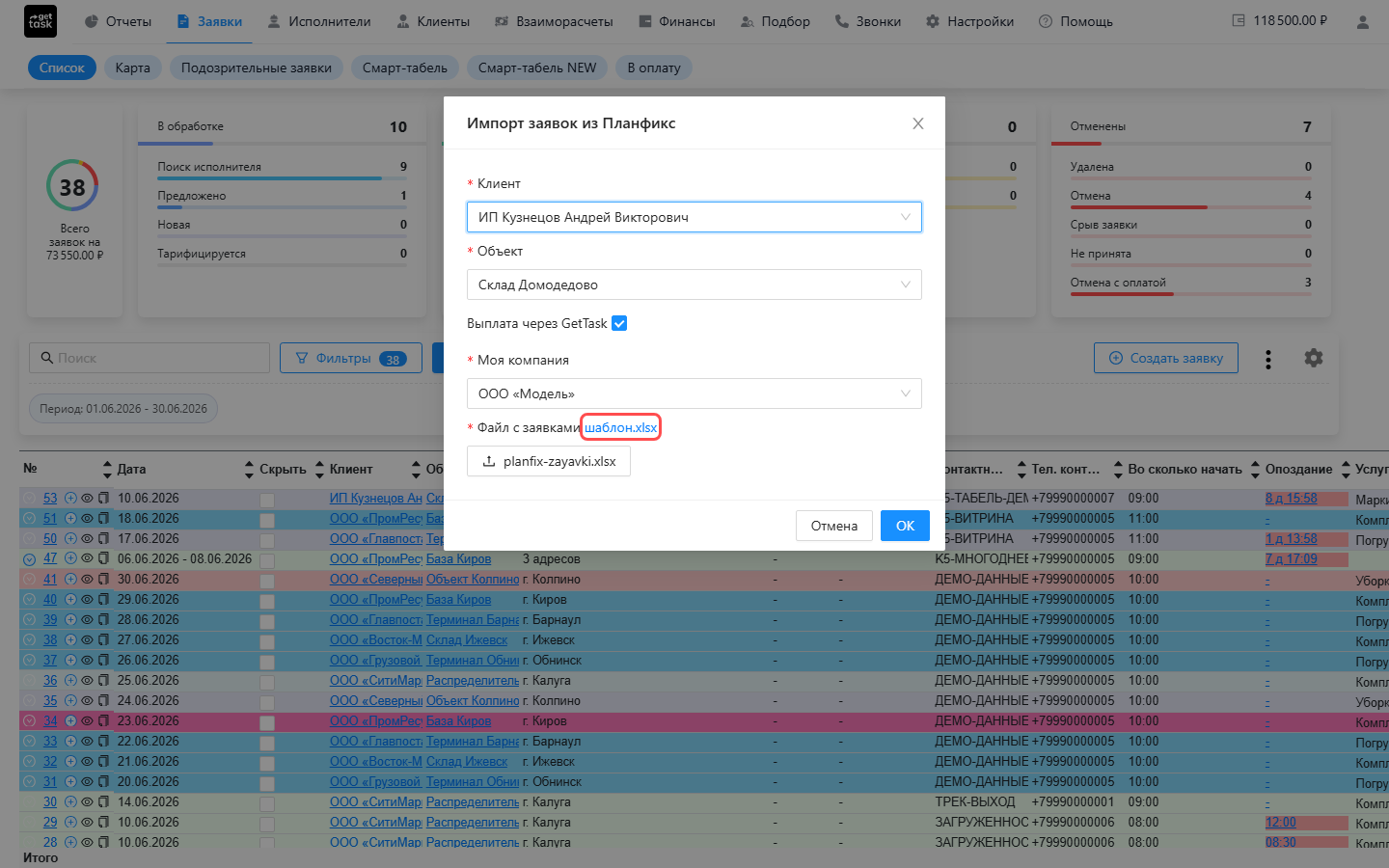
- Откройте раздел Заявки, на панели над списком нажмите кнопку ⋮ (троеточие справа) → Импорт заявок из Планфикс.
- В открывшемся окне заполните поля:
- Клиент и Объект — для какого клиента и на какой его адрес создаются заявки;
- Выплата через GetTask — галка задаёт, как пойдут расчёты с исполнителями, и от неё зависит весь дальнейший путь заявки — два режима выплат;
- Моя компания — ваше юрлицо, от которого пойдут заявки и расчёты.
- Скачайте шаблон.xlsx по ссылке рядом с полем файла, заполните его строками заявок (ФИО, ИНН исполнителя, услуга, время, сумма) и загрузите кнопкой Загрузить.
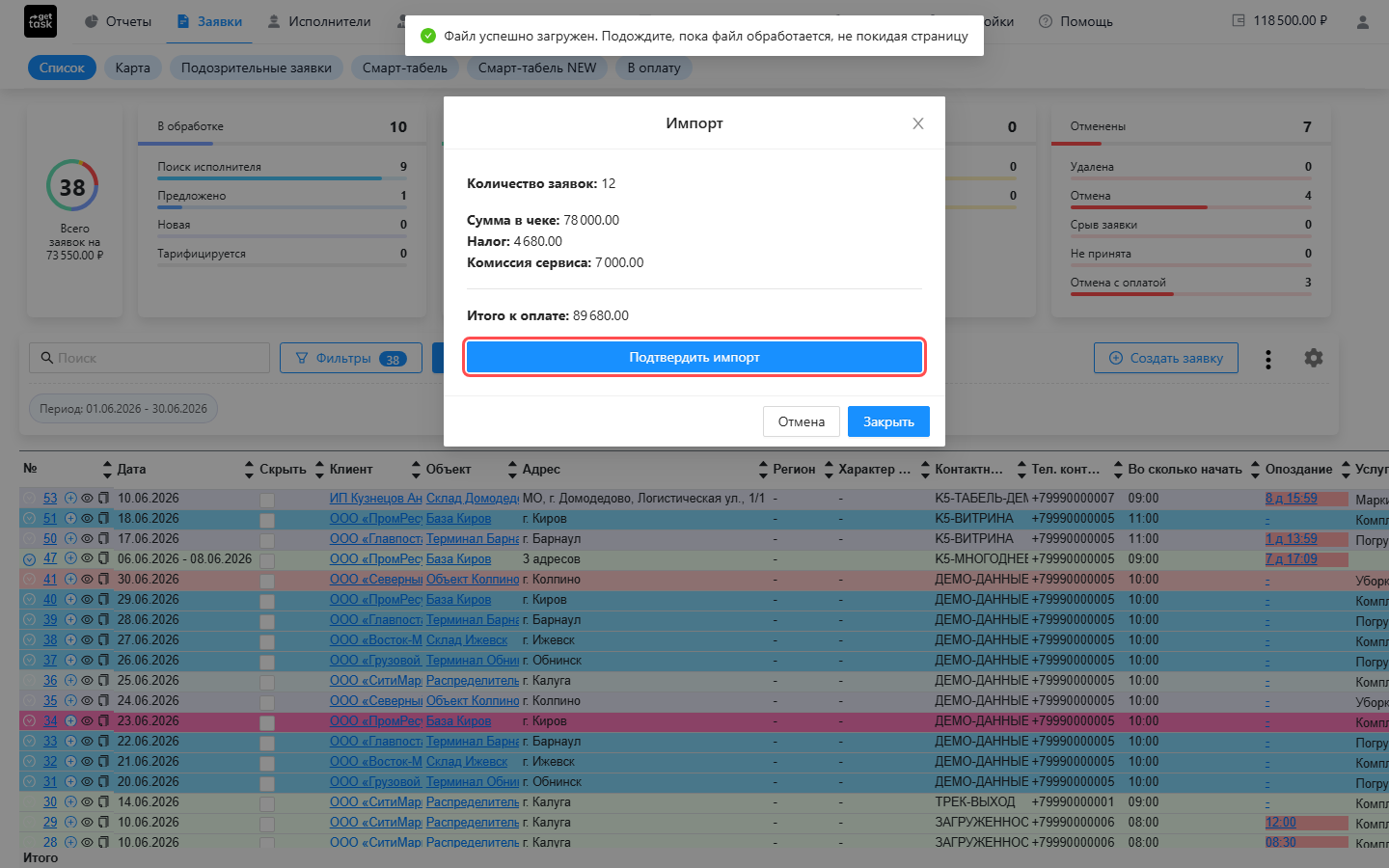
- Файл проверяется автоматически. Если всё в порядке — откроется окно с итогами: Количество заявок, а при выплатах через GetTask — ещё Сумма в чеке, Налог, Комиссия сервиса и Итого к оплате. Это предпросмотр: заявки ещё не созданы.
- Сверьте цифры и нажмите Подтвердить импорт. Заявки создаются в фоне; не закрывайте окно, пока идёт обработка.
- Когда обработка завершится, появится количество созданных заявок и ссылка на файл с их номерами — это ваш обратный реестр, по нему вы соотнесёте строки Планфикса с заявками в кабинете.
Импорт срабатывает целиком или не срабатывает совсем: если хотя бы в одной строке ошибка на этапе создания, не создаётся ни одной заявки — вы исправляете файл и загружаете заново.
Обновить суммы по готовым заявкам
Так удобно донести цены, когда заявки уже созданы, а суммы уточнились позже.
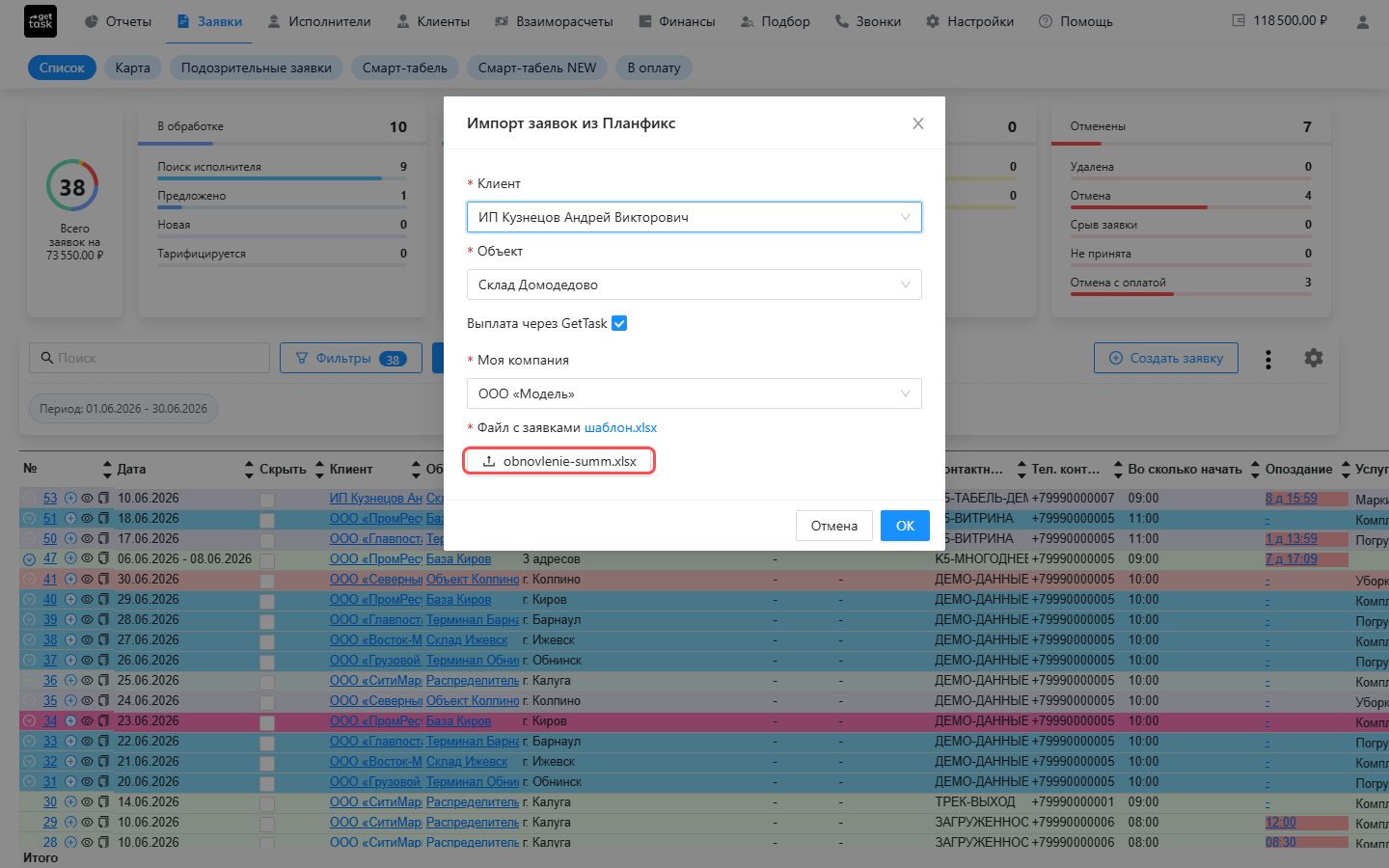
Что учесть:
- Номера заявок должны стоять во всех строках файла.
- Обновление суммы работает только для услуг с фиксированной ценой за заявку.
- Проверяются только номер заявки и сумма; остальные столбцы можно оставить пустыми.
Если что-то пошло не так
При ошибке система не создаёт заявки и даёт ссылку скачать файл с ошибками: проблемные строки подсвечены, рядом — текст, что не так. Частые причины:
- Исполнителя нет на платформе. Импорт связывает строку с исполнителем по ИНН — он должен быть уже зарегистрирован. Если нет, в файле будет ссылка пригласить его через ЛК СМЗ. Подробно: пригласить исполнителя в ЛК СМЗ.
- ФИО не совпадает с ИНН. В строке указан ИНН одного исполнителя, а ФИО — другого. Сверьте данные в файле с тем, что в карточке исполнителя.
- Исполнитель заблокирован — ему нельзя предложить заявку. Снимите блокировку или уберите строку: блокировка исполнителя.
- Не совпадает регион. Геозона исполнителя не совпадает с геозоной адреса клиента.
- Дата в прошлом. Дата начала заявки не может быть раньше сегодняшнего дня.
- Не хватает баланса (при выплатах через GetTask). Система покажет, сколько не хватает, и предложит сформировать счёт на пополнение. Это баланс номинального счёта вашего юрлица — не путайте с лимитом счёта клиента.
- Файл уже загружали. Повторная загрузка того же файла по одному клиенту не проходит — система укажет номер прежнего импорта.
Все импорты и ссылки на их реестры собраны в истории импорта (там же, в меню ⋮).
Рядом
- Тот же результат пачкой без Планфикса — импорт из Excel.
- Что такое заявка и какой путь она проходит — обзор раздела «Заявки».
- Как настроена интеграция с Планфиксом — интеграции.