Как загрузить и разнести банковскую выписку
Чтобы реальные движения по вашему банковскому счёту — пополнения от клиентов и списания — попали в учёт, вы загружаете выписку из банк-клиента и разносите каждую операцию: указываете, на какой счёт учёта её отнести.
Когда это нужно
Деньги пришли или ушли по вашему расчётному счёту, а в учёте этого ещё нет. Выписка переносит фактические движения банка в систему, чтобы остатки и взаиморасчёты сходились с реальностью. Делается это в два шага на странице «Журнал операций» (обзор финансового учёта): сначала загрузить файл, затем разнести операции по счетам.
Шаги
1. Загрузить файл выписки
- Откройте «Журнал операций» (раздел «Финансы»).
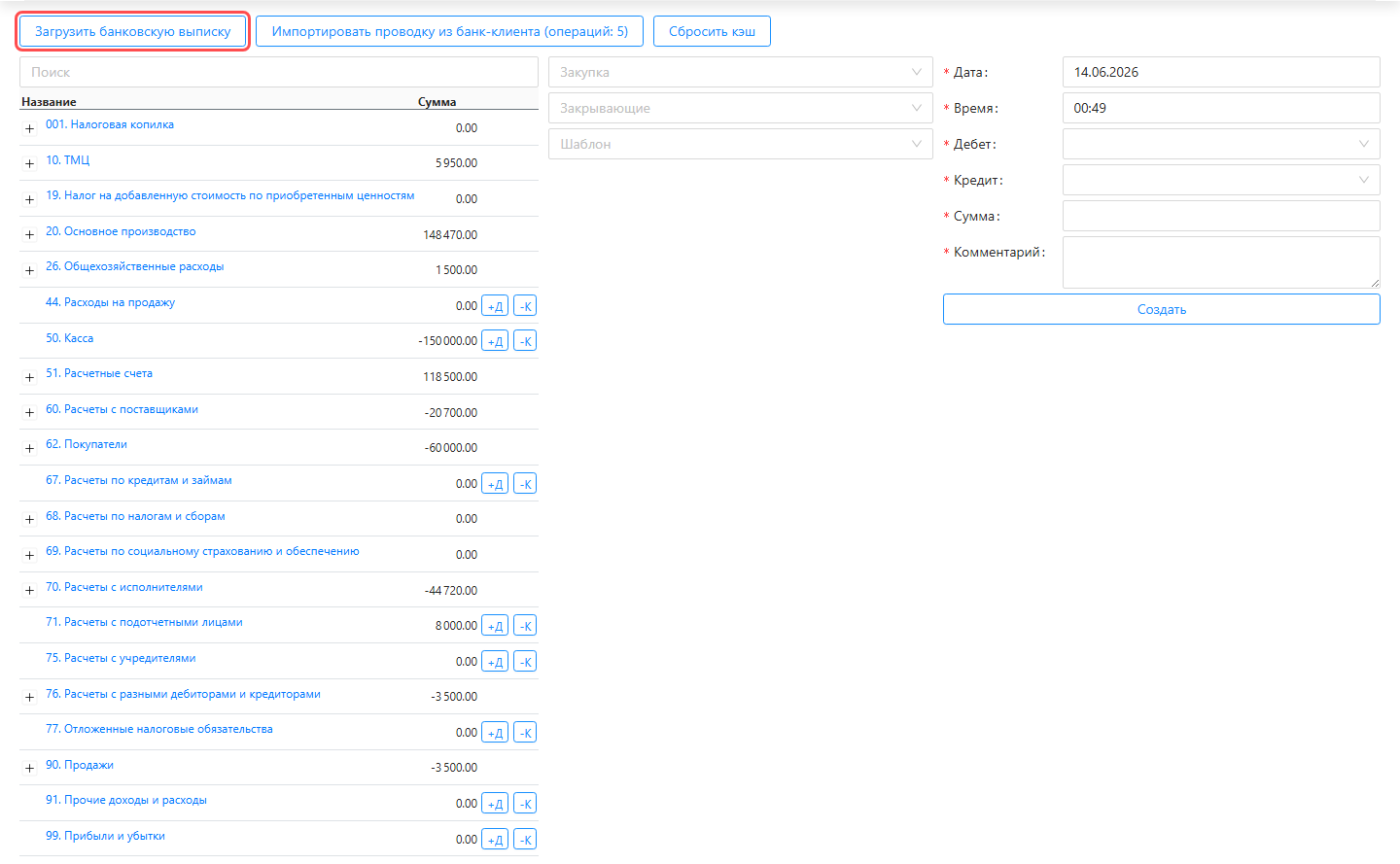
- Нажмите «Загрузить банковскую выписку».
- В окне в поле «Файл» выберите файл выписки, выгруженный из вашего банк-клиента (текстовый файл в стандартном формате обмена с клиент-банком). При желании добавьте «Комментарий».
- Нажмите «OK».
После загрузки система разберёт файл и посчитает, сколько операций в нём ещё не разнесено.
2. Разнести операции по счетам
Разнести операцию — значит указать, куда отнести каждое движение. У движения две стороны: ваш счёт, на который пришла выписка, и второй счёт — куда это движение относится.
- На «Журнале операций» нажмите «Импортировать проводку из банк-клиента (операций: N)» — в скобках указано, сколько операций ждут обработки.
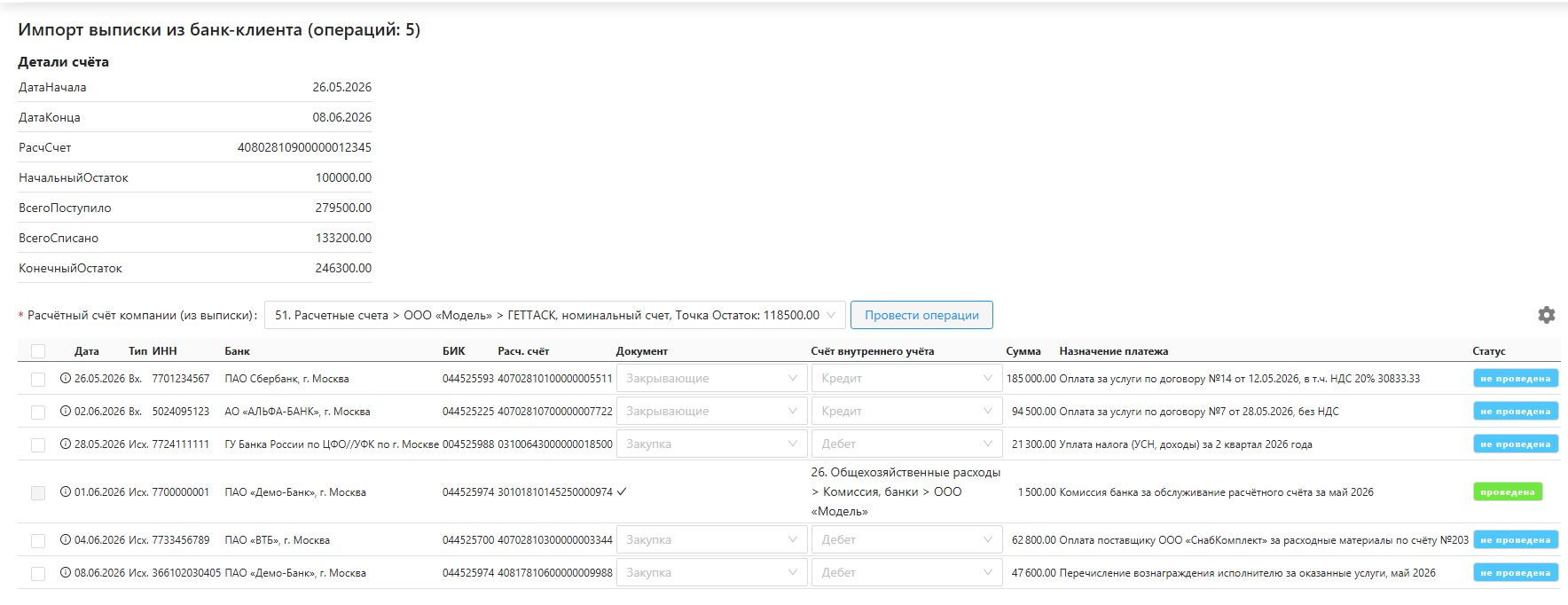
- Откроется страница «Импорт выписки из банк-клиента». Вверху один раз выберите «Расчётный счёт компании (из выписки)» — это ваш счёт, по которому пришла выписка. Он общий для всех строк и задаёт одну сторону каждой операции. Без него операции провести не получится.
-
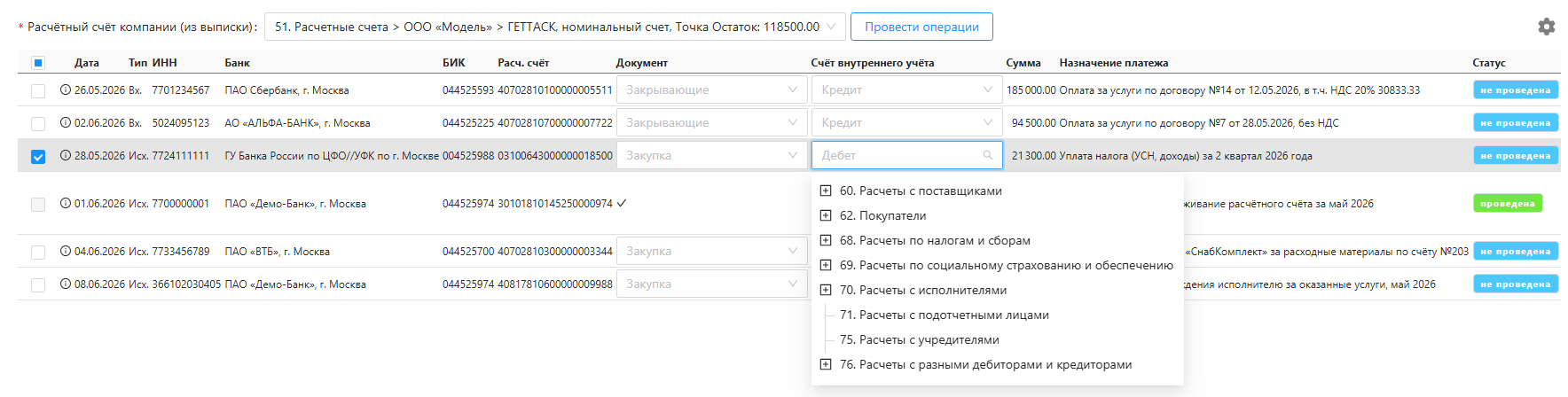
По каждой строке (тип, сумма, назначение платежа, реквизиты второй стороны) укажите второй счёт — в колонке «Счёт внутреннего учёта», куда отнести движение: на расчёты с конкретным клиентом, с поставщиком, на налоги, на затраты. Это обязательное — без него строка не проведётся. Сторону (поступление или списание) система ставит сама в колонке «Вх.» / «Исх.» по данным выписки.
-
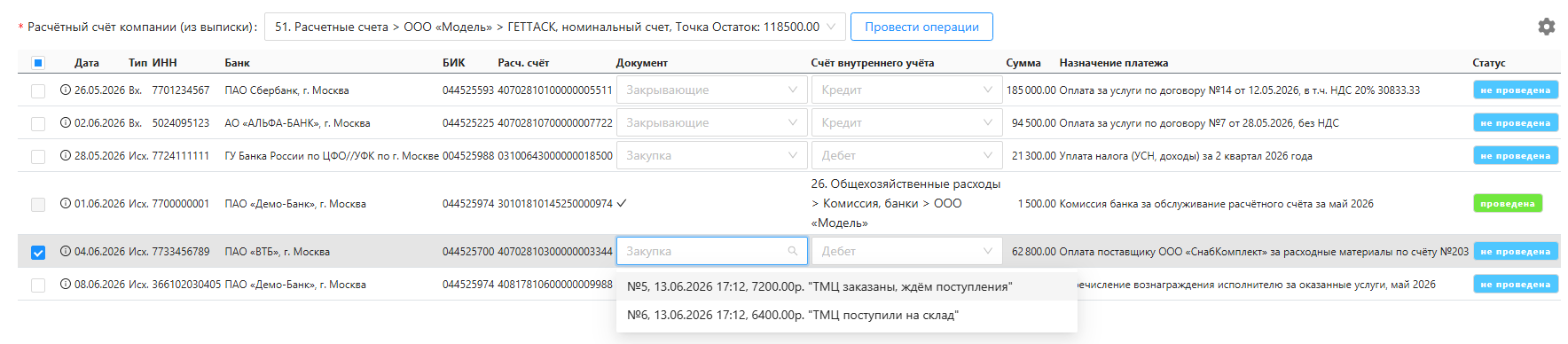
При необходимости в колонке «Документ» привяжите строку к уже созданному документу: у списания — к Закупке (расходу), у поступления — к Закрывающим (сверке с клиентом). Это связывает платёж с конкретным расходом или сверкой. Привязка необязательна: если подходящего документа нет (налог, комиссия банка), достаточно счёта учёта.
-
Отметьте галочками строки, готовые к проводке, и нажмите «Провести операции».
Проведённые строки получают статус «Проведена» и попадают в учёт. Остальные можно разнести и провести позже.
Со временем выписка разносится сама
Указывать счёт учёта руками нужно не всегда. Для нового контрагента вы выбираете «Счёт внутреннего учёта» только в первый раз — система запоминает связку «этот контрагент (по его счёту и ИНН) — такой счёт учёта» и при следующих выписках от него подставляет счёт сама. Если получатель — известный самозанятый исполнитель, его счёт подставляется сразу.
Чем дольше вы пользуетесь системой, тем больше контрагентов ей знакомо. Когда они «обучены», разнесение очередной выписки сводится к тому, чтобы проверить подставленные счета и нажать «Провести операции» — ручной работы почти не остаётся.
Ранее загруженные файлы доступны внизу «Журнала операций» в свёрнутой панели «Ранее загруженные выписки».
Если что-то пошло не так
- Кнопка «Провести операции» неактивна. Вверху не выбран «Расчётный счёт компании (из выписки)» или не отмечена ни одна строка. Выберите счёт и поставьте галочки.
- Строка не проводится. В ней не указан «Счёт внутреннего учёта» — это обязательное поле. Допишите счёт (или дайте системе подставить его по запомненному контрагенту) и проведите ещё раз. Привязка к «Документу» для проводки не нужна — её отсутствие не мешает.
- Файл не загружается. Поле «Файл» принимает текстовую выписку из банк-клиента (стандартный формат обмена с клиент-банком). Если ваш банк отдаёт выписку в другом формате — выгрузите её именно в этом виде в банк-клиенте.
Другие способы загрузки. Для автоматизации (например, обмен с 1С) есть загрузка по API с ключом доступа, а также прямой служебный маршрут. Это не основной путь — штатно выписку грузят кнопками на «Журнале операций» (см. также Журнал операций).