Как предложить заявку исполнителям: адресно или открыто многим
Заявку нужно укомплектовать людьми. Есть два способа: предложить её конкретным исполнителям самим или открыть свободным исполнителям, чтобы они взяли её через ЛК СМЗ. Ниже — как сделать оба и почему нужного исполнителя иногда не видно в списке.
Кому доступно: сотрудникам, у чьей роли открыта работа с заявками (в стандартном наборе — роль Менеджер). Менеджер видит и комплектует только заявки и исполнителей своих клиентов; точный состав прав — в Настройки → Роли (роли и видимость).
Когда это нужно
Заявка создана — теперь на неё нужны исполнители. Если вы знаете нужного исполнителя, удобнее предложить заявку адресно. Если вам всё равно, кто возьмёт, лишь бы заявку закрыли, — откройте её свободным исполнителям и не добавляйте каждого вручную.
Исполнителю заявка предлагается — он откликается и берёт её сам. Даже когда вы добавляете человека адресно, он принимает заявку у себя в ЛК СМЗ.
Способ 1. Предложить адресно
Если знаете нужного исполнителя — добавьте его в заявку сами. Заявка появится у него в ЛК СМЗ как предложенная, он её примет. Сделать это можно через карточку заявки (открыв её из списка или из Смарт-табеля) или прямо в теле Смарт-табеля, не открывая карточку.
- Откройте карточку заявки — из списка заявок или из Смарт-табеля (это одна и та же заявка, два входа).
- В составе по нужной услуге начните вводить фамилию или телефон в поле «Новый исполнитель» — система подскажет подходящих.
- Выберите человека из списка — он добавится в заявку на эту услугу.
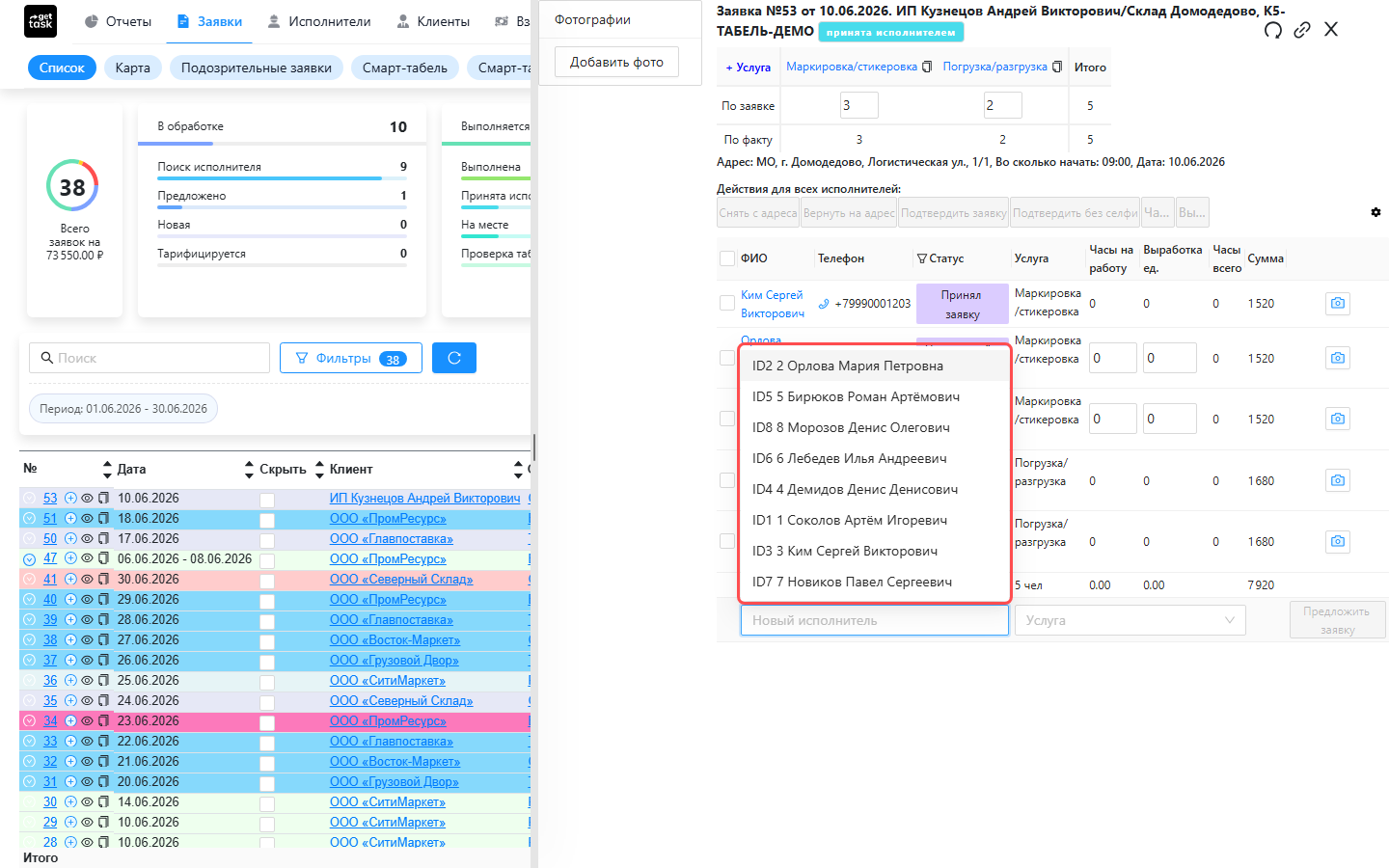
Исполнителя можно предложить прямо в таблице, не открывая карточку:
- Откройте Смарт-табель и включите режим «Планирование».
- В нижней свободной строке откройте «Новый исполнитель» и выберите человека (затем — услугу).
- Кликните по ячейке на пересечении исполнителя и дня нужной заявки — заявка будет предложена этому исполнителю (запланирована на него), ячейка станет синей.
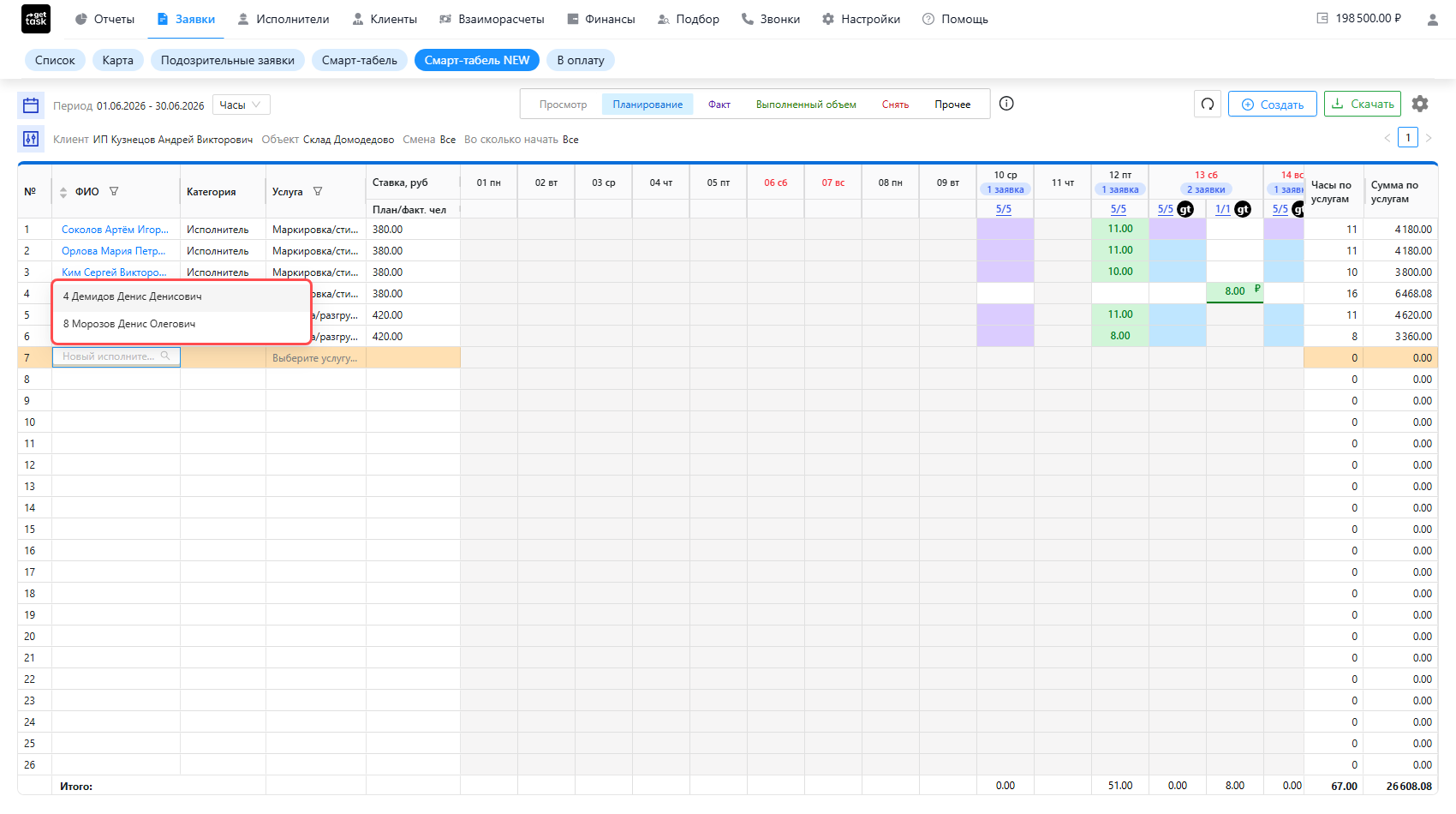
Когда мест на услугу уже набрано столько, сколько нужно, добавить ещё одного на неё не получится — система скажет, что услуга занята. Снимите кого-то или увеличьте число исполнителей на заявке.
Подробно про работу с составом заявки — карточка из списка и карточка в табеле.
Способ 2. Открыть свободным исполнителям
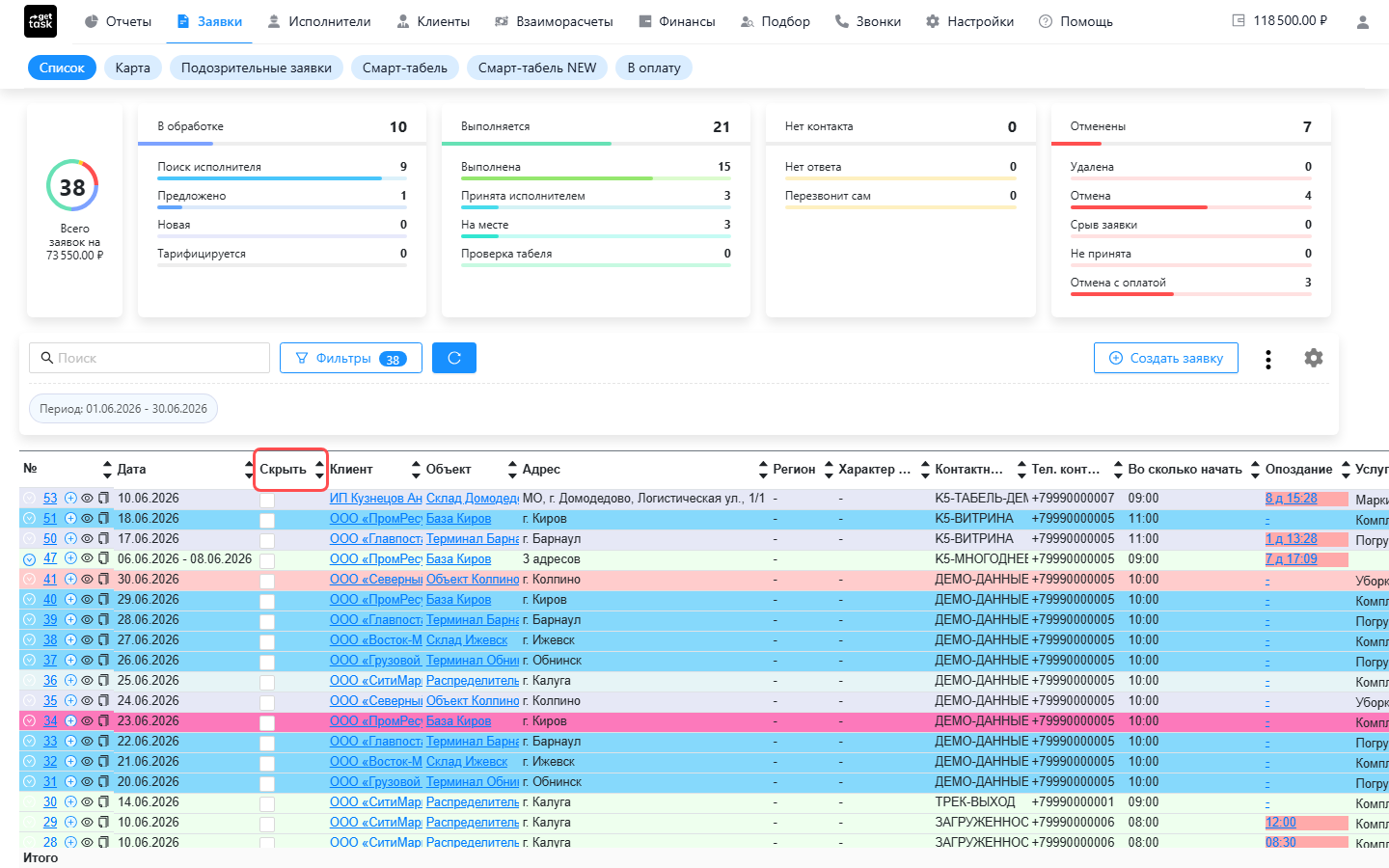
Чтобы заявку могли взять любые подходящие исполнители сами, она должна быть открытой. За это отвечает признак «Скрыть заявку от свободных исполнителей» (колонка в списке заявок):
- галка снята — заявка открыта: подходящие свободные исполнители видят её в своём ЛК СМЗ и берут сами;
- галка стоит — заявка закрыта (адресная): её видят только те, кого вы добавили вручную.
Открытую заявку видят не все подряд, а только подходящие: исполнитель должен быть в том же регионе, что и объект заявки, и у заявки должно быть согласовано время подачи. Поэтому открытая заявка комплектуется сама, без ручного перебора, но в рамках вашей географии.
Свободному исполнителю система не даст взять заявку, если он заблокирован, без действующих документов или реквизитов, а для онлайн-выплат — если он не самозанятый или превысил годовой лимит дохода. Это его сторона: вы это увидите как «заявку никто не берёт».
Если что-то пошло не так
Самый частый вопрос: добавляете адресно, а нужного человека в подсказках нет. Почти всегда дело в фильтрах видимости, а не в поломке.
| Что происходит | Почему | Что сделать |
|---|---|---|
| Исполнителя нет в подсказках при добавлении | По умолчанию в выборе показаны только исполнители, привязанные к клиенту этой заявки | Привязать исполнителя к клиенту — привязка к клиентам |
| Исполнителя нет, хотя к клиенту привязан | У исполнителя задан регион, и он не совпадает с регионом объекта | Проверить регион исполнителя и объекта |
| Исполнителя-иностранца нет в подсказках, хотя он не заблокирован и регион совпадает | Срок миграционной карты не в порядке: «Дата окончания» в карточке истекла, истекает сегодня или вовсе не заполнена. Система молча убирает такого исполнителя из списка, ошибки не показывает. Граждан РФ это не касается | Открыть карточку исполнителя и вписать или обновить «Дату окончания» на будущую дату (просроченная подсвечена красным, пустая — нет). Подробнее — документы исполнителя |
| Менеджер вообще не видит заявку или исполнителей клиента | Менеджер ограничен своими клиентами: чужих исполнителей и заявки ему не показывают | Это настройка доступа, не ошибка — роли и видимость, привязка к клиентам |
| Исполнителя нет нигде в подсказках | Он заблокирован — заблокированным заявки не предлагаются | Снять блокировку — исполнители |
| Открытую заявку никто не берёт | Нет подходящих по региону свободных исполнителей, либо у заявки не согласовано время подачи | Предложить адресно или проверить регион и время подачи |
| Добавили адресно, но у исполнителя заявки в ЛК СМЗ нет или он не может её принять | Дело на его стороне: исполнитель заблокирован, без действующих документов или реквизитов, а для онлайн-выплат — не самозанятый или превысил годовой лимит дохода | Проверить статус и документы исполнителя — исполнители |
Показ только привязанных исполнителей — это настройка стенда (её можно изменить), а не жёсткое правило. Если вашей команде нужно видеть всех исполнителей при добавлении независимо от привязки, обратитесь в поддержку — это включается на стороне GetTask.
Что дальше
После того как исполнитель принял заявку, отслеживайте ход по статусам заявки и статусам исполнителя. Если кто-то не вышел или его нужно заменить — снять или заменить исполнителя.