Как выгрузить табель и часы для заказчика
Кому доступно: нужна роль с правом «Взаиморасчёты, закрывающие».
Табель — это детализация выходов за период по дням: кто, в какие дни и сколько часов оказывал услуги. Его отдают заказчику, чтобы он сверил часы и подписал приёмку.
Табель забирается из той же сверки, что и весь пакет закрывающих, — отдельно собирать его не нужно. Полный пакет (акт, счёт, УПД, подтверждающие документы) — в статье Выгрузить закрывающие; здесь только про табель.
Когда это нужно
Табель — звено сверки, которое решает спор о часах до счёта, а не после него.
- Заказчик хочет сверить часы до того, как подпишет акт: табель показывает выходы по дням поимённо, а не одну итоговую строку.
- Нужен документ под подпись обеих сторон — внизу табеля есть подписные блоки «Ответственное лицо …» для каждой стороны, а если в реквизитах закрывающих выбран гендиректор — ещё и «Ген. директор …».
- Заказчику важны часы по дням: в дневных ячейках стоят часы оказанных услуг по каждому исполнителю.
Шаги
- Откройте нужную сверку в разделе «Взаиморасчеты → Закрывающие» — это детализация сверки.
- Над списком выходов справа нажмите «Скачать».
- В выпадающем списке выберите один из трёх пунктов табеля:
- «Табель.xls» — Excel, разбитый на печатные листы;
- «Табель (без разбивки на листы).xls» — тот же Excel, но все исполнители на одном листе;
- «Табель.pdf» — для просмотра и печати.
Файл соберётся по тому же периоду, клиенту и объекту, что и сама сверка, — отдельно даты выбирать не нужно.
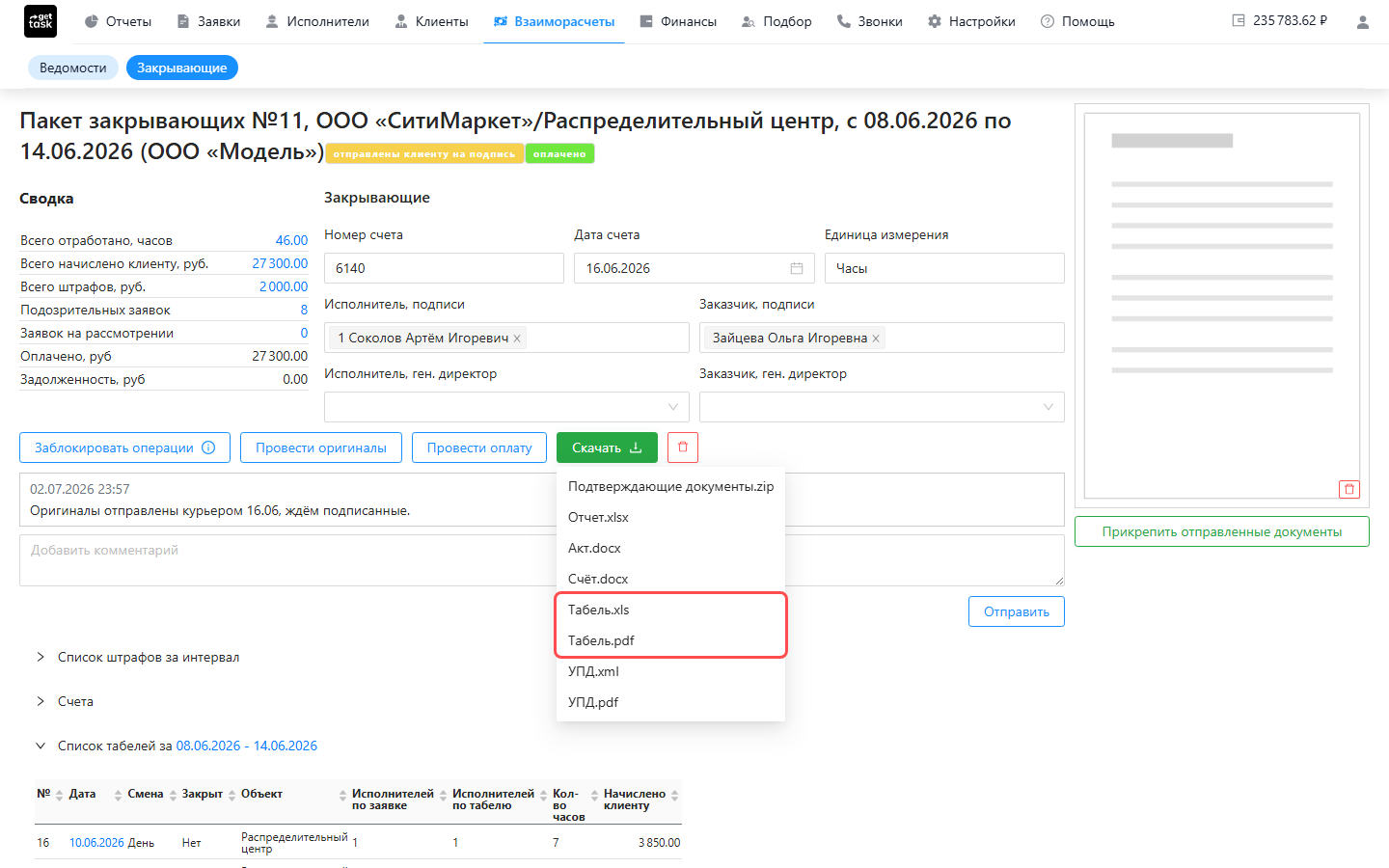
Обычный «Табель.xls» режется на печатные листы, у каждого свои «Итого» и подписные блоки; «Табель (без разбивки на листы).xls» собирает всех исполнителей на один лист с одним «Итого» и одним подписным блоком. Почему листов бывает много и как то же самое включить для PDF — в статье про выгрузку табеля из Смарт-табеля.
Что в табеле
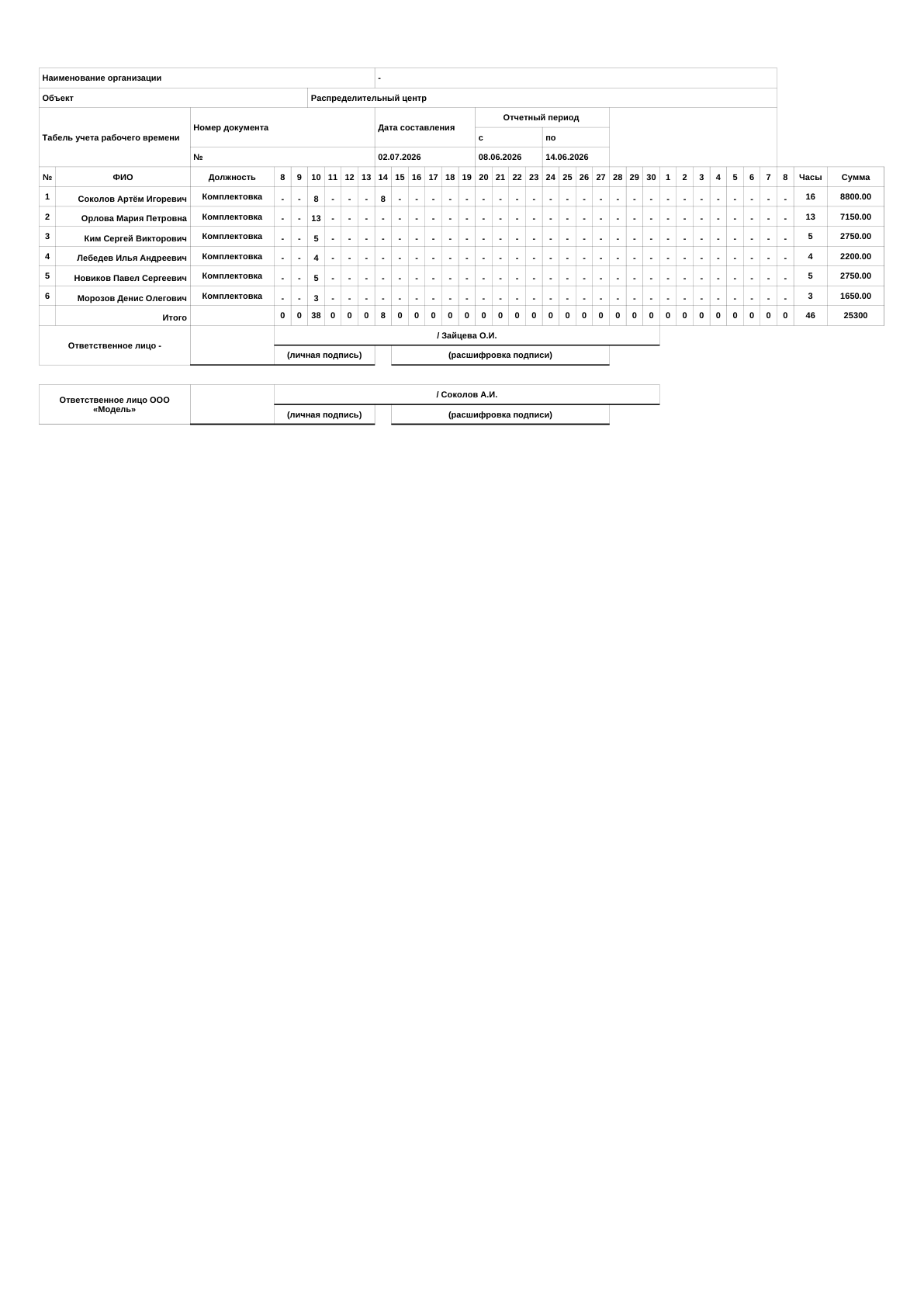
- Шапка — «Наименование организации» (юрлицо заказчика), «Объект» и «Отчетный период»; сам документ озаглавлен «Лист учета». Если на вкладке «Реквизиты» карточки клиента юрлицо не заполнено, в шапку подставится название клиента.
- Строки — исполнители, оказывавшие услуги за период: «№», «ФИО» и «Должность» — в «Должности» печатается услуга. Если исполнитель оказывал за период несколько услуг, на него будет несколько строк.
- Колонки по дням — сколько часов у каждого исполнителя в каждый день; правее — итоговые «Часы» и «Сумма» по исполнителю; внизу строка «Итого» по дням и по сумме.
- Подписные блоки — строки «Ответственное лицо …», а если в реквизитах выбран гендиректор — ещё и «Ген. директор …»: с названием юрлица каждой стороны (заказчика и вашей компании), местом для личной подписи и расшифровкой. Кто именно указан в подписи, задаётся в реквизитах закрывающих.
Табель показывает заказчику часы оказанных услуг по дням, поимённо по каждому исполнителю — поэтому он удобен, когда нужна сверка объёма под подпись.
Лимит периода — не более 30 дней
Табель выгружается за период не длиннее 30 дней. Если сверка охватывает больше, система откажет с сообщением «Нельзя скачать табель за период более 30 дней».
Что делать: разбейте выгрузку на части по датам либо формируйте сверку более короткими периодами. Остальные документы пакета (акт, счёт, УПД) этого ограничения не имеют — они качаются за весь период сверки.
Если что-то пошло не так
- Табель не выгружается, период длинный — сработал лимит: не более 30 дней (см. выше). Скачайте табель по частям.
- Не открывается сама карточка закрывающих — нужно право «Взаиморасчёты, закрывающие»; попунктных прав на отдельные документы нет, список «Скачать» одинаков для всех, кто в раздел попал. Обратитесь к администратору кабинета.
- Нужен свод по клиентам, часам и деньгам не под конкретную сверку — это управленческие отчёты раздела «Отчёты», а не табель из закрывающих. См. обзор отчётов и Экспорт отчётов (первичка под акт из списка Заявок).
Смежное
- Выгрузить закрывающие — полный пакет документов для заказчика из той же кнопки «Скачать».
- Как устроены закрывающие с заказчиком — весь путь сверки от выходов до оплаты.
- Реквизиты закрывающих — подписанты, которые печатаются в табеле.