Финансовый учёт: остатки, долги и маржа без бухгалтера
Что разберём: как GetTask сам ведёт учёт — а это не только ваши деньги, но и долги (кто кому должен) и доходы с расходами — и зачем вам сюда заходить. Короткий ответ — чтобы посмотреть остатки, найти операцию, понять, кто кому должен, и увидеть маржу. Настраивать здесь почти нечего: учёт собирается автоматически.
Учёт ведётся сам
Вам не нужно быть бухгалтером. Под каждое ваше юрлицо GetTask строит план счетов — набор «полок», и далеко не все они про деньги. На одних полках лежат деньги (касса, счёт в банке), на других — долги в обе стороны (сколько вы должны исполнителям, сколько клиенты должны вам), на третьих — доходы (выручка) и расходы (затраты). Свои полки появляются под каждого клиента и каждого исполнителя. План строится автоматически под ваш налоговый профиль (ОСНО, УСН, АУСН или ПСН): нужные счета появляются и достраиваются сами. Профиль вы задаёте у юрлица один раз.
Каждое рабочее действие само ложится на эти счета операцией — записью о том, что в учёте что-то изменилось. И это не всегда деньги: когда исполнитель отработал смену, денег ещё никто не двигал — а в учёте уже появился ваш долг перед ним. Деньги двинутся позже, когда вы отправите выход в оплату.
- исполнитель отработал выход — начислился ваш долг перед ним;
- вы отправили выходы в оплату — деньги ушли исполнителю;
- провели закупку или компенсацию — учёлся расход;
- закрыли сверку с клиентом — появилась задолженность клиента и выручка.
Второй источник операций — банк. Кроме операций от ваших действий в учёт попадают реальные движения по расчётному и номинальному счёту (пополнения, списания): вы загружаете банковскую выписку, и эти движения разносятся по счетам учёта. Как это сделать — Загрузить и разнести банковскую выписку.
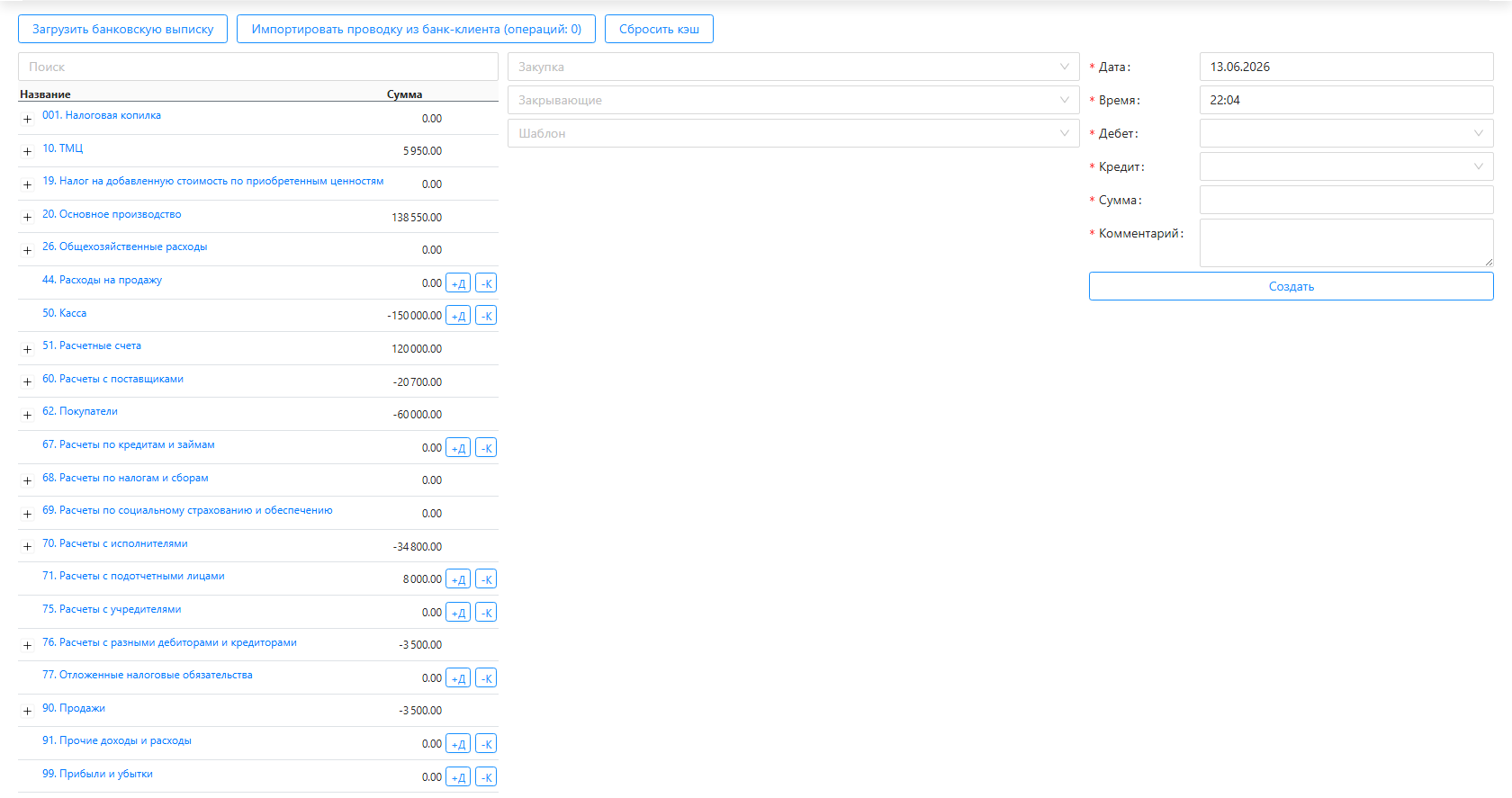
То есть вы не «ведёте учёт» вручную — вы приходите сюда посмотреть результат.
Где провести операцию, а где её посмотреть
Это частая путаница, поэтому разведём сразу:
- Деньги двигаются в рабочих разделах. Выплаты исполнителям, закупки и компенсации, сверки с клиентами — это отдельные задачи в своих разделах. Именно там операции и рождаются. См. Отправить выходы в оплату и Закупки и Компенсации.
- Финансовый учёт — это «зеркало». Здесь вы смотрите остатки, ищете конкретную операцию, видите долги и маржу. Руками операцию тут создают только в нетиповых случаях.
Куда зайти и что вы там увидите
Учётные экраны разнесены по двум разделам меню.
Раздел «Финансы»:
- Журнал операций: остатки и история — главный экран. Дерево счетов с остатком по каждому и история всех операций.
- Загрузить и разнести банковскую выписку — как подтянуть в учёт реальные движения по счёту: загрузка файла выписки на странице «Журнал операций» и разнесение по счетам.
- Рентабельность: маржа по клиентам — выручка, затраты, прибыль и процент рентабельности по каждому клиенту.
- Резерв на налоги — система откладывает процент с начислений исполнителям на будущие налоги; размер — в Налоговых константах.
- Создать операцию вручную и по шаблону — когда нужно занести операцию руками: обычно по готовому шаблону, для нетиповых случаев.
Раздел «Исполнители»:
- Должники и «Мы должны» — два зеркальных списка по остаткам исполнителей: кто должен вам (например, после аванса) и кому должны вы.
- Залоги исполнителей — деньги, удержанные с исполнителя на отдельный залоговый счёт по требованию клиента.
Если число кажется «не те컶
Маржа по клиенту в отчёте «Рентабельность» может выглядеть выше ожидаемой — это не ошибка расчёта. Почему так и как читать отчёт — в статье Рентабельность: маржа по клиентам.
Для бухгалтера
Если вам нужен бухгалтерский уровень — номера счетов и какое действие какую запись создаёт, — это в двух справочниках: План счетов GetTask и Карта проводок. Остальным эти страницы не нужны: всё необходимое для работы есть на экранах выше.