Как работать со списком клиентов
Список клиентов — рабочий экран менеджера: здесь видно всех заказчиков, состояние взаиморасчётов по каждому и отсюда же можно открыть карточку, создать клиента или новую заявку. Открывается в меню Клиенты → Список.
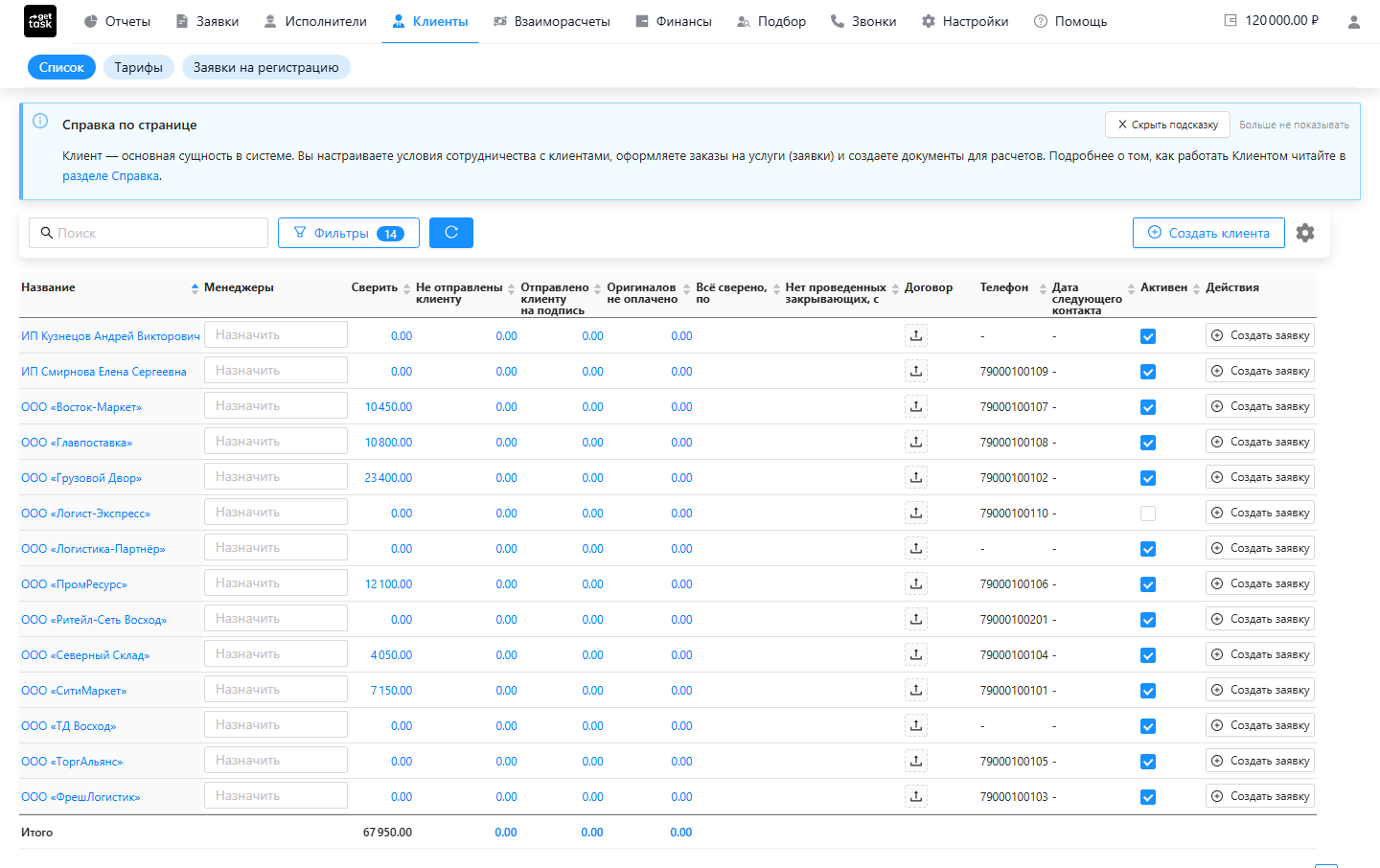
Поиск, фильтры и обновление
Над таблицей — панель управления списком:
- Поиск — по названию клиента. Важно: список не фильтруется по мере ввода. Наберите текст и нажмите Enter (или синюю кнопку обновления справа от «Фильтров») — только тогда список перестроится. Это частая причина «поиск не работает»: текст введён, но запрос не отправлен.
- Фильтры — кнопка открывает набор условий (число на ней показывает, сколько фильтров доступно). Отобрать клиентов можно по менеджерам, по дате следующего контакта и по флажку «Активен» (показывать только действующих клиентов). Применяются фильтры так же — по подтверждению, не на лету.
- Кнопка обновления (круговая стрелка) — пересобирает список с учётом введённого поиска и фильтров.
- Шестерёнка справа — настройка состава и порядка колонок: лишние можно скрыть, нужные перетащить. Внизу таблицы строка «Итого» суммирует денежные колонки по всему отбору.
Ключевые колонки
На одном экране видно, у кого что «висит». Часть колонок — справочные (название, телефон, договор), четыре денежные — это «светофор» взаиморасчётов с заказчиком: каждая показывает сумму, застрявшую на своём этапе. Денежные колонки кликабельны — клик открывает разбор именно по этому клиенту.
Кто ведёт клиента
- Название — название клиента; клик ведёт в карточку клиента (объекты, услуги со ставками, контактные лица, договоры).
- Менеджеры — кто из ваших сотрудников отвечает за клиента. Назначаются прямо в строке (поле «Назначить»), без захода в карточку; можно назначить нескольких. Это не просто пометка: если у сотрудника стоит ограничение «видит только своих клиентов», он увидит в системе лишь тех клиентов, на которых назначен. Поэтому нового клиента важно сразу закрепить за менеджером — иначе тот его не найдёт.
Светофор взаиморасчётов: где застряли деньги
Четыре колонки идут по порядку движения денег: выходы исполнителей → сверка → отправка заказчику → его подпись → оплата. Сумма «перетекает» из левой колонки в правую по мере того, как вы продвигаете взаиморасчёты. Где сумма стоит — там и затык.
- Сверить — деньги за выходы исполнителей, которые ещё не попали ни в одну сверку. Это самый ранний этап: работа сделана, но закрывающие документы по ней ещё не начаты. Клик ведёт к формированию пакета закрывающих по клиенту — то есть отсюда вы начинаете сверку. Растёт эта сумма — пора закрывать период.
- Не отправлены клиенту — сумма по сверкам, которые вы уже сформировали, но ещё не отправили заказчику. Клик показывает список этих выходов. Сигнал: документы готовы и лежат у вас — их нужно отправить клиенту.
- Отправлено клиенту на подпись — сумма по сверкам, отправленным заказчику и ждущим его подписи. Мяч на стороне клиента; если сумма долго не уходит — стоит напомнить ему подписать.
- Оригиналов не оплачено — сумма по сверкам, которые заказчик подписал, но ещё не оплатил. Это ваша дебиторка по клиенту: работа сдана и принята, деньги не пришли.
Сводные даты и справочные колонки
- Всё сверено, по — дата, до которой с клиентом всё закрыто: до неё ни одна сумма не «висит». Удобный быстрый ответ на «докуда мы с ним рассчитались».
- Нет проведенных закрывающих, с — дата, начиная с которой по клиенту нет проведённых закрывающих. Сигнал, что взаиморасчёты подвисли: чем дальше эта дата от сегодня, тем дольше копится незакрытое.
- Договор — скан договора с клиентом: можно посмотреть и загрузить (если у сотрудника есть на это право).
- Телефон — телефон первого контактного лица клиента.
- Дата следующего контакта — когда запланирован следующий контакт; правится прямо в строке. По ней же можно отфильтровать список — кому пора звонить.
- Активен — флажок состояния клиента (см. ниже).
Как именно формировать, отправлять и проводить закрывающие — в разделе взаиморасчёты с заказчиком.
Действия из строки
Создать клиента (кнопка над таблицей справа) — открывает модалку «Новый клиент» и проводит через создание в одно окно. Пошагово — в листе Создать клиента.
Создать заявку (кнопка в колонке «Действия») — быстрый старт новой заявки для этого клиента: клиент уже подставлен, остаётся выбрать объект и заполнить остальное. Заявки — это отдельный раздел; как заполнять форму, описано там же. Подробнее — в разделе «Заявки».
Активация и деактивация — флажок «Активен» в строке включает и выключает клиента прямо из списка, без захода в карточку. Снятый флажок убирает клиента из активной работы. Когда и зачем это делать, что становится недоступно — в листе как деактивировать или вернуть клиента.
Что дальше
- Открыть клиента — клик по названию ведёт в карточку клиента.
- Создать клиента с объектом и услугами — за один проход.
- Деактивировать или вернуть клиента в работу — как переключить.
- Взаиморасчёты и закрывающие по клиенту — раздел сверки.