Как работать с карточкой заявки из списка
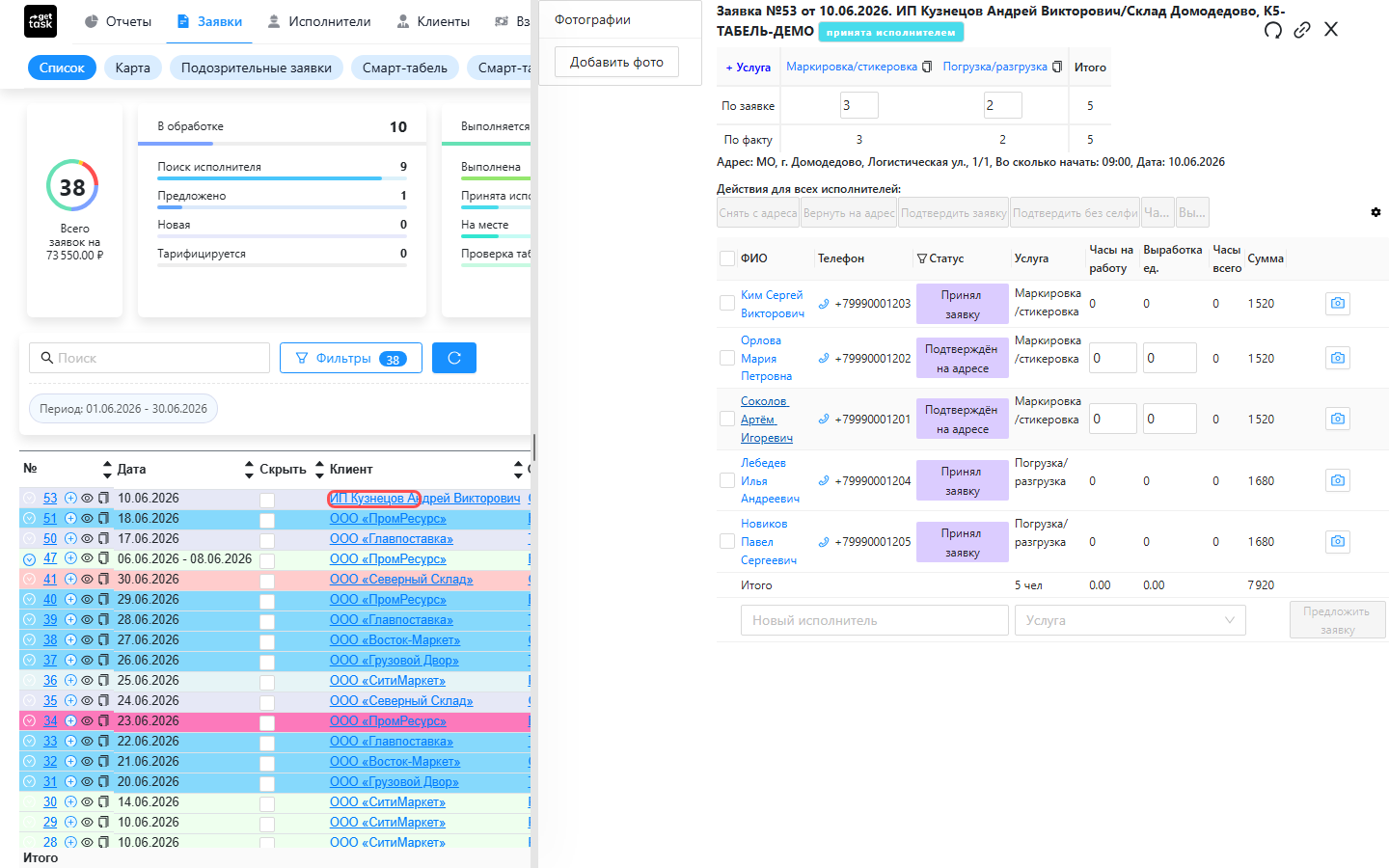
Карточка из списка — это рабочее окно одной заявки: видно состав услуг, кто на ней, по какой цене, и тут же — фотоотметки прибытия исполнителей. Она открывается шторкой справа, поверх списка, — вы остаётесь на той же странице.
Когда это нужно
Карточку открывают, чтобы разобраться с конкретной заявкой: посмотреть её состав, добавить исполнителя, указать количество часов или объём, проверить, кто приехал на адрес. Из списка заявок карточка — основной способ заглянуть внутрь строки. Если вы ведёте табель по регулярному составу, та же заявка открывается карточкой в Смарт-табеле — с матрицей «исполнители × услуги»; механика похожа, но фокус там на массовом наборе.
Как открыть
Кликните по строке заявки в списке — справа выедет шторка с карточкой. В её шапке — номер заявки, дата, клиент и объект, а рядом цветной ярлык статуса. Закрыть карточку можно крестиком в углу шторки; ширину шторки можно растянуть за левый край.
Что показывает карточка
Карточка делится на части. Слева (когда есть фото) — узкая колонка фотоотметок, справа — таблица услуг, под ней — таблица исполнителей. Если у заявки несколько адресов, вверху появляется выбор «Выбрать адрес» — можно смотреть все адреса разом или один.
Состав услуг и цены
Таблица услуг показывает по каждой услуге заявки:
- По заявке — сколько исполнителей нужно;
- По факту — сколько уже на заявке;
- Цена Исполнителя и Цена Клиента — суммы по услуге (для услуг с фиксированной ценой их можно поправить прямо в ячейке);
- Объем (план) и Объем (факт) — для услуг, где расчёт идёт от объёма бригады.
Строка Итого суммирует, сколько людей нужно и сколько набрано. Чтобы добавить услугу к заявке, нажмите + Услуга в углу таблицы — откроется окно «Услуги» с колонками «Название», «Минималка (часы)», «Нужно исполнителей».
В этом же окне услугу можно и убрать — кнопкой-корзиной в строке услуги (она видна, если у вас есть право удалять услугу). Убрать услугу получится не всегда: при каких условиях система откажет — см. изменить заявку.
«Цена» здесь — это посчитанная сумма по услуге, а не ставка за час. Откуда берётся сумма и почему она такая — см. как считается сумма.
Исполнители на заявке
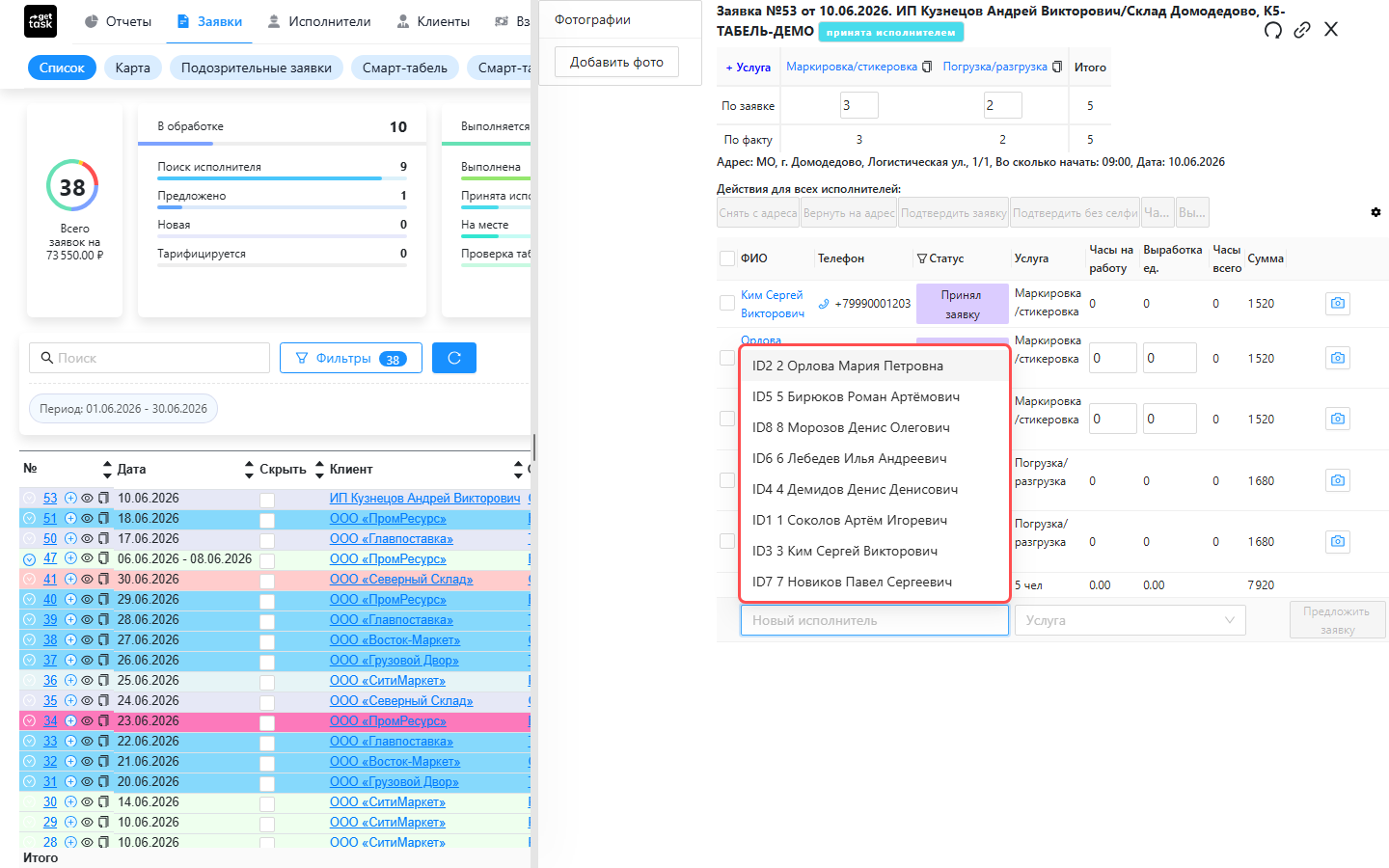
Ниже — таблица исполнителей: телефон, статус на адресе, часы и итоговая сумма по каждому. Чтобы предложить заявку новому исполнителю, в нижней строке таблицы выберите услугу и исполнителя и нажмите Предложить заявку — заявка будет ему предложена, он сможет её взять.
Количество часов оказанных услуг указывают в колонке «Часы на работу» прямо в ячейке. Когда исполнитель уже завершил, в колонке «Часы всего» виден итог, а в «Сумма» — что начислено. Если у услуги поштучный (объёмный) расчёт, появляется колонка «Выработка, ед.» — значение вносят и правят кликом по ячейке, после ввода сумма начисления пересчитывается.
В заявке с фиксированной стоимостью сумму конкретному исполнителю можно поправить кликом по ячейке «Сумма». Правка доступна только после подтверждения выхода (статус «Выполнена») и до того, как выход попал в ведомость: иначе система ответит «Изменение суммы доступно только после подтверждения выхода (статус «Выполнена»).» или «Удалите эту заявку из ведомости, после этого внесите изменения.»
Клик по статусу исполнителя открывает действия по нему; те же действия можно применить сразу к нескольким выделенным строкам. Что делают снятие и возврат на адрес — снять или заменить исполнителя; что означает каждый статус — статусы исполнителя на заявке.
Блок «Действия для всех исполнителей» над таблицей позволяет отметить галочками несколько строк и проставить им часы (или выработку) разом. Состав колонок настраивается кнопкой-шестерёнкой — лишние можно скрыть.
На экранах встречается слово «выход» — это единица учёта: один день оказания услуг одним исполнителем по заявке. К выходу привязаны часы, по нему оформляется акт и проходит оплата. Полный разбор статусов — в справочнике статусов заявки.
Фотоконтроль прибытия
Если по заявке включён контроль прибытия, исполнитель на адресе присылает селфи и геопозицию, а на финише — фото (например, накладную). Оператор разбирает их прямо в карточке заявки: в фото-области шторки слева — лента снимков («Фотографии»), а в центре — открытый снимок прибытия.
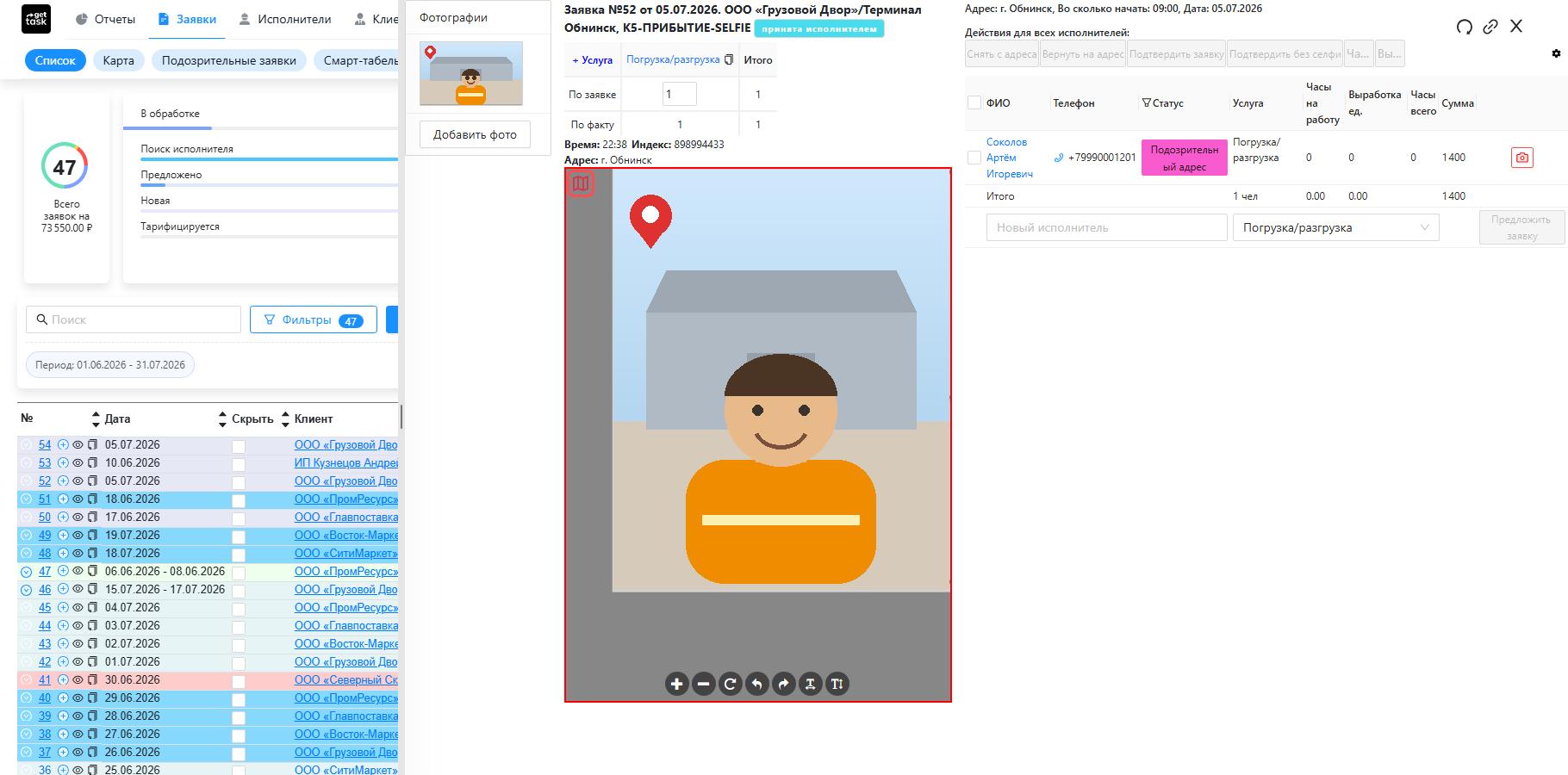
На открытом снимке — управление разбором (для подозрительной отметки, когда координаты снимка не совпали с адресом):
- Кнопка-карта (в углу фото) — открывает карту с точкой, где сделан снимок, чтобы сверить её с адресом заявки.
- «Объяснить расхождение» — закрыть расхождение с пояснением (отметку признали нормальной).
- «Отправить на переделку» — вернуть исполнителю переснять.
- «Отклонить фото» — отклонить снимок.
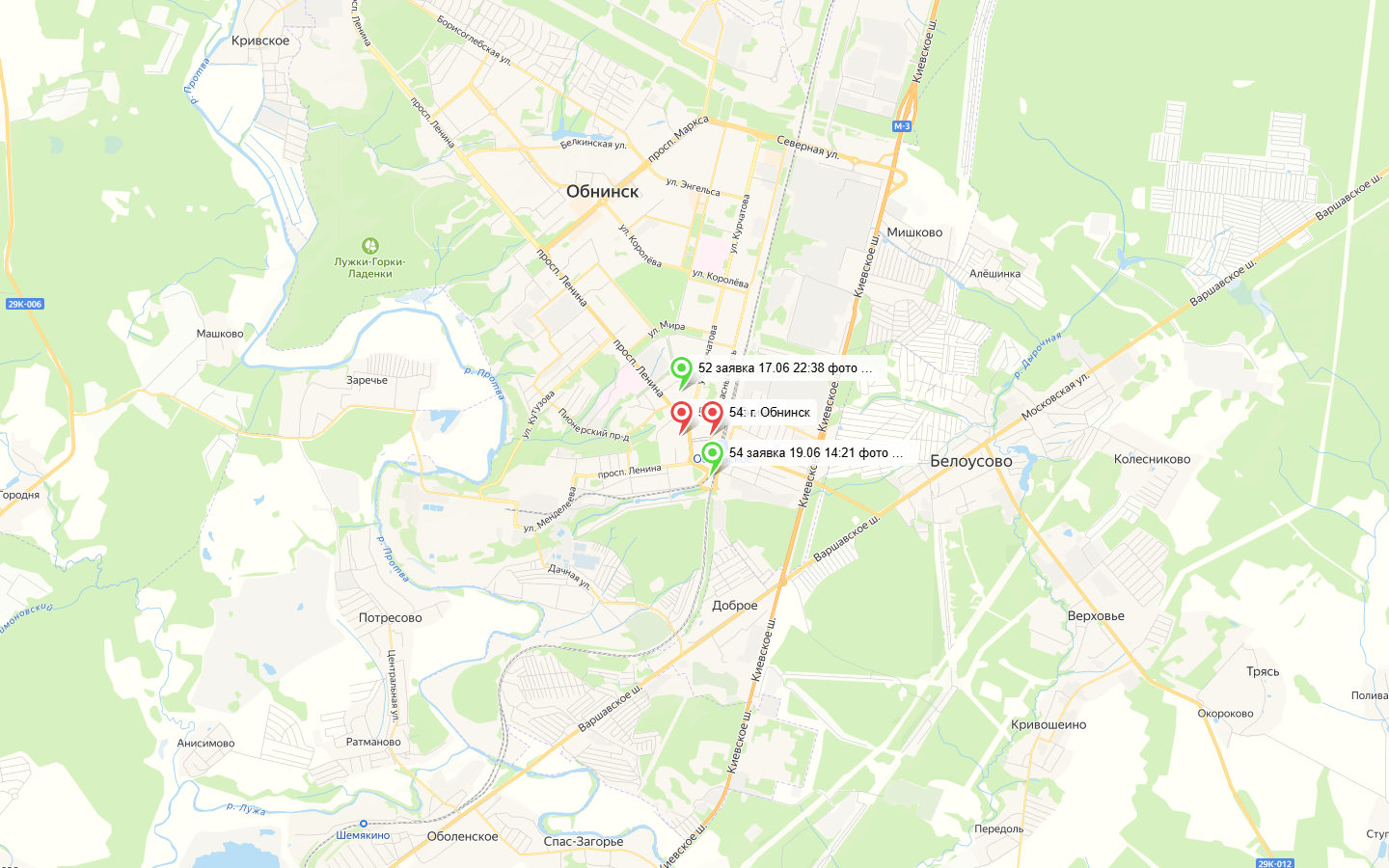
По кнопке-карте открывается карта: на ней видно точку, где сделан снимок, и адрес заявки. Если они разошлись — отметку и пометило подозрительной.
А если разбором расхождений занимается отдельный человек, удобна необязательная вкладка «Подозрительные заявки»: в неё попадают только выходы с несошедшейся геопозицией — такой список можно поручить отдельному сотруднику.
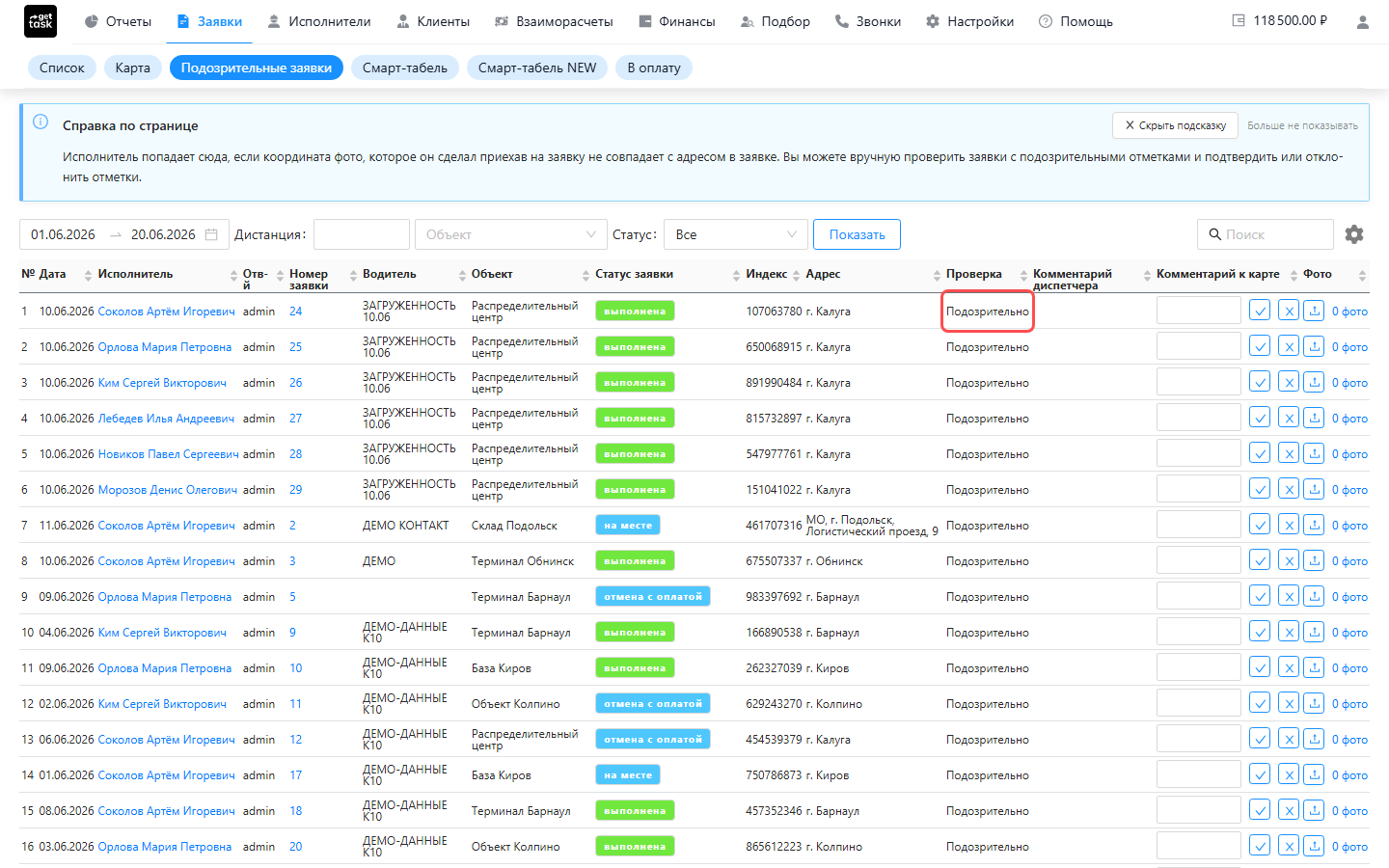
Подробно про сами механизмы — фото, гео, разбор спорных отметок — в статье контроль прибытия: фото и гео.
Ссылка для записи на витрину
Если у заявки включена публичная витрина, рядом с названием услуги появляется значок копирования. По нему копируется ссылка на эту услугу: отправьте её исполнителям — они запишутся на заявку сами, без входа в систему.
Если что-то пошло не так
- Не получается изменить часы или состав. Если выход уже ушёл в оплату или период закрыт сверкой с заказчиком, запись замораживается. Почему так и кто снимает заморозку — см. когда запись нельзя изменить.
- Нет колонки «Цена» или «Объем». Эти строки появляются только для услуг, где такая величина задана: цена — для фиксированной оплаты, объём — для расчёта от выработки бригады.
- Не получается убрать исполнителя через «Удалить с заявки». Если по нему уже есть отметка прибытия, система так и скажет: «Этого исполнителя нельзя убрать через «Удалить с заявки»: по нему уже есть отметка прибытия. Используйте «Удалить» или «Отмена».» — выберите одно из этих действий.
- Не виден добавленный исполнитель. Проверьте, на тот ли адрес и услугу вы предложили ему заявку: одному исполнителю нельзя предложить заявку на одну и ту же услугу адреса дважды.