Заявки и выходы: как устроен раздел
Карта раздела «Заявки»: что такое заявка и почему она гибкая, на каком экране с ней работать под ваш тип бизнеса и какой путь она проходит до оплаты. Каждую задачу разбирает своя статья.
Что такое заявка
Заявка — это потребность клиента в исполнителях: на каком объекте, в какой день, какая услуга и сколько человек. Кажется простой строкой («нужны люди такого-то числа»), но за ней стоит гибкий объект: одну и ту же работу можно описать по-разному, под то, как она реально устроена. Разберём, что ещё можно задать на заявке и зачем.
- Несколько услуг на одной заявке. Один исполнитель делает на адресе сразу несколько дел — например, разгрузил машину и расставил товар. Это несколько услуг в одной заявке, и каждая считается отдельно. Не нужно создавать на одного человека отдельную заявку под каждое дело. Подробно: несколько услуг.
- Маршрут. Когда один водитель объезжает несколько адресов, они собираются в одну заявку с общим номером маршрута, а не в отдельную заявку на каждую точку. У каждого адреса свои данные груза и окно доставки. При импорте маршрут собирается автоматически по номеру или водителю. Подробно: маршруты.
- Время: окно и слоты. У адреса есть окно — время «с… по…», когда на нём нужны исполнители. А если на одну услугу нужно несколько человек в разное время, адрес делят на слоты: на каждый слот — свой исполнитель. Подробно: слоты времени.
- Период: один день или несколько. Заявка сразу на диапазон дат: исполнитель оказывает услуги несколько дней подряд, а вы ведёте по каждому дню отдельный табель — вместо десятка копий одной и той же заявки. Подробно: многодневная заявка.
- Отложенная публикация. Заявку создают заранее, пока уточняются детали (время, адрес), и открывают исполнителям только когда всё готово. Удобно, чтобы не публиковать сырую заявку и не собирать на неё людей раньше времени. Подробно: отложить публикацию.
- Согласование заказчиком. Необязательный шаг: заказчик подтверждает, что услуги по заявке действительно оказаны (при необходимости без показа сумм). Подробно: согласование, а также этап 4 пути заявки ниже.
- Выплата через GetTask. Признак задаёт, как вести расчёты с исполнителями: можно автоматизировать документы и выплаты прямо через GetTask, а можно вести учёт на платформе, а сами расчёты с исполнителями проводить вне её. От этого зависит весь дальнейший путь заявки. Подробно: два режима выплат.
Многое задаётся после создания — через карточку заявки и Смарт-табель; при создании заполняют основу. Подробно: создание.
Три экрана под ваш тип бизнеса
Какой экран ваш — зависит от того, как устроен ваш бизнес. Одни и те же заявки можно смотреть в трёх разрезах, но удобство у каждого своё.
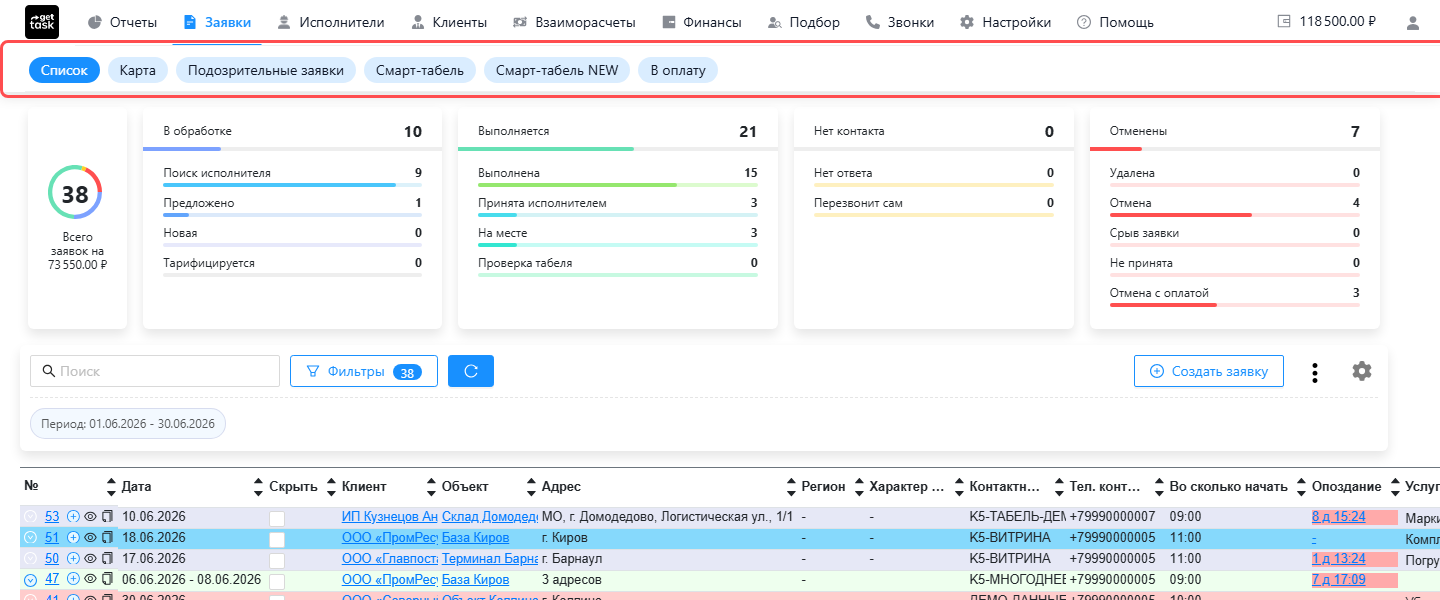
- Список — ваш, если за день у вас много мелких заявок от разных клиентов, каждая — на пару исполнителей: грузчик на пару часов, пара промоутеров. Это таблица всех заявок: видно статусы, легко найти нужную. Подробно: список заявок.
- Карта — если у вас логистика и доставка: работа размазана по городу, люди в движении (курьеры, выездные бригады). Заявки и исполнители показаны на карте, и главная ось — география: видно, кто из исполнителей ближе к адресу. Подробно: карта заявок.
- Смарт-табель — если у вас регулярный персонал на объектах: одни и те же люди изо дня в день, многодневные заявки. Сетка по дням ведёт план и факт (часы, состав, статусы) и помогает распределять людей по датам. Подробно: Смарт-табель.
Если не уверены, какой экран ваш: Список, Карта или Смарт-табель — когда что.
Карточка заявки: два входа
Карточка — детальное окно для работы с заявкой (открывается кликом): состав, время, услуги, статусы, действия. Вид зависит от того, откуда вы зашли:
- из Списка — шторкой сбоку, с фокусом на фотоконтроле прибытия. Подробно: карточка из списка;
- в Смарт-табеле — панелью с матрицей «исполнители × услуги», чтобы разом добавить исполнителей и проставить часы. Подробно: карточка в табеле.
Какой путь проходит заявка
От создания до оплаты заявка проходит несколько стадий:
Согласование с заказчиком — необязательный шаг (пунктиром): его можно пропустить, заявка дойдёт до оплаты и без него.
- Создание. Описываете потребность клиента: объект, дата, услуги, сколько исполнителей. Подробно: создание заявки.
- Поиск исполнителей. Заявку комплектуют людьми: предложить адресно, открыть многим — или дать записаться самим через публичную витрину. Подробно: предложить заявку.
- Контроль выполнения. Пока идёт оказание услуг, вы следите за ходом по статусам заявок: они меняются по мере того, как исполнитель принял заявку, прибыл на адрес, выполнил. Статусы видны на любом из трёх экранов — в Списке, на Карте, в Смарт-табеле. А прибытие на адрес исполнитель фиксирует фото с гео-отметкой. Завершающий шаг — внесение объёма (часов или выработки) по выходу, например зелёной ячейкой в Смарт-табеле: оно переводит выход в статус «Выполнена», и дальше такой выход идёт в согласование и оплату (как связаны статусы — модель статусов заявки). Так видно, что и кем сделано, — это и идёт в документы и в выплату.
- Согласование с заказчиком — необязательный шаг. Заказчик подтверждает, что услуги по заявке действительно оказаны — то, что заказывали, сделано (при необходимости без показа сумм). Если он подтверждает заявки сразу, по мере выполнения, а не всё скопом в конце, итоговая сверка за период проходит быстрее. Подробно: согласование.
- Акты и оплата. По зафиксированному объёму формируется акт с исполнителем, а затем — выплата. Подробно: отправить в оплату.
На экранах раздела встречается слово «выход». Выход — единица учёта: оказание услуг одним исполнителем по заявке за один день, к которой привязаны часы, акт и оплата. У многодневной заявки выходов столько, сколько дней её выполняли. Подробнее — в справочнике статусов.
Когда заявка идёт не по плану
- Снять и заменить исполнителя. Исполнитель не вышел или сорвал заявку — вы снимаете его как «Срыв», заявка откатывается в поиск, и на освободившееся место берёте другого. Подробно: снять или заменить исполнителя.
- Отменить заявку. Пока её никто не принял — отмена проходит просто. Если исполнители приняли и приступили, отменяют через «Отмену с оплатой» — за начатое надо рассчитаться. Подробно: отменить заявку, отмена с оплатой, самоотмена заказчиком.
- Изменить или скопировать. Мелкие правки — прямо в ячейках таблицы; похожую заявку можно скопировать как заготовку. Подробно: изменить, скопировать. Но как только выход ушёл в оплату или период закрыт сверкой с заказчиком, изменить его уже нельзя — почему так и кто может снять заморозку: когда запись нельзя изменить.
Откуда ещё берутся заявки
Кроме создания вручную, заявки можно загрузить импортом пачкой из Excel или Планфикса. А ещё их создаёт сам заказчик в ЛК Клиентов.
Справочники статусов
- Статусы заявки и колонки оплаты — что показывают статус и колонки оплаты.
- Статусы исполнителя в заявке — стадии конкретного исполнителя.
- Модель статусов заявки — как всё связано.
Связи с другими разделами
- кому предлагать — исполнители; куда и под какую услугу — клиенты, объекты и услуги; как считается сумма выхода — калькуляторы расчёта;
- после оказания услуг — документы по заявке, сверка с заказчиком;
- учёт выхода — финансовый учёт; интеграция — Планфикс.