Как создать операцию вручную и по шаблону
Иногда операцию нужно занести руками: нетиповая ситуация, возврат, выдача под отчёт. Эта статья — про форму создания операции на странице «Журнал операций»: как создать типовую операцию по шаблону и как занести нетиповую вручную.
Когда это нужно
Большинство операций система создаёт сама — при выплате ведомости, закрытии сверки, оплате закупки. Руками операцию заносят, когда готового сценария нет: вернули деньги по закупке, выдали наличные под отчёт, удержали залог, отразили уплату налога.
Канон — по шаблону. Шаблон сам подбирает счета учёта и привязывает операцию к нужному документу — вам не нужно знать, куда и откуда переводить деньги. Вручную выбирать счета стоит только там, где подходящего шаблона нет.
Шаги: по шаблону (основной путь)
Форма создания операции — справа на странице «Журнал операций».
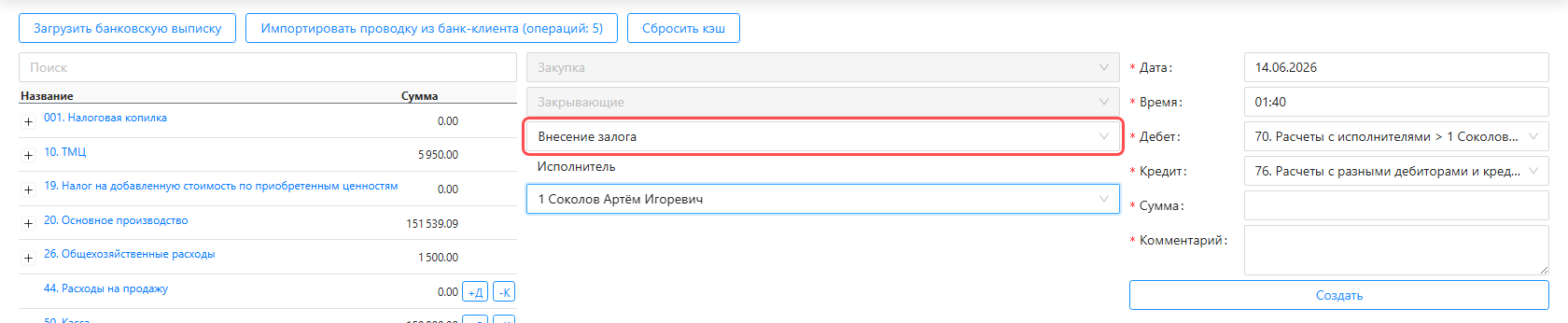
- Выберите нужный шаблон в поле «Шаблон» (список — в таблице ниже). Появятся поля, нужные именно этому шаблону.
- Заполните появившиеся поля. Если шаблон просит указать кассу или расчётный счёт — выберите его в панелях «50 Счёт» / «51 Счёт».
- Проверьте остальные поля:
- счета система подставит сама;
- «Сумма» и «Комментарий» по операциям из документа подтянутся из него;
- «Дата» и «Время» уже заполнены текущим моментом — поправьте при необходимости.
- Нажмите «Создать». Операция появится внизу страницы, в таблице свежих операций.
⚠️ Операция сразу меняет остатки по счетам. Перед нажатием «Создать» проверьте сумму и счета — отмены «в один клик» здесь нет.
Шаги: вручную (нетиповое)
Если подходящего шаблона нет, операцию заносят без него: оставьте поле «Шаблон» пустым и заполните «Дебет», «Кредит»1, «Сумма», «Комментарий», дату и время. Счёт в дебет или кредит удобно подставить кнопками «+Д» / «-К» напротив счёта в дереве слева.
Путь по шаблону надёжнее: он сам подбирает счета и связывает операцию с документом, поэтому к ручному переходите только для действительно нетиповых случаев.
Какой шаблон для чего
| Шаблон | Для чего |
|---|---|
| Оформить возврат ТМЦ | Отменить закупку материалов — например, товар вернули поставщику |
| Вернуть оплату за закупку/компенсацию | Отразить возврат денег по уже оплаченной закупке или компенсации |
| Оплатить закупку/компенсацию | Провести оплату расхода из раздела «Закупки и Компенсации». Оплатить можно только одобренный расход |
| Выдача подотчетному лицу | Выдать наличные сотруднику под отчёт — см. ниже |
| Возврат остатка подотчетной суммы | Принять обратно неизрасходованный остаток — см. ниже |
| Внесение залога | Удержать с исполнителя залог: сумма переносится на его залоговый счёт |
| Налоги | Записать уплату налога юрлицом (юрлицо, период, вид налога; для НДС — ещё клиент) |
Выдача подотчётному лицу и возврат остатка
Два шаблона обслуживают наличные схемы. Что такое подотчётное лицо и как устроен весь цикл наличных — в статье Подотчётное лицо; здесь — как заполнить формы.
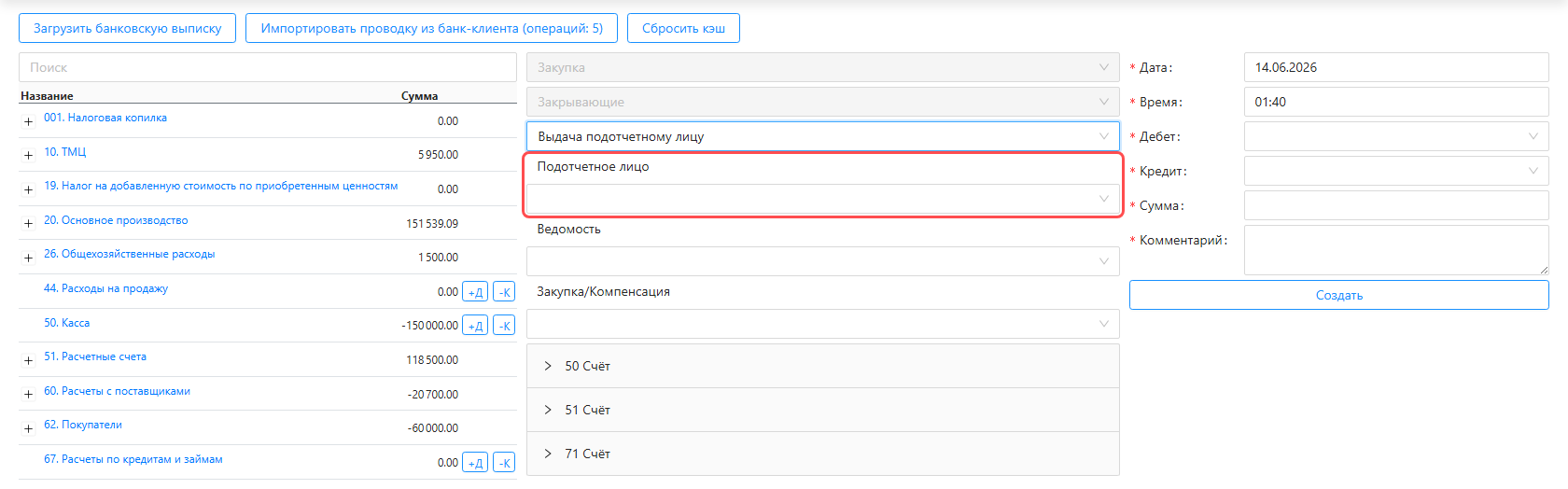
«Выдача подотчетному лицу» — деньги уходят с кассы или расчётного счёта на счёт сотрудника, с этого момента они числятся за ним:
- Выберите сотрудника в поле «Подотчетное лицо».
- Укажите основание — «Ведомость» или «Закупка/Компенсация». Поля взаимоисключающие: выбор одного очищает другое. Список ведомостей появляется только после выбора лица.
- Сумма подставится из документа. Выберите, откуда выдаются деньги, в панели «50 Счёт» (касса) или «51 Счёт» (расчётный счёт), и нажмите «Создать».
⚠️ Выдачу без основания система не запретит, но операция тогда не привяжется к документу: в списке ведомостей колонка «Выдано подотчетному лицу» останется пустой, и сверять выдачи придётся вручную.
«Возврат остатка подотчетной суммы» — зеркальная операция: выберите «Подотчетное лицо», счёт, куда возвращаются деньги (касса или расчётный), и сумму остатка — она спишется со счёта сотрудника обратно.
Если что-то пошло не так
- «Нельзя оплатить не одобренный расход». Шаблон «Оплатить закупку/компенсацию» проводит только одобренный расход — сначала одобрите его в «Закупки и Компенсации».
- «Тип налога … не соответствует юрлицу». В шаблоне «Налоги» вид налога не подходит налоговому режиму юрлица — выберите подходящий вид.
- Не вижу созданную операцию. Свежие операции — внизу страницы «Журнал операций», в таблице за вчера и сегодня; всю историю по счёту смотрите, нажав на его название в дереве.
- Ошиблись в сумме или счёте. Операция уже изменила остатки — заносить «обратную» операцию или удалять её должен тот, кто ведёт учёт; при сомнениях напишите в поддержку.
-
«Дебет» и «Кредит» — это куда сумма зачисляется и откуда списывается. Подписи полей дословные; в типовых операциях их за вас заполняет шаблон. ↩