Как импортировать заявки из Excel
Кому доступно: нужна роль с правом импорта заявок (пункт «Импорт заявок» в меню списка). Если пункта нет — права не хватает, попросите администратора.
Помогает создать сразу пачку заявок из Excel-файла, не создавая каждую вручную — удобно, когда клиент присылает план работ или доставок таблицей на день.
Когда это нужно
Когда заявок много и они приходят списком — например, маршрутный лист на день или выгрузка из учётной системы клиента. Вместо того чтобы создавать каждую заявку по одной, вы заполняете готовый шаблон и загружаете его одним файлом. Заявки создаются по строкам файла.
Шаги
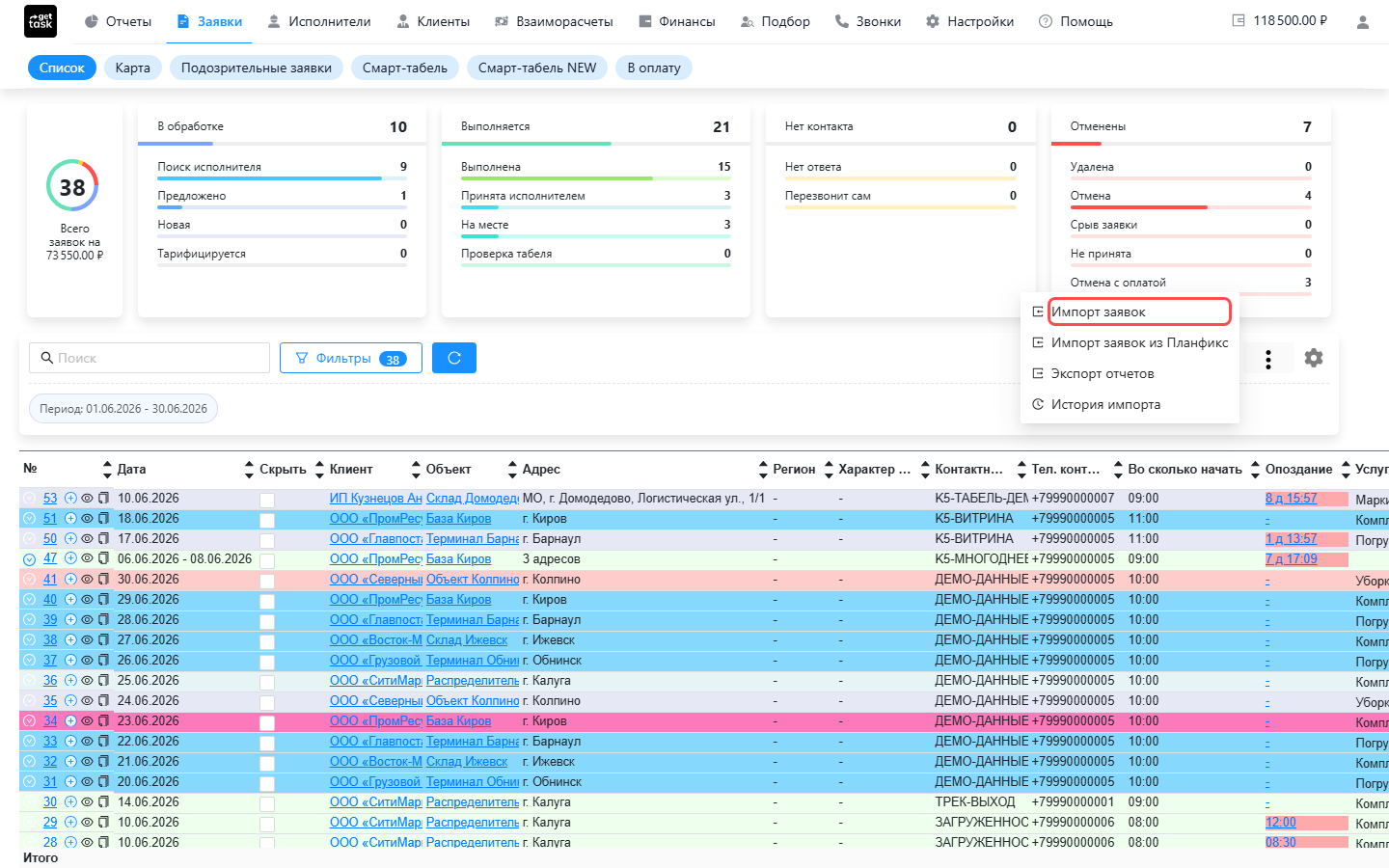
- Откройте раздел «Заявки», вкладку «Список».
- В правой части панели фильтров нажмите кнопку-троеточие (⋮) и выберите «Импорт заявок».
- В открывшемся окне скачайте шаблон.xlsx (ссылка вверху формы) и заполните его — по строке на каждую заявку. Колонки шаблона рассчитаны на доставку: дата, адрес, интервал времени, груз, масса, объём, водитель, количество исполнителей и другие.
- Заполните три выпадающих списка — они идут сверху вниз без подписей: первый — Клиент, второй — Объект, третий — Услуга. Выберите их по порядку (Объект и Услуга подставятся уже под выбранного клиента). Все заявки из файла создадутся для этой пары объект + услуга.
- Нажмите «Импорт заявок» и выберите заполненный файл.
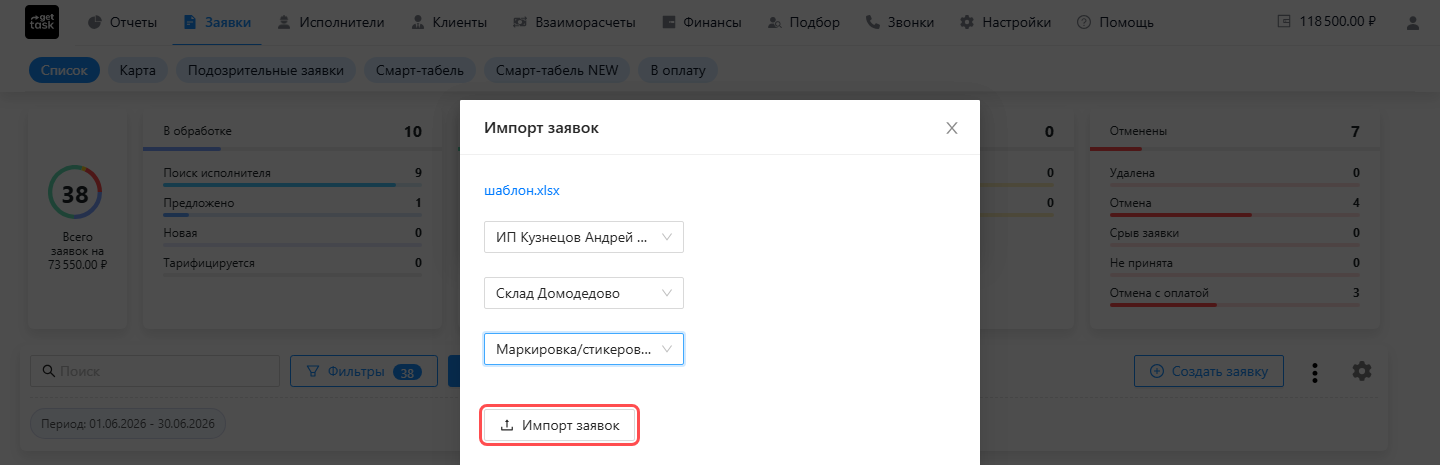
Кнопка загрузки появляется только после того, как выбрана услуга — пока поле услуги пустое, файл прикрепить нельзя.
Файл обрабатывается в фоне: сразу после загрузки появится сообщение, что файл импортируется. Результат смотрите в Истории импорта — она в том же меню (⋮).
Если в файле заполнена колонка «Номер маршрута», строки с одним номером соберутся в одну заявку-маршрут с несколькими адресами, а не в отдельные заявки. Подробнее про маршруты — маршруты.
Что в Истории импорта
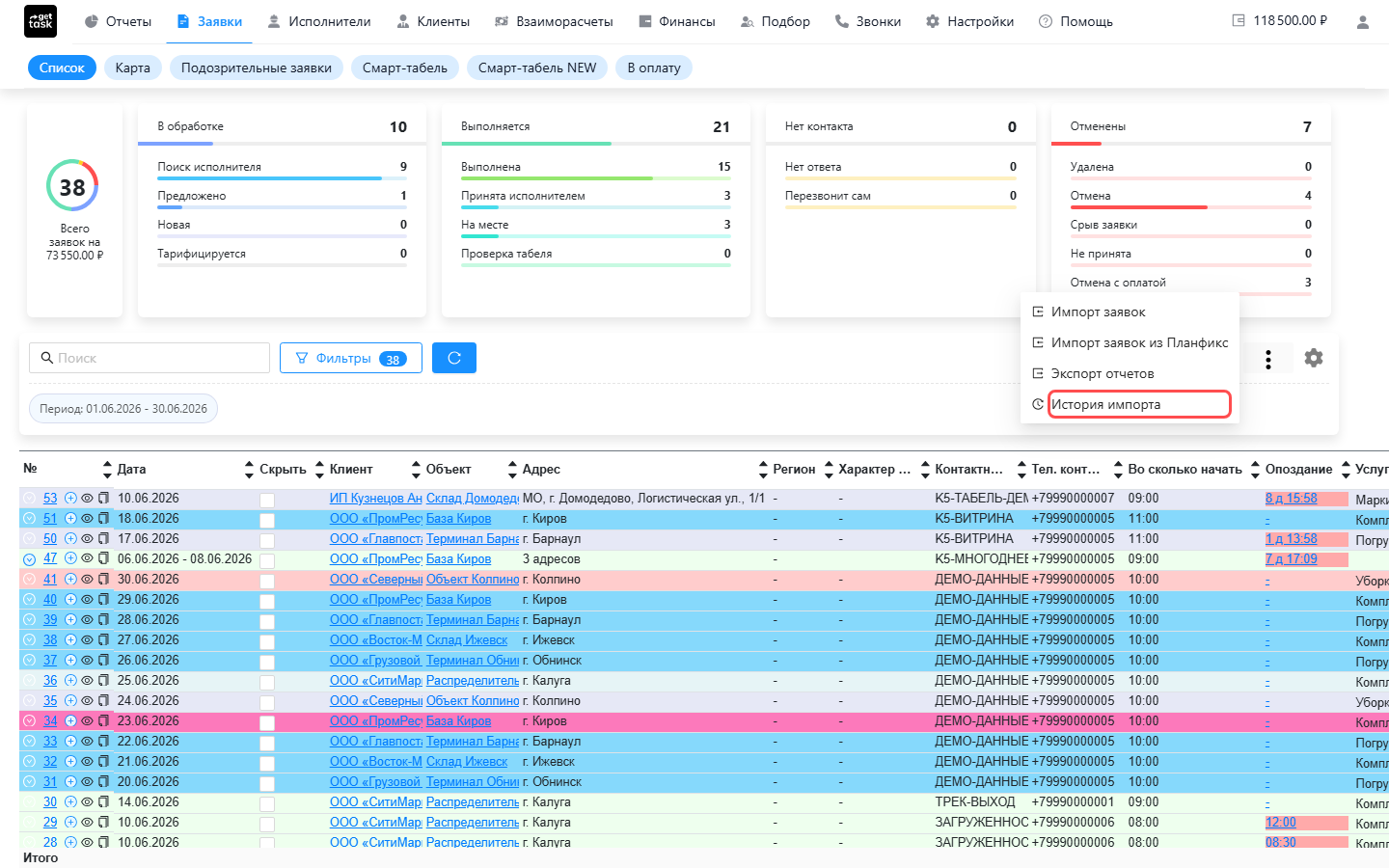
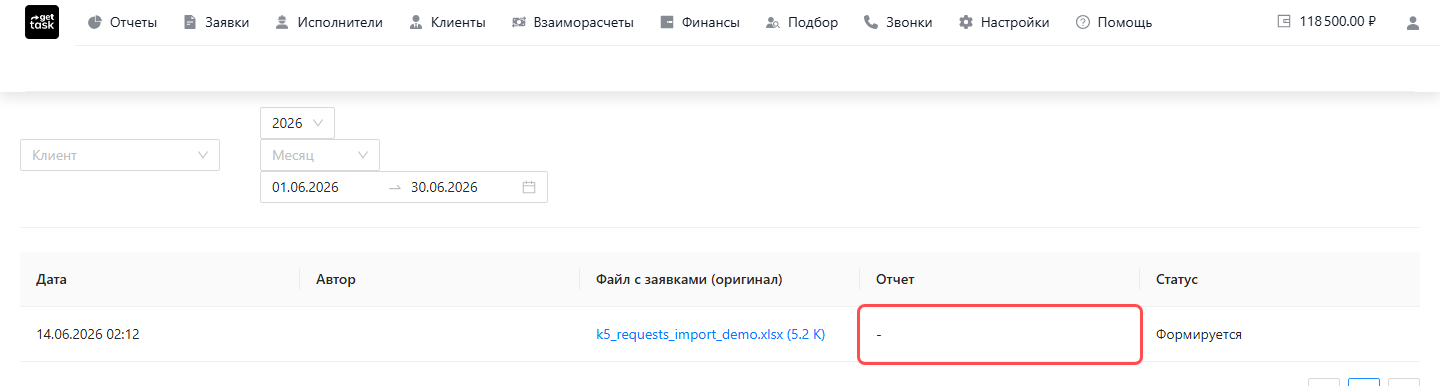
Откройте Историю импорта (в том же меню ⋮). Отчёт по загрузке появляется не сразу: пока файл обрабатывается, в колонке «Отчёт» стоит прочерк «—» или статус «Формируется». Это не значит, что импорт не сработал — просто дождитесь, пока статус сменится. Когда обработка закончится, в колонке «Отчёт» появится ссылка на файл-отчёт — оттуда его и скачивайте.
Отчёт — это ваш файл с дополнительной колонкой-пометкой по каждой строке, так видно, что именно получилось:
| Пометка строки | Что значит |
|---|---|
| Импортировано | Заявка по этой строке создана. |
| Дубликат | Такая заявка уже есть — строка пропущена, повтор не создан. |
| Текст ошибки (строка подсвечена) | Заявку создать не удалось; в пометке — что не так (например, неверная дата или пустое обязательное поле). Исправьте эти строки и загрузите файл заново. |
Если что-то пошло не так
- «Неправильный формат файла». Загружать можно только
.xlsxстрого по шаблону. Скачайте свежий шаблон из формы и перенесите данные в него — не меняйте названия и порядок колонок. - Часть строк не импортировалась. Откройте отчёт в Истории импорта: у проблемных строк в пометке указана причина. Исправьте только эти строки и загрузите файл повторно — уже созданные заявки не задвоятся — повтор отметится как «Дубликат».
- Нет пункта «Импорт заявок» в меню (⋮). Это вопрос прав — обратитесь к администратору кабинета.
Заявки можно загружать не только из Excel, но и из Планфикса — см. импорт из Планфикса. Обзор раздела и других способов создать заявку — Заявки и выходы: как устроен раздел.