Реквизиты и профиль: что можно поменять самому
«Профиль» — раздел в нижнем меню кабинета. Здесь три вкладки: «Мои данные» (ваши данные и реквизиты выплат), «Мой налог» (связка с приложением «Мой налог» — отдельная статья) и «Уведомления» (сообщения кабинета; число непрочитанных видно на самой вкладке).
Часть данных вы меняете сами, часть — только через чат поддержки GetTask (кнопка чата — прямо в кабинете) или письмом на support@gettask.ru. Вот полная карта:
| Что | Можно поменять самому? | Как |
|---|---|---|
| Реквизиты выплат (СБП-номер, банковские карты) | Да | Блок «Реквизиты» на вкладке «Мои данные» — подробнее ниже |
| ПИН — короткий код для входа | Да | Кнопка «Сбросить код» на экране входа — ниже |
| Номер телефона | Нет — через поддержку | Номер — ваш логин, не регистрируйтесь заново |
| Регион | Нет — через поддержку | От региона зависит, какие заявки вы видите — ниже |
| ФИО, ИНН, гражданство | Нет — через поддержку | Данные из проверенных документов, в профиле только отображаются |
Реквизиты выплат: добавить и выбрать
Блок «Реквизиты» на вкладке «Мои данные» — это способы получения денег: «СБП» (номер телефона) и «Банковские карты». Деньги приходят на выбранные реквизиты — они подсвечены рамкой. Чтобы платили на другую карту или другой СБП-номер, нажмите на него в списке.
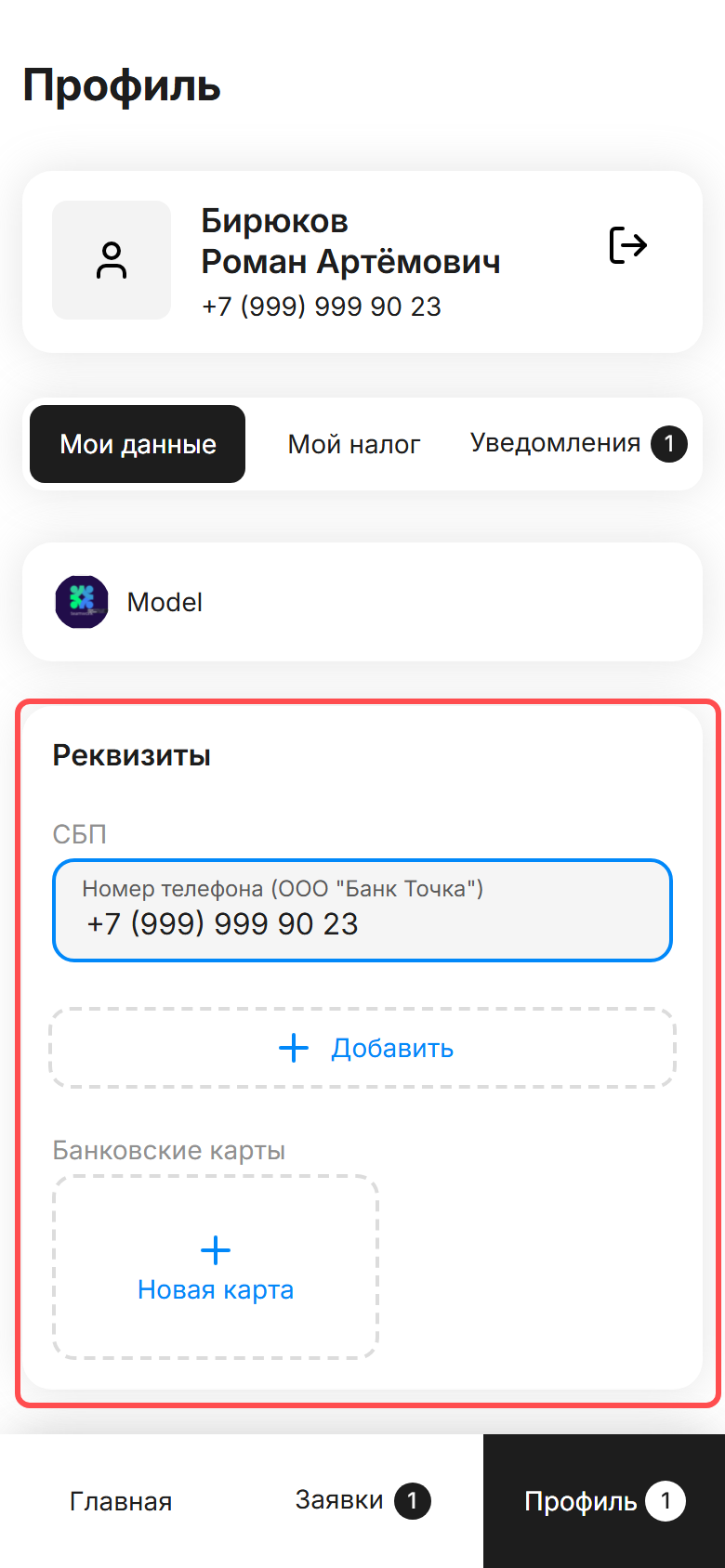
- Добавить СБП-номер: нажмите «Добавить» → в открывшемся окне выберите банк, укажите номер телефона и подтвердите добавление.
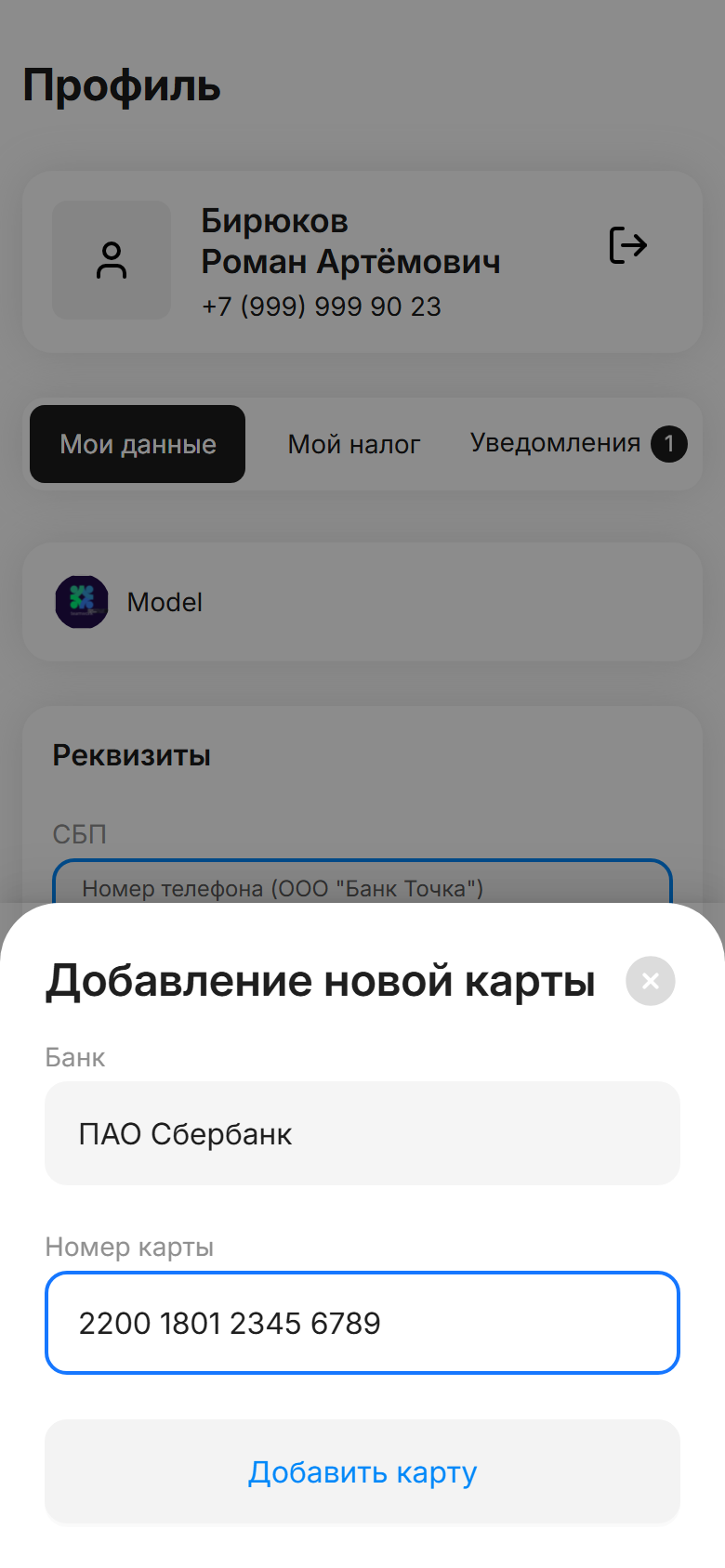
- Добавить карту: нажмите «Новая карта» → в окне «Добавление новой карты» выберите банк, введите номер карты → «Добавить карту».
- Удалить можно реквизиты, которые сейчас не выбраны, — значок корзины рядом с ними.
Перед подписью акта кабинет ещё раз покажет реквизиты («Проверьте реквизиты. Оплата будет произведена на выбранные реквизиты») — там же есть кнопка «Изменить реквизиты», если нужно поменять в последний момент.
Обратите внимание: перевод по СБП банк чаще отклоняет — он сверяет ФИО получателя. По номеру карты выплата проходит надёжнее. Если выплата по акту ушла с ошибкой, под актом появится та же кнопка «Изменить реквизиты» — что делать дальше, смотрите в статье «Деньги не пришли».
Поля уже подписанного договора вручную не правятся, но реквизиты в нём меняются кнопкой «Изменить реквизиты» под актом — как это делается, разобрано в статье «Деньги не пришли». Не получилось — напишите в чат поддержки. После смены реквизитов по договору кабинет формирует «Уведомление об изменении реквизитов к договору» с электронной подписью: оно фиксирует, что дальнейшие выплаты по этому договору пойдут на новые реквизиты. Скачать его можно на карточке выполненной заявки — там блок «Уведомления» (не путайте с одноимённой вкладкой профиля) стоит над блоком «Документы».
Хотите получать деньги на карту другого человека — напишите в чат поддержки, там подскажут, как это оформить по заявлению.
Сменился номер телефона? Напишите в поддержку
Номер телефона — ваш логин: на него приходят СМС-коды для входа и подписи актов. Сам в кабинете он не меняется — напишите в чат поддержки GetTask, номер поменяют.
⚠️ Не регистрируйтесь заново с нового номера. Получится вторая анкета-дубль — её заблокируют, а ваши договоры, акты и история выплат останутся на старой. Смена номера через поддержку сохраняет всё на месте.
Не приходит код? Проверьте, какой код нужен
Это два разных кода — их часто путают:
- СМС-код приходит на телефон при первом входе и при подписи акта.
- ПИН (короткий код) — 4 цифры, которые вы сами придумали при регистрации. По нему вы входите в кабинет каждый день. Он не приходит по СМС — ждать его бесполезно.
Забыли ПИН — нажмите «Сбросить код» на экране входа и задайте новый.
Регион указан не тот: тоже через поддержку
Регион вы выбрали при регистрации, в профиле он показан в поле «Регион». От него зависит, какие заявки вы видите в «Доступных». Самому его не поменять — напишите в чат поддержки. Если из-за региона пропали заявки — разбор в статье «Почему не вижу заявку».