Как изменить уже созданную заявку
Кому доступно: нужна роль с правом изменять заявки. Если ячейки не открываются на редактирование, значит у вашей роли этого права нет.
В списке заявок («Заявки → Список») каждая заявка — это строка, а её поля — ячейки. Многие из них правятся прямо в строке: кликнули по ячейке, ввели новое значение — и заявка обновилась, открывать её целиком не нужно. Так за пару секунд меняют то, что чаще всего уточняют: контактное лицо, телефон, дату, примечание, статус.
Когда это нужно
Заявка уже создана, но что-то поменялось: уточнили телефон контактного лица, перенесли дату, добавили примечание для исполнителя. Создавать заявку заново для этого не нужно — правка вносится в ту же. Часть полузаявки правится прямо в строке списка (ниже), часть — в карточке заявки.
Как поправить поле прямо в строке списка
- Откройте «Заявки → Список» и найдите нужную заявку — быстрее всего через фильтры по клиенту и периоду.
- Кликните по ячейке этой строки, которую хотите изменить, — она превратится в поле для ввода или выбор из списка.
- Введите новое значение и подтвердите (Enter или клик вне ячейки). Сохранится сразу, карточку заявки открывать не нужно.
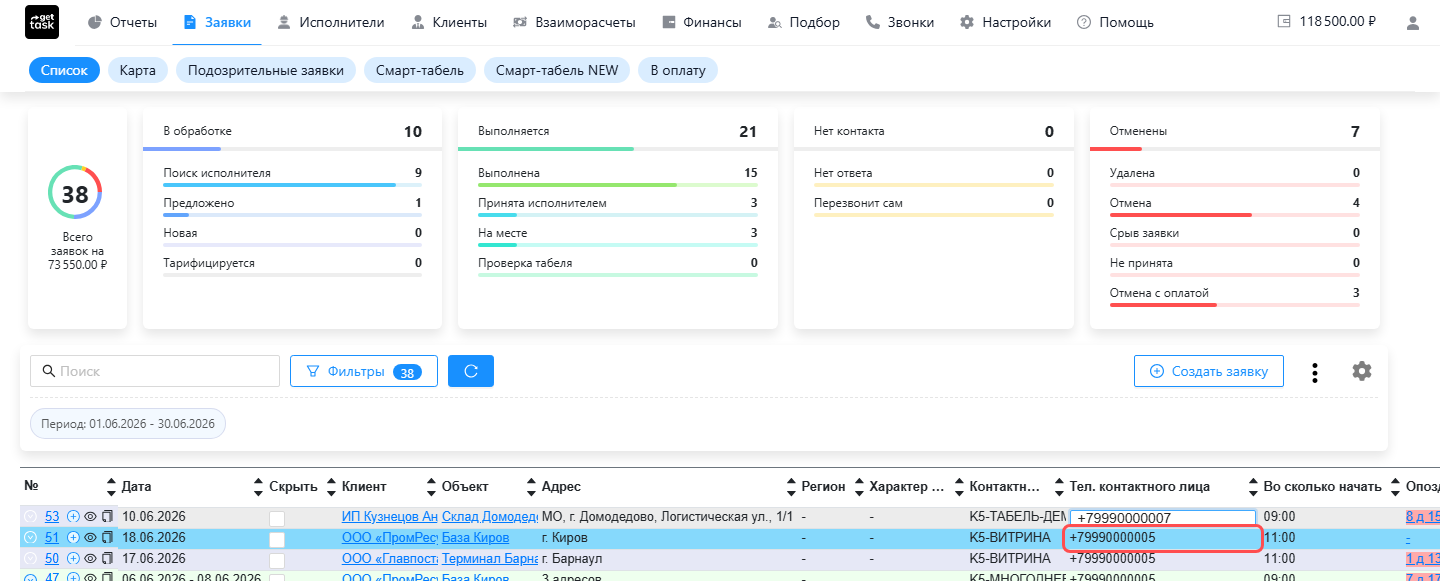
Если клик по ячейке ничего не делает — это поле в строке менять нельзя (см. ниже), оно правится в другом месте или только для просмотра.
Что можно поправить в строке
Прямо в строке списка редактируются:
- Клиент, Объект, Статус — выбор из выпадающего списка;
- Контактное лицо, ФИО и Контактное лицо, телефоны;
- Дата и Во сколько начать;
- Регион, Характер работ;
- Примечание — комментарий по заявке;
- Скрыть заявку от свободных исполнителей — чекбокс: снять или вернуть отложенную публикацию.
У ячейки Статус в выпадающем списке доступны только те значения, которые выставляют вручную: «Не принята в работу», «Отмена», «Отмена с оплатой», «Срыв заявки», «Нет ответа», «Перезвонит сам». Рабочие статусы (исполнитель принял, прибыл, выполнил) система ставит сама — руками их не выбрать.
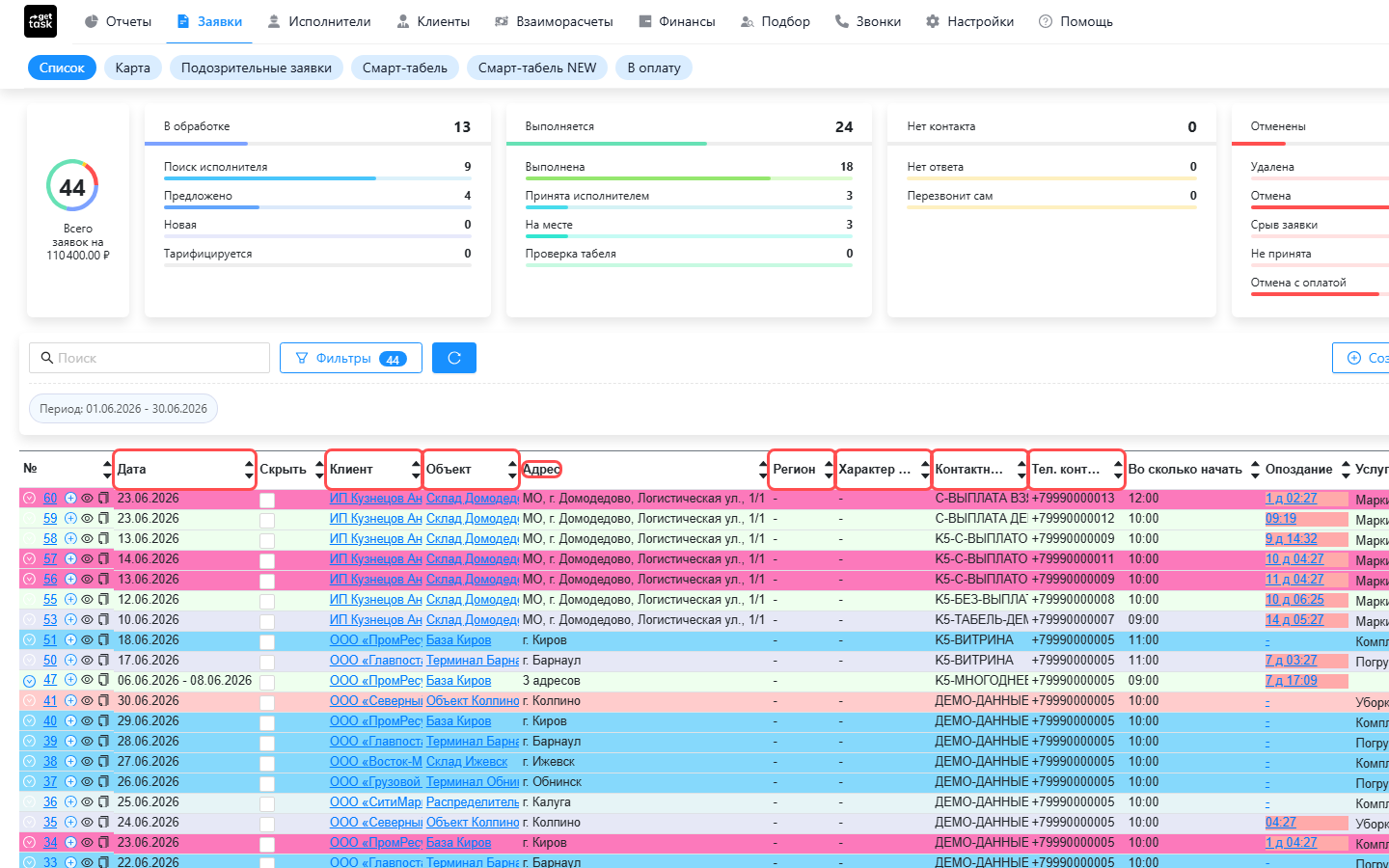
Адрес и параметры груза — Адрес, Масса, Объём, Габарит, Мест, Этаж, Пронос, Исполнителей заказано — правятся в строке, только если у заявки один адрес (как на снимке выше). Если адресов несколько — они меняются в карточке заявки (см. ниже).
Что в строке поменять нельзя
Эти поля в строке списка не редактируются — они либо только для просмотра, либо меняются в карточке заявки:
- №, Ответственный, Автор, Создание, Моя компания — служебные, не редактируются.
- Фото, Опоздание, Прибытие, Подтверждение, Окно (с/по) — это факт, зафиксированный системой по ходу выполнения, а не то, что выставляют вручную.
- Суммы — Сумма, план, Исп., Сумма, факт, Исп., Сумма, факт, Исп., без НПД, Сумма, план, Клиент, Сумма, факт, Клиент — только для просмотра: клик по этим ячейкам редактор не открывает, суммы система считает сама по тарифам и часам.
- Исполнители, Исполнителей, факт — клик по этим ячейкам не открывает редактор в строке, а раскрывает боковую карточку заявки, где виден и правится состав исполнителей.
- Адрес и параметры груза у заявки с несколькими адресами. Если адресов несколько, Адрес, Масса, Объём, Габарит, Мест, Этаж, Пронос, Исполнителей заказано в строке только показываются. Менять их нужно в карточке заявки: там адреса идут по отдельности (переключатель «Выбрать адрес»), и каждый ведётся сам по себе. У одноадресной заявки те же поля правятся прямо в строке (см. выше).
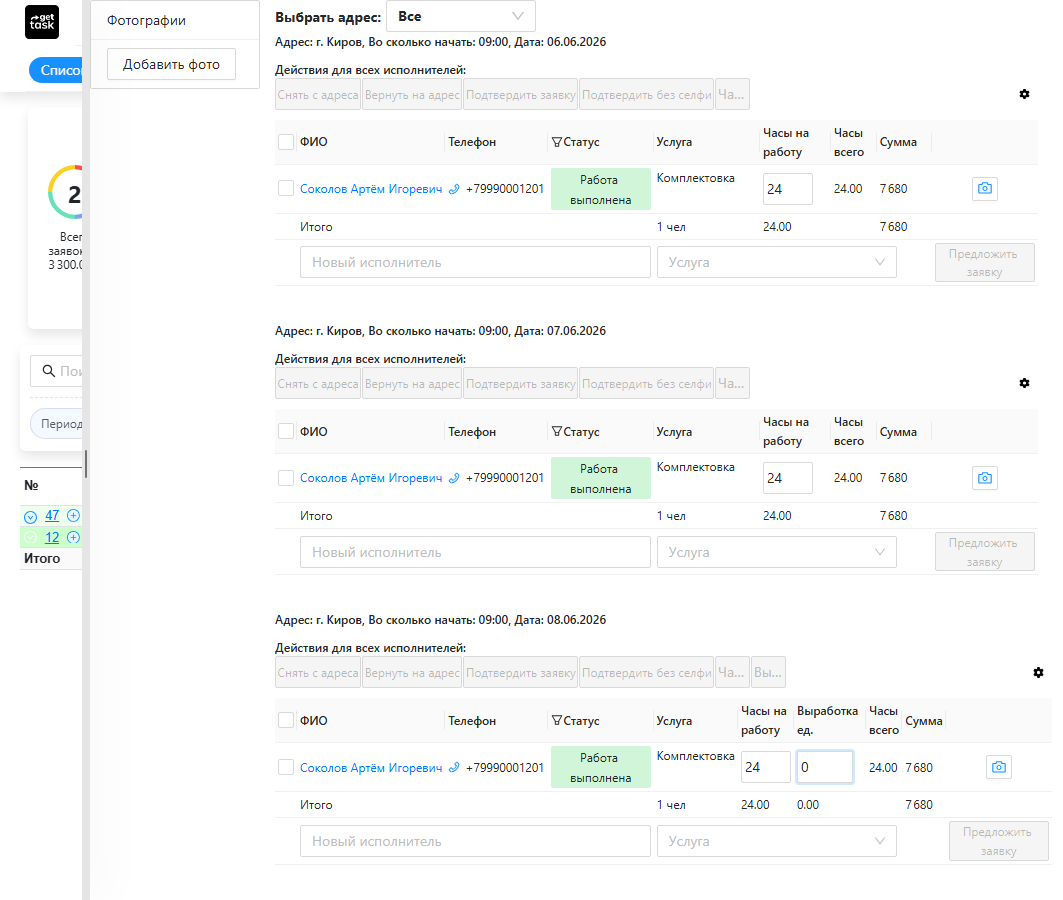
«Кол-во часов (к оплате)» — это не правка самой заявки, а ведение табеля: сколько часов оказанных услуг идёт исполнителю к оплате. Указывают их не в этой ячейке, а из двух экранов — см. ниже.
Как указать часы (и объём) к оплате
Сколько часов — а для услуг с расчётом от выработки и какой объём — пойдёт исполнителю к оплате, указывают из двух экранов. Удобнее тот, в котором вы уже находитесь; результат одинаковый.
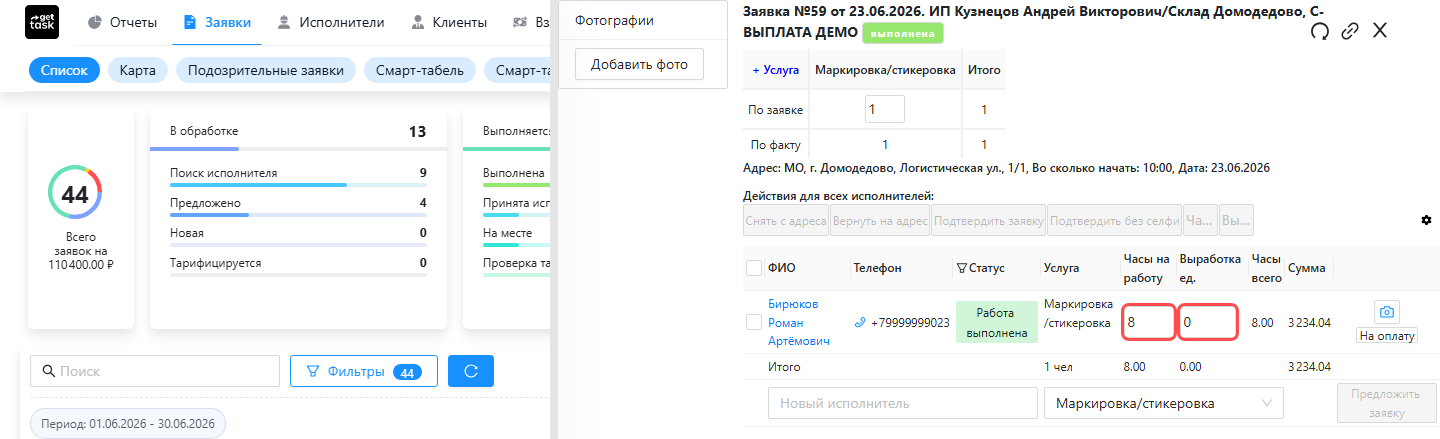
Откройте боковую карточку заявки кликом по строке. В таблице исполнителей колонки «Часы на работу» и «Выработка ед.» становятся полями для ввода — но только когда исполнитель уже отметил прибытие или выполнил работу (пока он лишь принял заявку, ячейки показаны, но не активны). Впишите часы у нужного исполнителя — рядом сразу пересчитаются «Часы всего» и «Сумма». Поле «Выработка ед.» заполняется только для услуг, где оплата считается от выработки.
Откройте «Заявки → Смарт-табель» — таблицу «исполнители × дни» за период — и переключите режим вверху:
- «Планирование» — задать плановые часы;
- «Факт» — проставить фактические часы к оплате;
- «Выполненный объем» — ввести выработку (объём). Это единственный режим, где вводится выработка; в нём сначала нужно выбрать клиента и объект в фильтрах, а затем в зависимости от фильтра ввести часы/сумму или количество единиц выработки.
Значение вводят прямо в ячейке сетки на пересечении исполнителя и дня; зелёная ячейка значит, что объём уже внесён. Удобно, когда ведёте сразу много заявок за день.
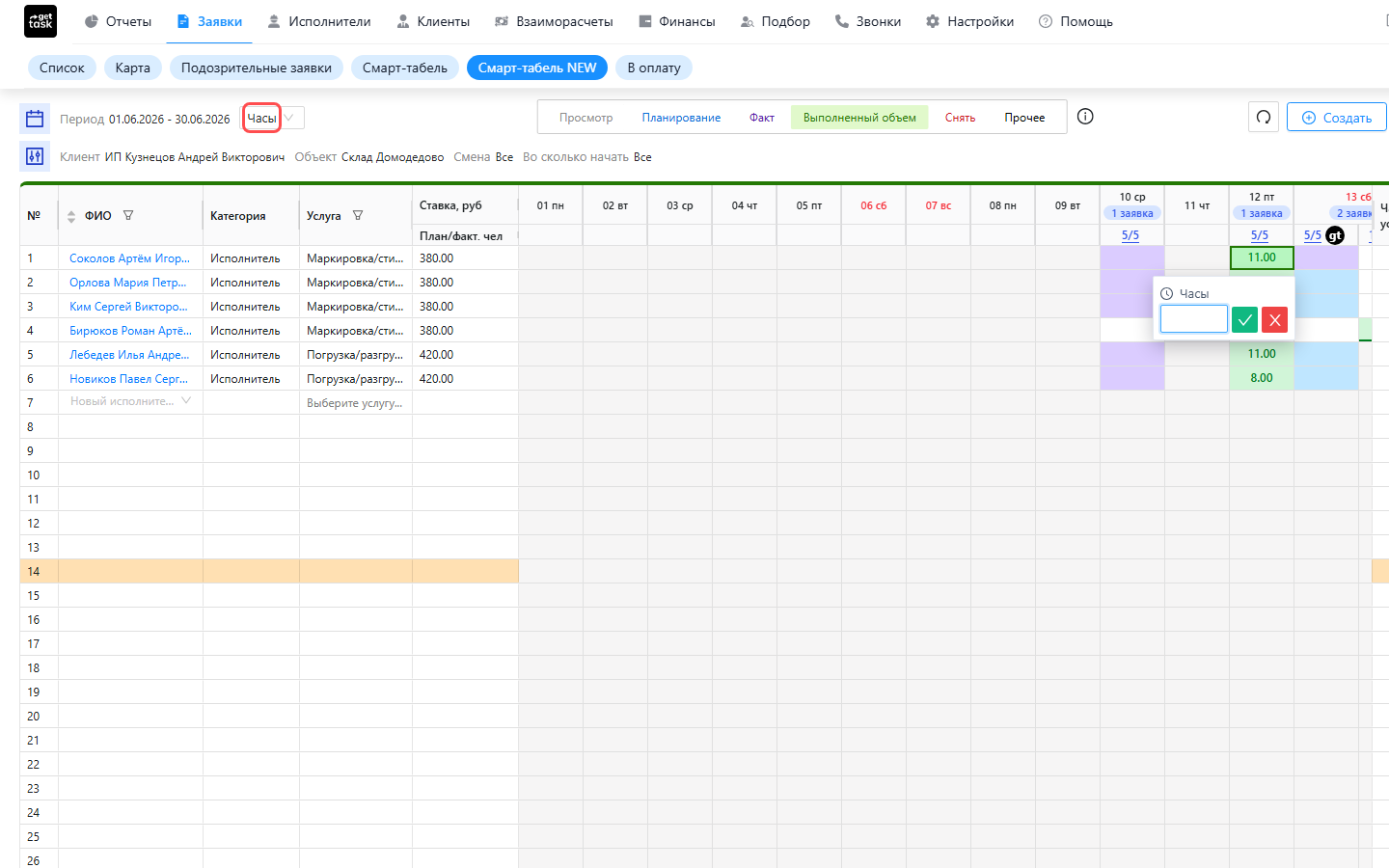
Подробнее про ведение часов и состава исполнителей — в статье про Смарт-табель.
Правки, которые система проверяет: дата и сумма
Две правки затрагивают расписание и деньги, поэтому проходят с проверкой.
Перенос даты. Сдвинуть дату можно, только пока заявка в статусе «Новая». Как только по заявке пошло исполнение (исполнитель принял, прибыл, отметил выход), дату закрывают на изменение — иначе разъехался бы уже начатый учёт. Если перенос всё-таки нужен — это случай из раздела когда запись нельзя изменить.
Пересчёт суммы. Если из-за новой даты или нового Региона заявка попадает под другой тариф, её сумма изменится. Система не сделает это молча: покажет окно с предупреждением — что именно поменяется в сумме. Сохранится правка, только если вы подтвердите, что согласны с новым расчётом; иначе всё останется как было.
Когда правка уже не пройдёт
Заявку нельзя изменить задним числом, когда она ушла дальше по деньгам: выход попал в ведомость, ведомость встала в оплату или период закрыт сверкой с заказчиком. Система не даст сохранить такую правку. Почему так и кто может снять блокировку — когда запись нельзя изменить.
Убрать услугу с адреса тоже получится не всегда. Если на услугу уже добавлены исполнители, система откажет с сообщением «Нельзя удалить услугу с адреса. По услуге есть исполнители.», а если по услуге есть учтённые выходы — «Нельзя удалить услугу с адреса. По услуге есть выполненные работы.». В заявке со слотами услуга отдельно не удаляется: «Это заявка со слотами. Удалять услугу можно только удаляя слоты.»
Куда дальше
- Создать заявку — если правок слишком много, иногда проще создать заявку заново.
- Скопировать заявку — взять текущую как заготовку для похожей.
- Обзор раздела «Заявки» — как устроена заявка и какие у неё параметры.