Маршруты: как объединить несколько адресов в одну заявку (группировка по водителю)
Когда один водитель за день объезжает несколько точек, удобнее держать все эти адреса в одной заявке — это и есть маршрут: один водитель, одна дата, один список адресов.
Объединение полезно и без водителя: у каждого адреса в маршруте свой набор услуг и своё число исполнителей — одна заявка закрывает разные потребности точек.
Что такое маршрут
Маршрут — это несколько адресов внутри одной заявки. Отдельной «сущности маршрута» в системе нет: как только адресов становится два и более, заявка автоматически получает номер маршрута — следующий свободный для этого клиента на эту дату. Номер виден в поле «Маршрут» списка заявок (в шапке колонка подписана сокращённо «Мар-т»).
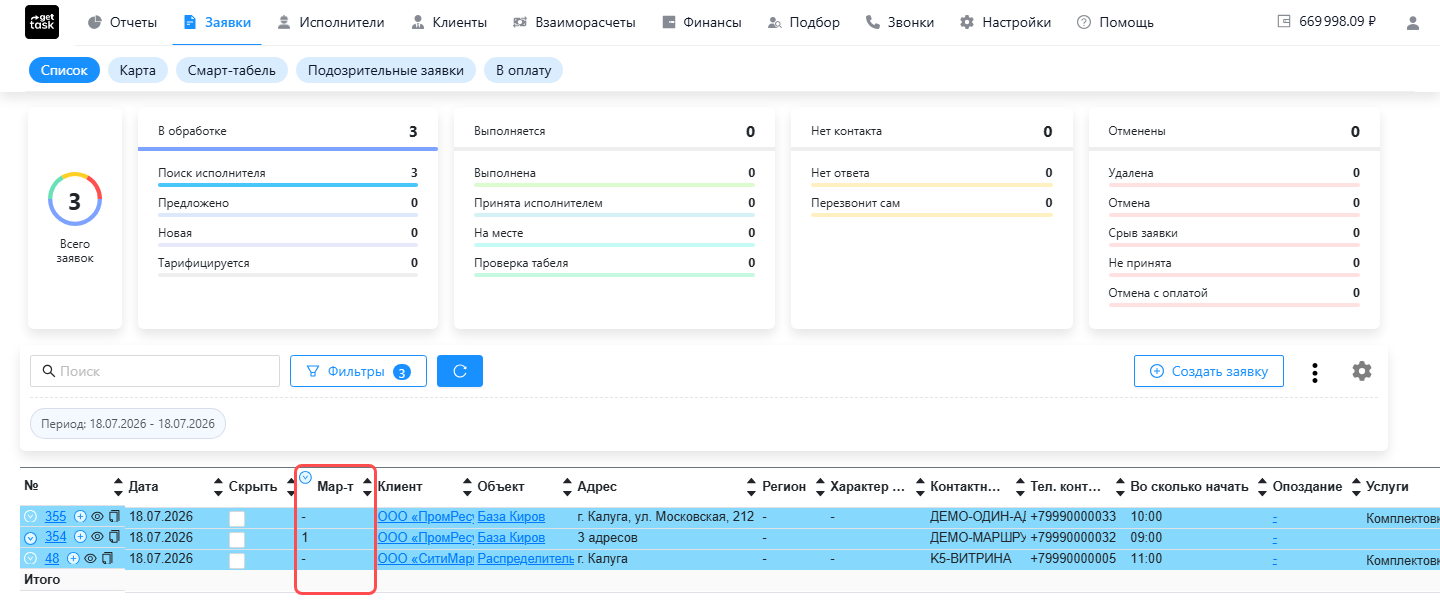
Поле «Маршрут» — только для чтения: номер формирует система. Если колонки в списке нет, включите «Маршрут» в настройке колонок (значок шестерёнки над списком) — по умолчанию она выключена.
Способ 1. Собрать маршрут вручную — значок «+» в списке заявок
Рабочий путь — добавить к уже существующей заявке новый адрес.
- Найдите нужную заявку в списке заявок (см. Список заявок).
-
В строке заявки, в колонке «№», нажмите значок «+» (синяя иконка-плюс рядом с номером). Откроется окно «Новая заявка» с двумя кнопками.
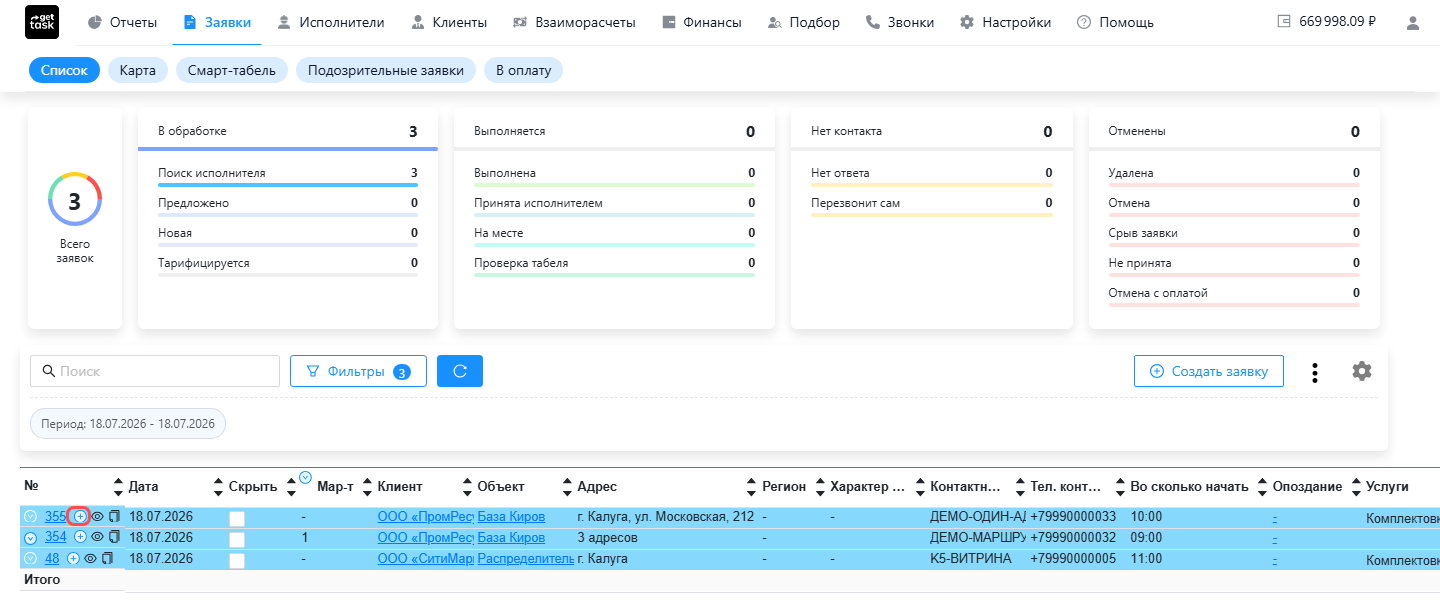
Значок «+» в колонке «№» открывает окно «Новая заявка». -
Нажмите «Прикрепить новую заявку» (нижняя кнопка). Откроется форма нового адреса.
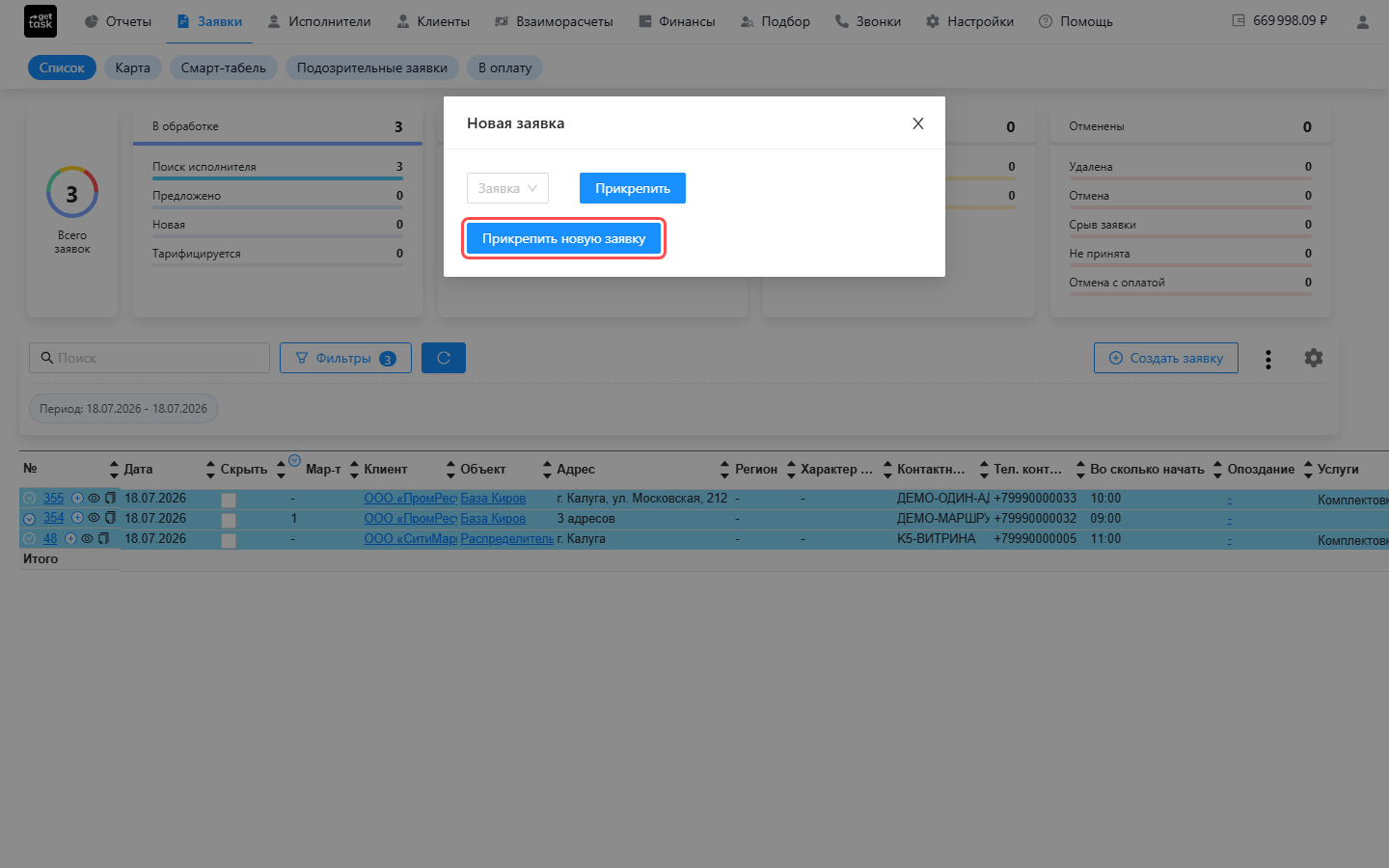
Окно «Новая заявка»: для добавления адреса — нижняя кнопка «Прикрепить новую заявку». -
Заполните адрес и его услуги — так же, как при создании заявки — и нажмите «Ок».
Повторите для каждой следующей точки объезда. Значок «+» активен при праве создания заявок — если он неактивен, этого права у вашего пользователя нет. На узком экране (мобильная карточная вёрстка списка) то же окно открывает кнопка «+ Адрес» в карточке заявки.
Не нажимайте верхнюю кнопку «Прикрепить» (с полем выбора готовой заявки): она пытается перенести в маршрут уже существующую заявку, а это действие отключено — вернётся ошибка 500 (см. раздел «Важно: убрать или перенести адрес…» ниже). Рабочая кнопка — только «Прикрепить новую заявку».
Один водитель, одна дата. Данные водителя (имя, телефоны) задаются на заявке целиком — см. Карточка заявки.
Способ 2. Объединение при импорте (автоматически)
При массовой загрузке заявок из XLS система может собрать адреса в маршруты двумя механизмами:
- Указан номер маршрута в файле → все строки с этим номером попадают в одну заявку. Работает всегда.
- Автообъединение по водителю: совпали имя и телефон водителя, клиент и дата → строки складываются в одну заявку. Работает, только если включён глобальный параметр
ALLOW_DELIVERY_REQUEST_AUTO_MERGE: по умолчанию он выключен, включает команда GetTask по запросу.
Даже при включённом параметре объединения по водителю не будет, если в файле не указаны ни водитель, ни его телефон — или день уже закрыт сверкой (см. следующий раздел).
Подробнее про загрузку — в статье Импорт заявок.
Когда маршрут уже не собрать
Объединение и правка адресов недоступны, если:
- по заявке (дате/объекту) подтверждена ежедневная сверка — тогда заблокировано всё: и заявка, и адреса, и исполнители;
- заявка в финальном статусе (выполнена, отменена и т. п.).
Какие поля заявки и адреса можно менять и когда — см. Карточка заявки.
Важно: убрать или перенести адрес из маршрута сейчас нельзя
В интерфейсе за это отвечают такие элементы — все они сейчас отключены на стороне сервера (известное ограничение), нажатие возвращает ошибку 500:
- иконка-минус в колонке «Маршрут» у строк адресов развёрнутой заявки (вынести адрес в отдельную заявку);
- кнопка «Прикрепить» в окне «Новая заявка» (перенести в маршрут существующую заявку);
- на узком экране — кнопки «В отдельную» и «Удалить» на адресе в карточке заявки.
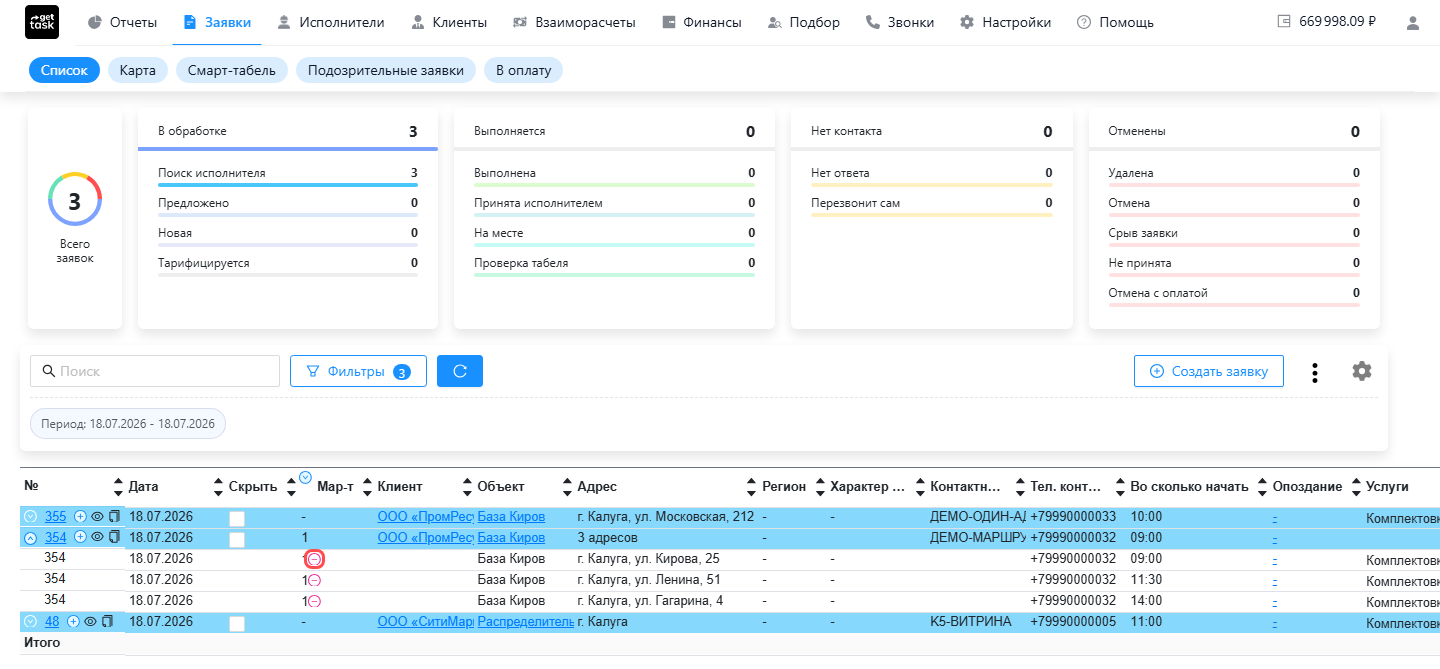
Речь именно об адресе внутри заявки — кнопка «Удалить» в строке исполнителя к этому не относится, снятие исполнителя работает.
Что делать вместо этого:
- Убрать ненужную заявку целиком (один адрес, статус «Поиск исполнителя», исполнители не добавлены, оплаты нет) — штатная отмена заявки: см. Отмена заявки с оплатой и Самостоятельная отмена клиентом.
- Перенести или удалить отдельный адрес внутри маршрута — напишите в поддержку GetTask: поможем разобраться с конкретным маршрутом.
- Маршрут «слепился» при импорте не так, как нужно, — перезагрузите эти строки импортом без объединения: они встанут отдельными заявками (см. Импорт заявок).
Если что-то пошло не так
- При действии с адресом выскочила ошибка 500. Вы нажали один из отключённых элементов (перечень — в разделе выше). Добавить адрес — кнопка «Прикрепить новую заявку»; убрать или перенести — напишите в поддержку GetTask.
- После импорта адреса встали отдельными заявками. Автообъединение по умолчанию выключено — обратитесь в GetTask, чтобы его включить, или проставьте в файле общий номер маршрута (работает всегда).
- Поля и кнопки заявки вообще не нажимаются. День закрыт подтверждённой ежедневной сверкой (см. «Когда маршрут уже не собрать»).