Как задать цены для заказчика
Кому доступно: суперпользователь или сотрудник из группы доступа «Настройки, тарифы».
Экран «Клиенты → Тарифы» — здесь вы задаёте цены, по которым система считает сумму для заказчика. На этом же экране задаются тарифы исполнителей и бригадиров — их логика (калькуляторы, категории, надбавки) разобрана в обзоре Способы расчёта оплаты. Страница открывается в старом интерфейсе и выглядит иначе, чем остальной кабинет, — это нормально.
Когда это нужно
Вы договорились с заказчиком о цене на услугу, цена меняется с какой-то даты — или нужно исправить ошибку в тарифе задним числом.
Шаги
- Откройте меню «Клиенты → Тарифы».
- Выберите Клиента, Объект и Услугу — расчёт задаётся на услугу.
- Укажите интервал действия: выберите существующий в поле «Интервал» или задайте даты нового. Тариф действует не «вообще», а на интервале дат.
- В блоке «Клиент» выберите «Калькулятор» — способ расчёта (какие бывают — в обзоре) — и укажите цену.
- Нажмите «Сохранить».
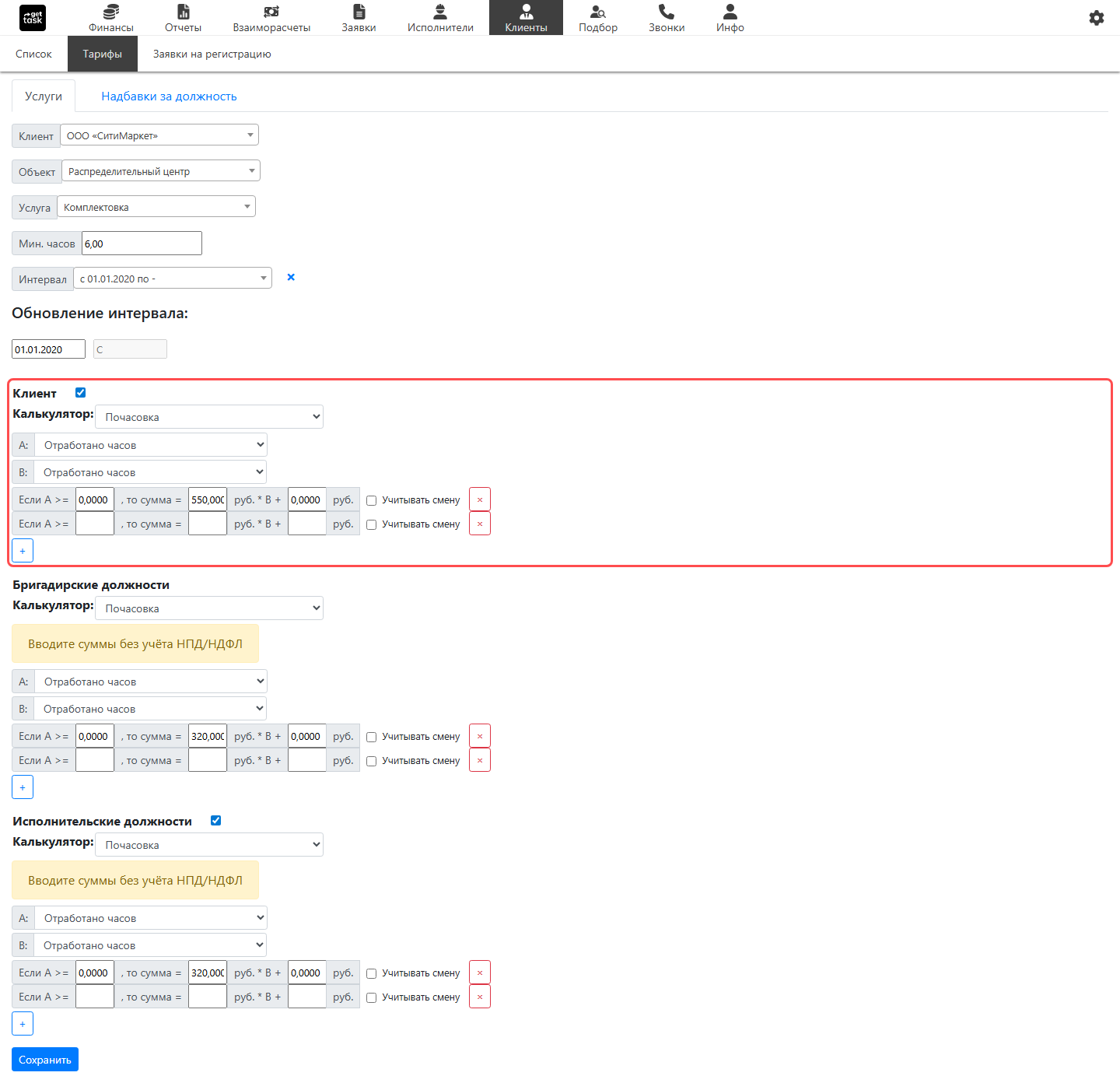
Что будет с уже оформленными выходами при изменении тарифа
Когда вы меняете тариф или добавляете новый интервал, встаёт вопрос: что делать с выходами1, которые за этот период уже оформлены? Их суммы посчитаны по старому тарифу. По умолчанию система их пересчитывает — переписывает уже сделанные начисления и налоги под новый тариф. Это удобно, когда вы исправляете ошибку в ставке, но опасно, если выходы уже закрыты и оплачены. Управляете этим вы — двумя галочками в форме тарифа.
У галочек нет отдельных подписей: это чекбоксы рядом с заголовками блоков формы. Обе по умолчанию включены — то есть по умолчанию старые начисления и налоги переписываются.
| Галочка | Что пересчитывает |
|---|---|
| Рядом с заголовком блока «Клиент» | суммы, которые за период платит клиент, по уже оформленным выходам |
| Рядом с заголовком блока «Исполнительские должности» | переоформляет выходы исполнителей за период и пересчитывает их начисления и налоги (НПД или НДФЛ) |
Снимете галочку — новый тариф применится только к будущим выходам, а старые останутся как были. У блока «Бригадирские должности» такой галочки нет: отдельно суммы бригадира этим пересчётом не затрагиваются.
Как именно меняются суммы, зависит от того, дошёл ли выход до выплаты. Если выход ещё не попал в ведомость, система просто пересчитывает начисление и налог по новому тарифу — старые цифры заменяются новыми. Если выход уже включён в ведомость, исходное начисление не трогается: разницу система оформляет отдельной операцией — доначислением, если по новому тарифу вышло больше, или удержанием, если меньше. Суммы клиента пересчитываются всегда напрямую, заменяя прежние.
Отдельно от галочек работает страховка от случайного пересчёта. Если вы меняете даты интервала — а для тарифов-конструкторов и сами значения формулы, — перед сохранением система покажет окно-подтверждение: суммы начислений и налогов будут пересчитаны согласно обновлённым тарифам — нужно подтвердить. Это окно появляется само по себе, независимо от галочек; но сам пересчёт всё равно пойдёт только по тем галочкам, что у вас стоят.
⚠️ Меняя тариф задним числом с включёнными галочками, вы меняете реальные деньги и налоги по уже закрытым выходам. Делайте это осознанно: снимите галочки, если правка должна действовать только вперёд.
Сохранение с пересчётом идёт в фоне
Если при сохранении стоит хотя бы одна галочка пересчёта, операция уходит в фон: появится баннер «Операция принята в обработку», и форма заблокируется целиком — по любому клиенту и услуге, а не только по выбранным. В баннере видно, кто запустил пересчёт; страница сама проверяет статус, обновлять её вручную не нужно.
Когда пересчёт завершится, появится «Сохранено.», данные обновятся, и форма разблокируется; если пересчёт завершился с ошибкой, причина появится текстом в баннере. Сохранение без галочек пересчёта проходит сразу, без фоновой обработки.
Если что-то пошло не так
- В меню нет пункта «Тарифы» — не хватает прав: нужна группа доступа «Настройки, тарифы» или права суперпользователя.
- Окно «Идёт сохранение и пересчёт тарифов. Дождитесь завершения операции.» — пересчёт уже запустил другой сотрудник. Дождитесь, пока форма разблокируется, и повторите сохранение.
- В баннере ошибка — прочитайте причину (например, «В тарифе не заданы интервалы расчёта.») и исправьте форму.
Связанные статьи
- Способы расчёта оплаты — обзор калькуляторов: почасовка, сделка, конструктор.
- Как задать ставку исполнителя — ставка исполнителя, категория и налог.
-
«Выход» — единица учёта в кабинете, к которой привязаны часы, акт и оплата. ↩