Как пополнить баланс номинального счёта
Кому доступно: нужна роль с правами «Мои компании, просмотр баланса» (вход на экран «Мои компании») и «Мои компании, создание счёта на пополнение баланса» (создание счёта).
Баланс — это остаток номинального счёта вашей компании в GetTask: с него уходят выплаты исполнителям. Деньги на счёте ваши — GetTask лишь проводит платежи по вашему распоряжению. Здесь — как положить деньги на баланс: сформировать счёт на пополнение, оплатить его и убедиться, что деньги зачислены.
Когда это нужно
Баланс пополняют заранее: если денег не хватает, оплата актов останавливается, а под новые заявки с выплатой через GetTask не резервируются деньги. Сколько из баланса доступно для выплат и что происходит при нехватке — в статье Подписать акты и оплатить.
Шаги
-
Нажмите виджет-кошелёк в верхней шапке кабинета — откроется экран «Мои компании» (что это за экран и как добавить компанию).
-
В строке компании нажмите «Пополнить» — кнопка в колонке «Баланс». Она есть только у юрлица с подключённым номинальным счётом (галочка в колонке «Номинальный счет (да/нет)»).
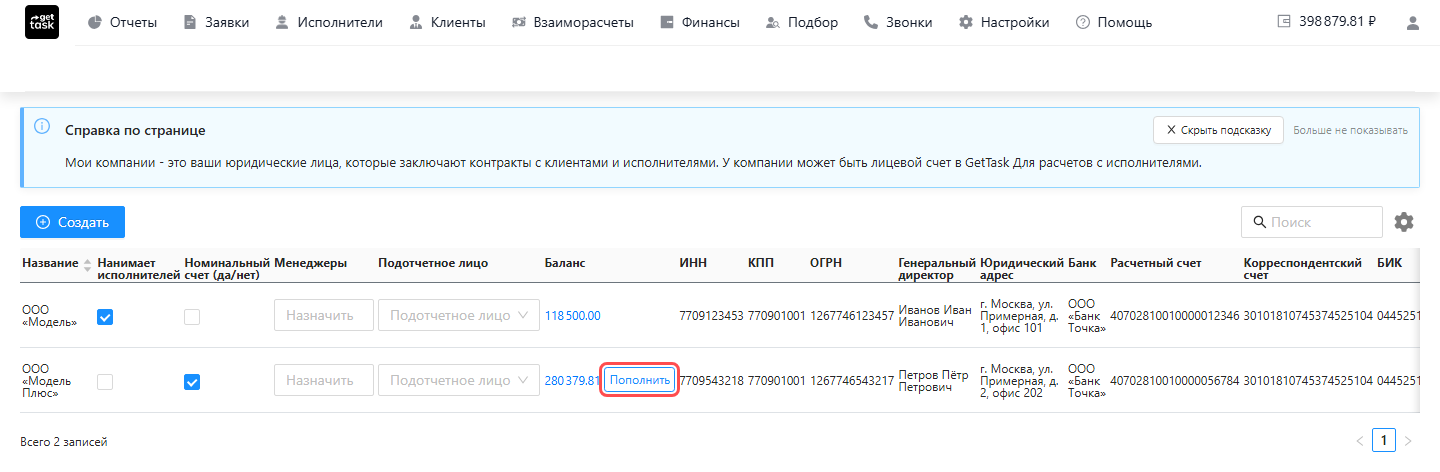
Шаг 2: кнопка «Пополнить» в колонке «Баланс» (подсвечена) — есть только у юрлица с номинальным счётом. -
В окне «Создание счета на оплату» укажите сумму и нажмите «Скачать счет» — в браузер скачается PDF-счёт. В нём уже всё заполнено: реквизиты получателя (банк платёжного партнёра и номинальный счёт), реквизиты вашей компании, сумма цифрами и прописью. Срок оплаты — 5 дней с даты счёта.
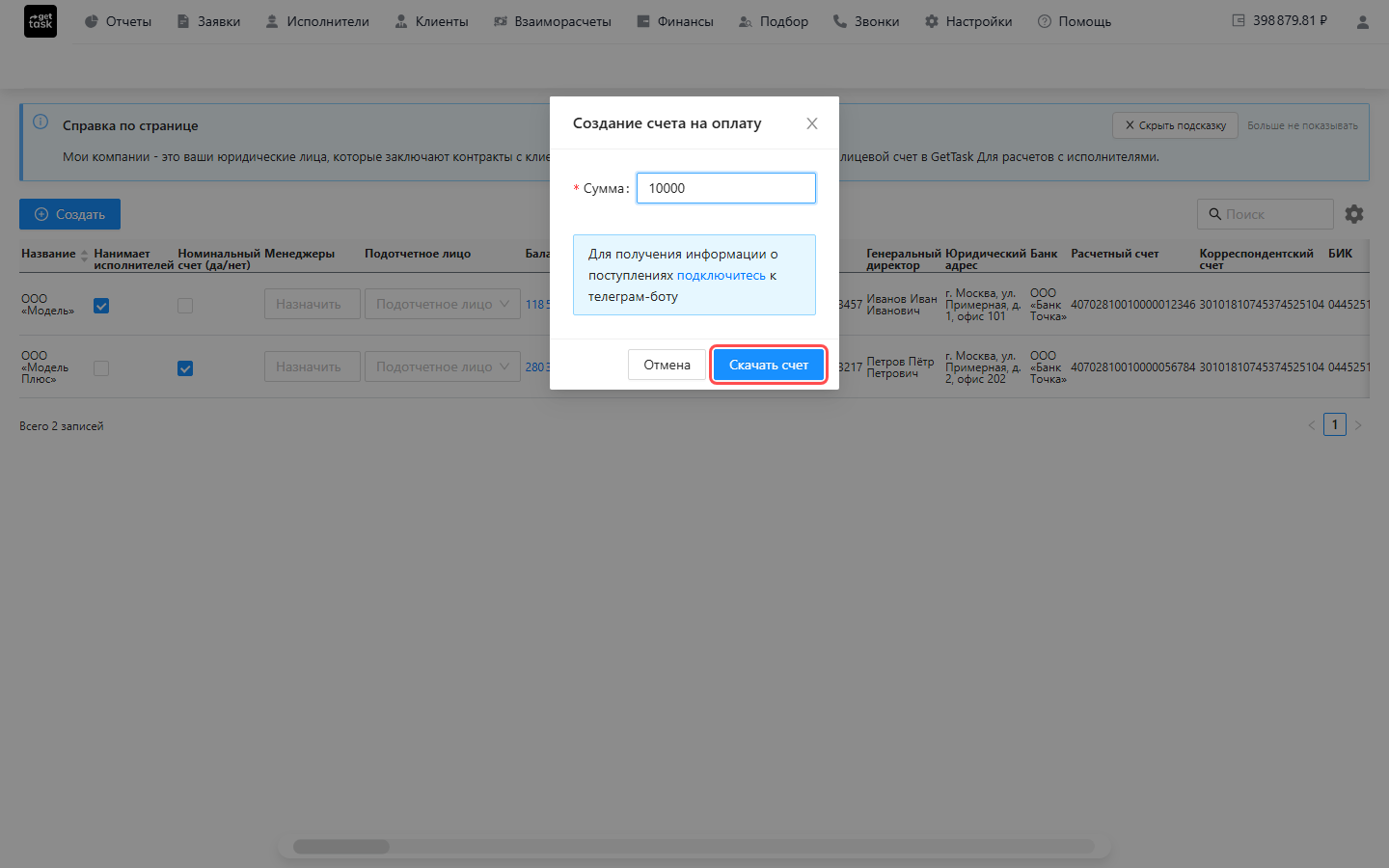
Шаг 3: окно «Создание счета на оплату» — укажите сумму и нажмите «Скачать счет» (подсвечена). -
Оплатите счёт через банк вашей компании — как обычный счёт от поставщика.
⚠️ Платите строго со счёта, указанного в реквизитах вашей компании. Входящий платёж система опознаёт по расчётному счёту плательщика (если не нашла — по ИНН). Перевод с чужого счёта на баланс автоматически не попадёт — придётся разбираться через поддержку.
-
Дождитесь зачисления. Когда деньги дойдут до банка, на балансе они появятся в течение нескольких минут: сумма вырастет в колонке «Баланс» и на виджете-кошельке. О поступлениях можно получать уведомления в Telegram — как подключить бота, см. Telegram-уведомления.
После пополнения выплату, остановившуюся из-за нехватки средств, система сама не возобновит — запустите её заново: в карточке ведомости откройте меню «Действия с ведомостью» и выберите «Повторить попытку оплаты» (подтверждение — кодом из СМС, как при обычной оплате; подробнее).
Тот же счёт можно получить, не заходя в «Мои компании», — а можно обойтись и вовсе без счёта:
- такой же счёт формируется прямо из окна «На балансе компании недостаточно средств» — оно открывается при оплате, при создании заявки с выплатой через GetTask и при увеличении в ней плана либо факта, если денег не хватает. В окне видно баланс, сколько зарезервировано под заявки и сколько не хватает, а минимальная сумма пополнения уже подставлена — при необходимости измените её и нажмите «Скачать счёт», не уходя с экрана;
- можно перевести деньги и без счёта — обычным банковским платежом по тем же реквизитам номинального счёта. Правило про счёт плательщика действует и здесь.
Если что-то пошло не так
- Кнопки «Пополнить» нет. У компании не подключён номинальный счёт (нет галочки в колонке «Номинальный счет (да/нет)») — счёт подключает сотрудник GetTask, как это устроено. Если счёт подключён, а пополнить не получается — проверьте, что у вашей роли есть права из блока «Кому доступно».
- Счёт оплатили, а баланс не вырос. Чаще всего платёж ушёл не с того счёта, что указан в реквизитах компании, и система его не опознала. Напишите в поддержку — платёж найдут и зачислят.
- Пополнили баланс, повторили попытку — а выплата всё равно не проходит. Причина уже не в деньгах — разбор по шагам в статье Выплата не проходит.