Как подтвердить и закрыть: провести оригиналы и отметить оплату
Кому доступно: сотрудник с правом «Взаиморасчёты, закрывающие».
Заказчик вернул подписанные оригиналы — проведите их, и расчёт за период закроется. Оплату отмечайте отдельно, когда деньги придут на счёт: это независимые шаги, порядок не важен.
Оба действия — в детализации пакета: «Взаиморасчеты → Закрывающие → Пакет закрывающих №N».
Провести оригиналы (закрыть сверку)
- Откройте детализацию пакета.
- Прикрепите фото подписанных документов (кнопка «Прикрепить отправленные документы») — без фото кнопка проведения не появится.
- Нажмите «Провести оригиналы» (на кадре ниже) и подтвердите.
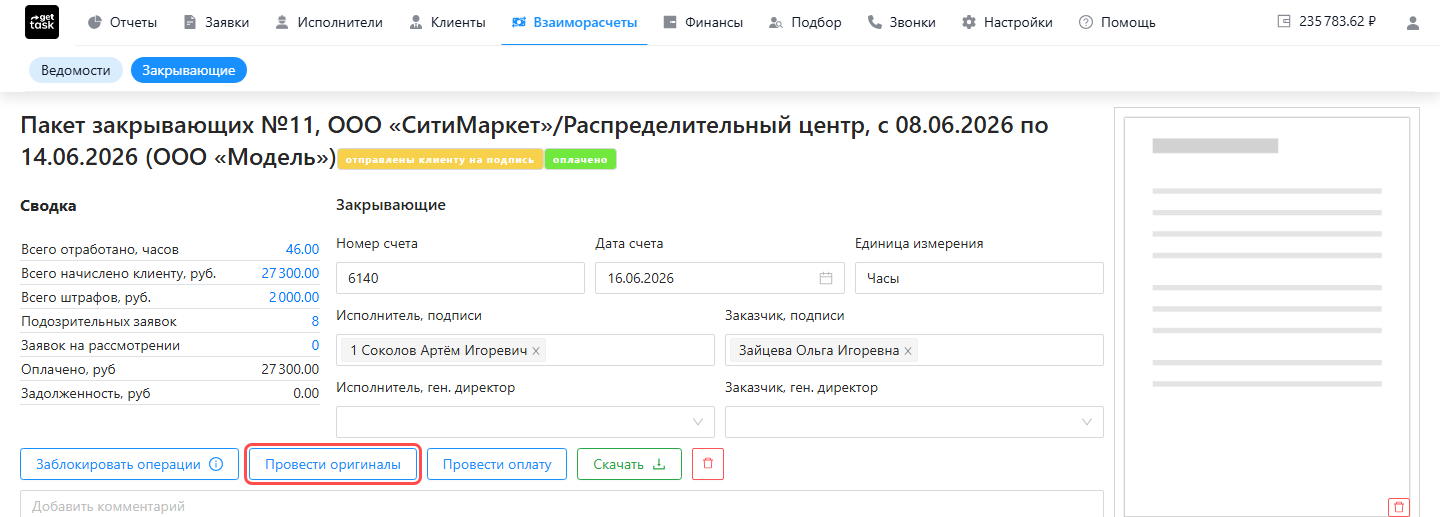
Система создаст учётные проводки и заморозит период: часы и объём оказанных услуг за эти даты задним числом уже не изменить. Что именно ложится в учёт — в Учёте и финансах.
⚠️ Закрыли по ошибке — проведение можно откатить: проводки снимутся, период разморозится. Удалить закрытый пакет нельзя — только откатить.
Если кнопки нет или закрытие не проходит
- Кнопки «Провести оригиналы» нет — к пакету не прикреплены фото подписанных документов.
- «Не указано юр. лицо» или ошибка про несколько договоров — юрлицо система берёт из договоров клиента за период, и оно должно быть одно. Поправьте даты договоров (Клиенты) или сформируйте пакет на интервал с одним юрлицом.
- «Сверка уже закрыта» — пакет уже провели, возможно в другой вкладке; обновите страницу.
Суммы уже согласованы, а оригиналы вернутся нескоро? Заморозьте период вручную — кнопкой «Заблокировать операции». Подробнее — Когда запись нельзя изменить.
Отметить оплату заказчика
Деньги приходят вне GetTask — здесь вы только регистрируете поступление.
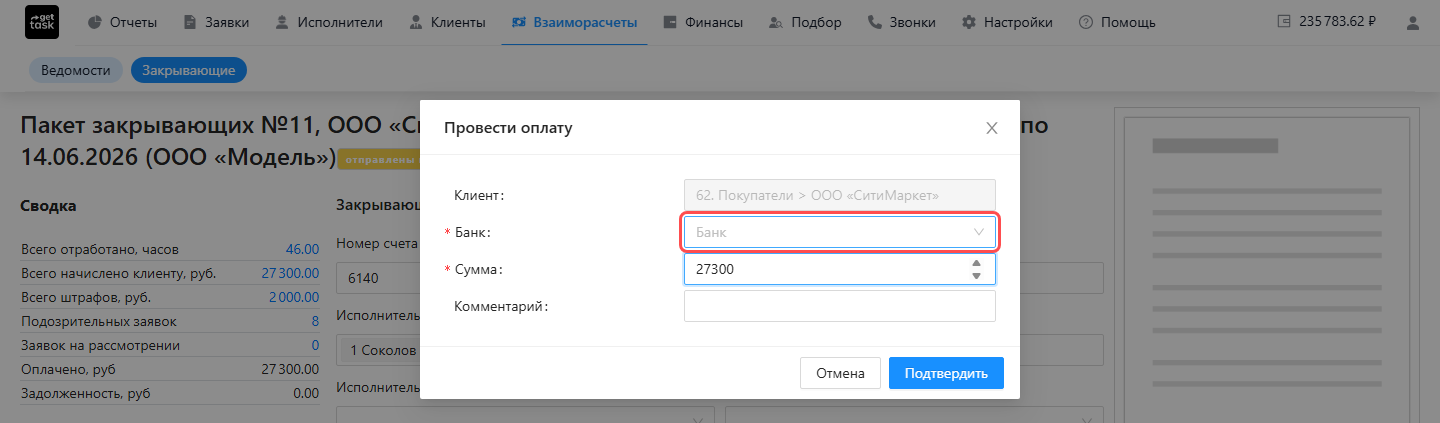
- В детализации нажмите «Провести оплату».
- В окне (на кадре ниже) выберите банковский счёт, на который пришли деньги. Поле «Клиент» уже заполнено значением вида «62. Покупатели > …» (его счёт расчётов — подставляется сам). Сумма подставлена — поправьте её, если оплата частичная; при необходимости добавьте комментарий.
- Нажмите «Подтвердить».
Пришла часть суммы — отметьте её: остаток останется как задолженность, позже проведёте оплату ещё раз. Если поступлений много, удобнее разнести их из банковской выписки — Загрузить и разнести банковскую выписку.