Как вести соискателя по воронке
Пока человек идёт от первого звонка до оформления, вся работа с ним — в разделе «Подбор → Соискатели»: после каждого контакта вы двигаете статус, отмечаете, кто ведёт соискателя, и ставите дату следующего контакта — так никто не теряется.
Когда это нужно
Каждый раз после разговора с соискателем: поговорили — передвиньте статус, договорились созвониться позже — поставьте дату. Тогда список соискателей остаётся рабочим планом на день, а не архивом. Как устроена сама воронка и её статусы — в обзоре модуля «Подбор».
Сменить статус
- Откройте Подбор → Соискатели и найдите человека — поиском или фильтрами (подробнее о списке).
-
Кликните по статусу прямо в строке — раскроется список статусов. Выберите новый — он сохранится сразу.
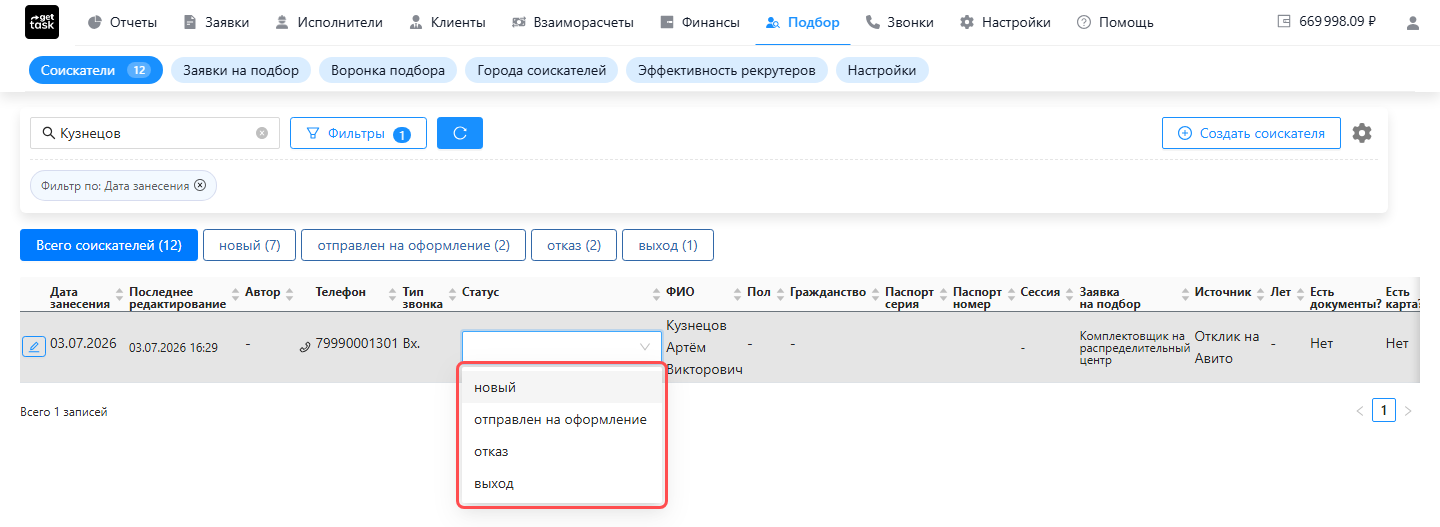
Смена статуса прямо в строке: клик по тегу статуса раскрывает список статусов воронки. -
Если заодно нужно оставить комментарий или приложить файл, откройте карточку — карандаш в начале строки. Слева — поля соискателя, включая Статус (после правки нажмите Сохранить); справа — вкладки «Комментарии», «История», «Звонки», «Фото», «Файлы» и кнопка Добавить комментарий.
Выпадающий список предлагает все активные статусы воронки; как устроен каталог статусов — в настройке воронки и источников.
Если соискатель пришёл из отклика на Авито или hh.ru, движение по воронке отражается и на площадке: GetTask сам переводит отклик в соответствующий статус. Передаются только статусы, для которых при подключении настроено соответствие; остальные на площадке ничего не меняют. Подробнее — в статьях о подключении Авито и hh.ru.
⚠️ Два статуса руками не ставят:
- «отправлен на оформление» — сама по себе смена статуса оформление не запускает; используйте кнопку На оформление — см. отправку на оформление;
- финальный «выход» — его система ставит сама, когда бывший соискатель впервые оказывает услуги по заявке.
Отметить, кто ведёт соискателя
Ответственного показывает поле Автор: при создании карточки туда подставляется тот, кто её создал. Передаёте человека другому рекрутеру — поменяйте «Автора» кликом по значению в строке или в карточке. В фильтрах списка тоже есть «Автор» — так каждый рекрутер отбирает своих соискателей.
Учтите: если карточку правят без явного «Автора» — например, коллега быстро поправил телефон кликом прямо в списке, — система молча переназначает «Автора» на того, кто правил. Если строго закрепляете соискателей за рекрутерами, проверяйте поле после чужих правок.
Поставить дату следующего контакта
Договорились созвониться через три дня — заполните поле Дата следующего контакта в карточке (в списке — колонка «Дата след. контакта», правится кликом).
Напоминаний система не присылает — дата работает вместе с фильтром: в списке выберите «Фильтр по» → Дата след. контакта и в «Период» — сегодняшний день. Получится утренний список: кому вы обещали позвонить сегодня.
Посмотреть историю переходов
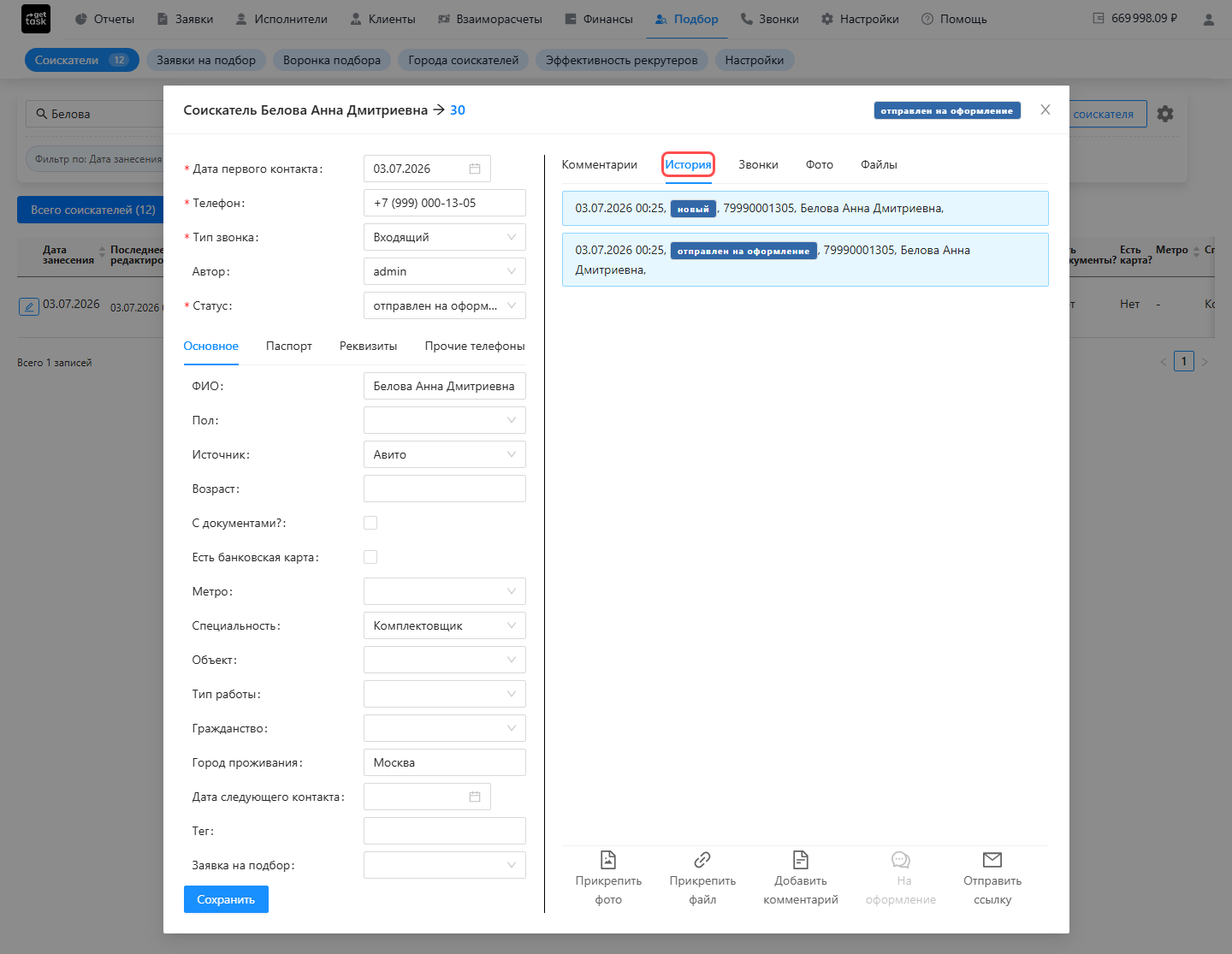
Система сохраняет каждое изменение карточки. Откройте карточку соискателя → вкладка История: в каждой записи — дата и время, статус, ФИО и телефон соискателя и ответственный на тот момент, если он был назначен. По датам записей видно, как соискатель двигался по воронке и на каком шаге задержался. То же окно («История статусов») открывается кликом по тегу статуса в шапке карточки.
Если что-то пошло не так
- Поставили статус «отправлен на оформление», а в очереди «На оформлении» соискателя нет — смена статуса вручную оформление не запускает. Нажмите кнопку На оформление в строке или карточке — как это работает.
- Не видите соискателя, которого ведёт коллега — видимость базы зависит от роли сотрудника; режимы видимости описаны в обзоре модуля.