Как работать со списком ведомостей
Список ведомостей — это все ваши расчёты с исполнителями в одном месте: за какой период, на какую сумму, по какому клиенту и оплачены ли. Отсюда вы открываете нужную ведомость, удаляете лишнюю и скачиваете чеки по оплаченным.
Экран — раздел «Взаиморасчеты → Ведомости».
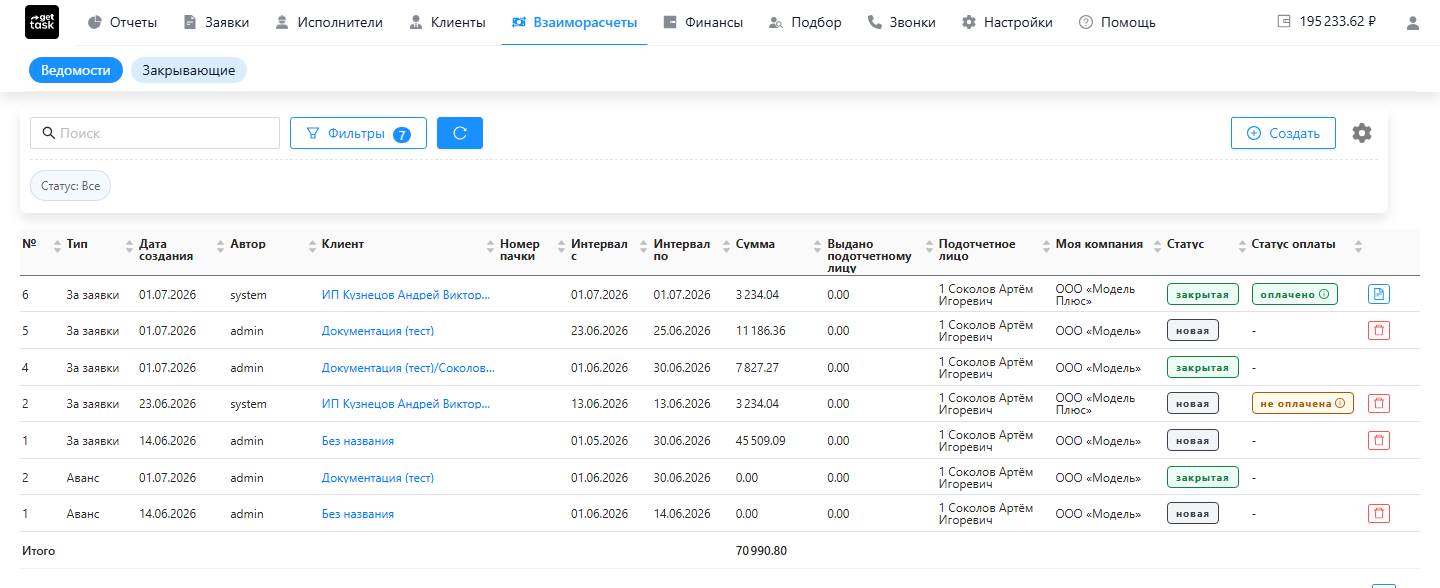
Что показывает таблица
Каждая строка — одна ведомость. Колонки:
| Колонка | Что в ней |
|---|---|
| № | Номер ведомости |
| Тип | За заявки — расчёт за оказанные услуги (в форме создания этот тип называется «За выполненные заявки»); Аванс — предоплата исполнителю до закрытия заявок (в форме — «Авансовая», см. Как выдать аванс) |
| Дата создания | Когда ведомость создали |
| Автор | Кто создал ведомость — имя или логин пользователя. Если ведомость платформа собрала автоматически (например, когда по выходу самозанятого подтверждён объём), автором будет технический пользователь system |
| Номер пачки | Общий номер, если ведомость создана в составе пачки (несколько ведомостей одной кнопкой) |
| Клиент | По каким клиентам собран расчёт — если их несколько, они перечислены через запятую. Это ссылка — клик открывает ведомость |
| Интервал с / по | Период, за который собраны суммы |
| Сумма | Итоговая сумма ведомости |
| Выдано подотчетному лицу | Сколько выдано наличными через подотчётное лицо |
| Подотчетное лицо | Сотрудник, через которого выдают наличные |
| Моя компания | Ваше юрлицо, от которого идёт расчёт |
| Статус | Новая — ведомость ещё не закрыта (но если по ней хоть раз запускали оплату, менять и удалять её нельзя — даже после «Отказа»); Закрытая — завершена и не редактируется |
| Статус оплаты | Как идут деньги по ведомости |
Внизу таблицы строка «Итого» суммирует колонку «Сумма» только по ведомостям текущей страницы: чтобы увидеть итог по всей выборке, уместите её на одну страницу.
Что означает каждое значение в «Статусе оплаты» и почему оплата может не пройти — в справочнике Статусы и ошибки выплат.
Фильтры и поиск
Когда ведомостей много, отберите нужные, а не листайте список.
Нажмите «Фильтры» над таблицей и задайте отбор:
- «Клиент» — можно выбрать сразу нескольких: в списке останутся ведомости по любому из них.
- «Объект» — оставит ведомости только по выбранным объектам. Если клиент уже выбран, в подсказке предложат объекты этого клиента.
- «Статус» — «Новые», «Закрытые» или «Все».
Нажмите «Применить» — таблица перестроится по отбору.
Поле «Поиск» находит ведомость по её номеру, по описанию (тому, что показано в колонке «Клиент»), а также по объекту, подотчётному лицу и вашему юрлицу.
Отбор, поиск и номер страницы остаются в адресе страницы: после перезагрузки вы увидите ту же выборку, а ссылку можно отправить коллеге — у него откроется то же самое.
Открыть ведомость
Нажмите на название клиента в строке — откроется детализация: кто, за что и на какую сумму получает оплату по этой ведомости, со статусом по каждому исполнителю. Подробно — Детализация ведомости.
Создать ведомость
Новую ведомость в этом списке не собирают — это отдельный шаг. Как отобрать состав по периоду, клиенту и типу исполнителей — Собрать ведомость.
Удалить ведомость
Удалить можно ведомость в статусе Новая, по которой ни разу не запускали оплату через GetTask. Нажмите значок корзины в её строке и подтвердите.
Если по ведомости запускали оплату через GetTask, удаление не пройдёт — система ответит «Нельзя изменять ведомость после старта оплаты.» Это навсегда: даже когда оплата закончилась «Отказом» и деньги никому не ушли, ведомость остаётся неудаляемой. Что ещё нельзя менять после старта оплаты — в статье Действия с ведомостью и её составом.
⚠️ Удаление убирает ведомость и все связанные с ней данные, и отменить его нельзя. Закрытую ведомость удалить нельзя — это защищает уже проведённые расчёты.
Скачать чеки
Для закрытой и полностью оплаченной ведомости в строке появляется кнопка «Скачать чеки» — выгрузит чеки НПД по оплаченным исполнителям одним файлом.
Кнопка доступна только когда выплаты прошли: по новой или неоплаченной ведомости чеков ещё нет. Что это за чеки и откуда они берутся — Чеки НПД.
Не нашли нужную ведомость или хотите понять весь процесс расчётов — загляните в обзор взаиморасчётов.