Как заблокировать исполнителя
Кому доступно: нужна роль с правом блокировки исполнителей (группа «Исполнители, забанить исполнителя»). Без этого права действие не выполнится.
Блокировка закрывает исполнителю доступ к заявкам: пока он заблокирован, заявки ему не предлагаются и взять их он не может. Так вы перестаёте сотрудничать с теми, кого больше не привлекаете, не удаляя их из базы.
Когда это нужно
- Больше не сотрудничаете с исполнителем, но историю и документы хотите сохранить.
- Нужно временно закрыть исполнителю доступ к заявкам — заблокировали, потом разблокируете.
Как заблокировать
- Откройте раздел «Исполнители» и найдите человека в списке.
- В строке, в колонке «Активность», нажмите красный значок «Забанить».
- Исполнитель помечается как «Забанен» — доступ к заявкам для него закрыт.
Сразу нескольких можно заблокировать разом: отметьте их галочками и нажмите кнопку «Забанить» над списком. Если в выделении есть и заблокированные, и активные, кнопка не появится — оставьте в выделении кого-то одного типа.
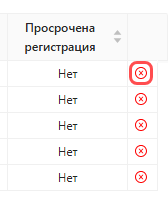
Причину блокировки система не спрашивает — это просто отметка «доступ к заявкам закрыт». Решение, кого блокировать, остаётся за вами.
Что даёт блокировка
- Заявки исполнителю не предлагаются, и взять их он не может — в том числе не может через своё приложение подтвердить, что выйдет на заявку завтра.
- В колонке «Активность» у него стоит статус «Забанен».
- Документы, история и карточка остаются в базе — ничего не удаляется.
Что можно и нельзя делать по заблокированному исполнителю
Блокировка закрывает только доступ к новым заявкам — она не «замораживает» исполнителя целиком. Расчёты и документы по уже оказанным услугам остаются доступны.
Закрыто (сторона исполнителя):
- Новые заявки ему не предлагаются: он не получает уведомления о них и не видит их в списке доступных в своём приложении.
- Сам взять заявку он не может — как и подтвердить в приложении, что выйдет.
- Войти в приложение он тоже не сможет (увидит сообщение о блокировке).
Остаётся доступным (ваша сторона):
- Ведомости и выплаты по ранее оказанным услугам — заблокированный исполнитель по-прежнему попадает в ведомость и по нему проходит оплата акта. В ведомости его строка лишь подсвечена, чтобы вы её заметили, — на расчёт это не влияет.
- Табель и корректировки по уже принятым заявкам — часы и объём правятся как обычно.
- Карточка, история и документы — открываются и выгружаются в полном объёме.
Проще говоря: блокировка отрезает будущее (новые заявки), но не прошлое. Всё, что уже начислено и оформлено, вы спокойно доводите до выплаты и закрываете документами.
Как разблокировать
Блокировка снимается тем же местом. В колонке «Активность» у заблокированного стоит зелёный значок «Разбанить» — нажмите его, и исполнитель снова получит доступ к заявкам. Для нескольких сразу — галочки и кнопка «Разбанить» над списком.
Как найти заблокированных
По умолчанию список не показывает заблокированных. Чтобы увидеть их, в фильтре «Активность» выберите значение «Забанен».
Если что-то пошло не так
- Значок «Забанить» не сработал, исполнитель остался активным. Скорее всего, у вашей роли нет права блокировки — без него действие не выполнится. Попросите администратора добавить роли группу «Исполнители, забанить исполнителя».
- Заблокировали по ошибке — нужно срочно вернуть исполнителя. Разблокировка мгновенная: в колонке «Активность» нажмите зелёный значок «Разбанить» (или кнопку «Разбанить» над списком, если выделили нескольких). Сразу после этого заявки снова станут ему доступны.
- Исполнитель жалуется, что не может войти в приложение. Это ожидаемо: при попытке входа заблокированный видит сообщение «Ваш аккаунт был заблокирован. Вы можете обратиться в поддержку». Если блокировка была ошибочной — разблокируйте его (см. выше), и вход восстановится.