Как разобрать подозрительную отметку прибытия
Помогает оператору быстро решить по фото и геопозиции: верить отметке прибытия исполнителя или вернуть её на переделку.
Подозрительна именно отметка, а не заявка (хотя пункт меню зовётся «Подозрительные заявки»). Когда исполнитель прибывает на адрес, приложение шлёт его фото и координаты. Если точка съёмки дальше 300 метров от адреса заявки, отметка помечается подозрительной — система сама выход не блокирует, а оставляет решение за вами.
Та же отметка, что в карточке заявки помечена статусом «Подозрительный адрес», на странице разбора стоит как «Подозрительно» в колонке «Проверка»; после вашего решения она станет «Проверено» или «Не проверено».
Когда это нужно
Исполнитель отметился, но координаты не сошлись с адресом: GPS «увёл» точку, человек снял фото за углом или действительно отметился не с места. Пока отметку не разобрали, выход1 остаётся под вопросом и в объём не идёт.
Разобрать отметку — это одно действие: одобрить расхождение (отметка в порядке, выход принимаем) или отклонить (отметка не годится, дальше с исполнителем разбирается ответственный), с обязательным комментарием. Сделать это можно в двух местах — выбирайте по тому, как у вас устроена работа.
Способ 1. Страница «Подозрительные заявки» — разбор потоком
Это рабочее место для того, кто разбирает отметки выделенно: вся таблица подозрительных отметок за период на одном экране, решение принимается прямо в строке — заходить в каждую заявку не нужно.
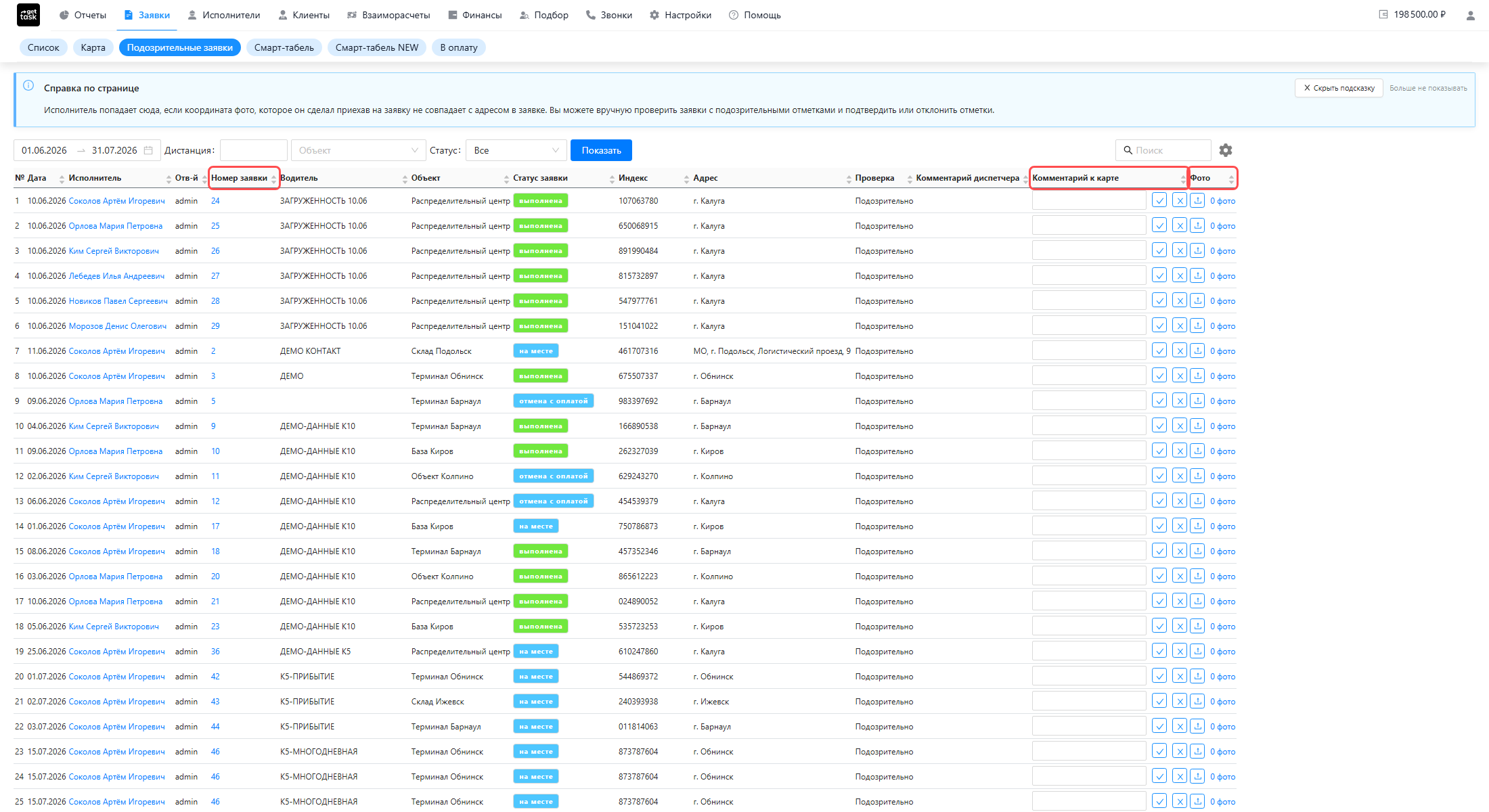
Шаги:
- Откройте Заявки → Подозрительные заявки и задайте период вверху (по умолчанию — текущий месяц). Нажмите Показать.
-
Кликните по номеру заявки в строке — в новом окне откроется карта: на ней точка адреса заявки и зелёная точка прибытия — место, откуда пришло селфи исполнителя. Видно, далеко ли реально отметился исполнитель.
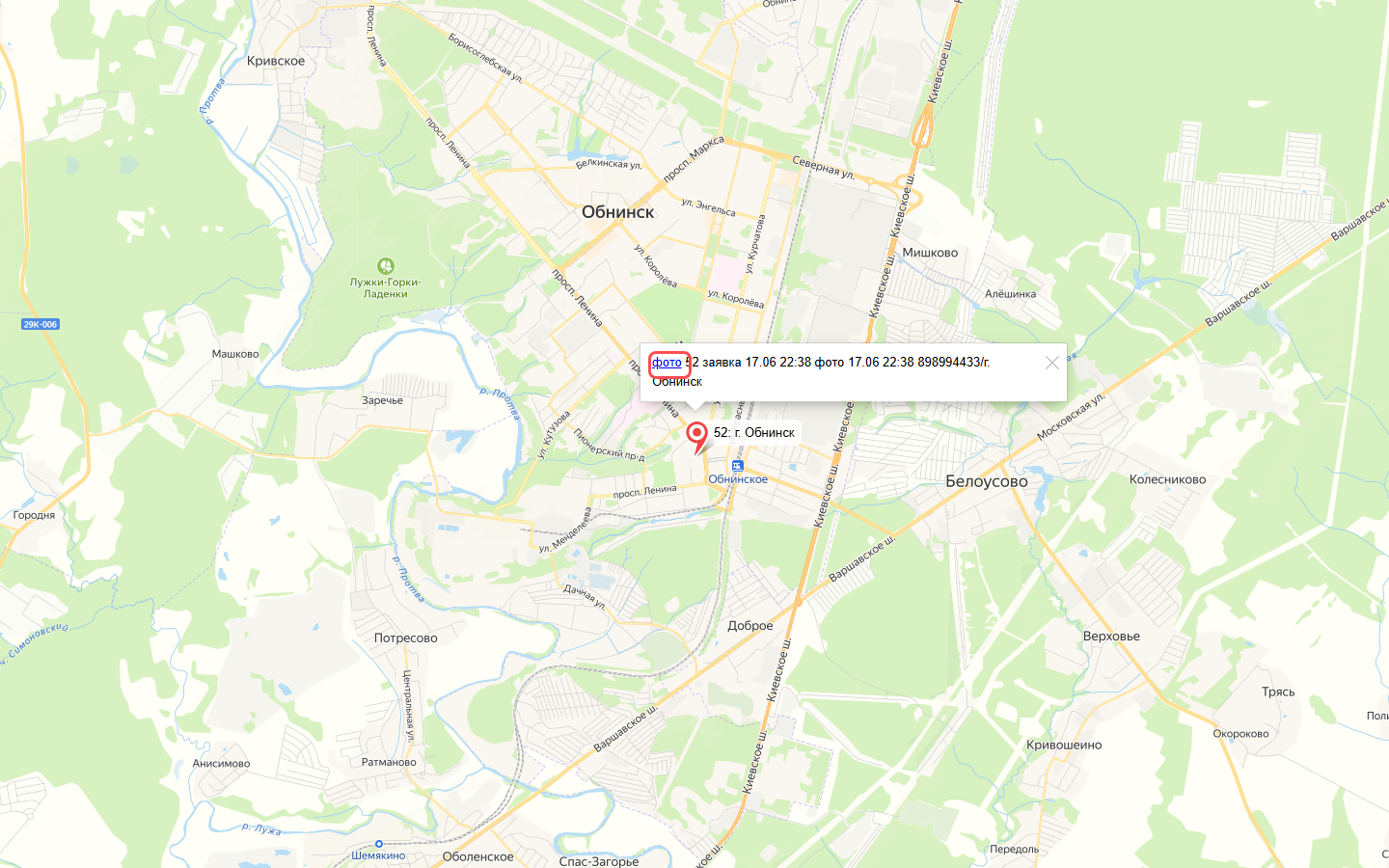
Карта по клику на номер: точка адреса и зелёная точка прибытия; в подсказке зелёной точки — ссылка «фото» -
Откройте селфи прибытия. Кликните зелёную точку прибытия на карте — в её подсказке появится ссылка «фото». По ней открывается экран «Отметки о прибытии»: селфи исполнителя, карта расхождения и те же кнопки разбора («Объяснить расхождение» / «Отправить на переделку»). Посмотрите, то ли это место: фон на селфи можно сличить с улицей через панораму Яндекс-карты. Не путайте это селфи со ссылкой «{N} фото» в колонке «Фото» — там доп. фото к заявке, обычно их нет («0 фото»).
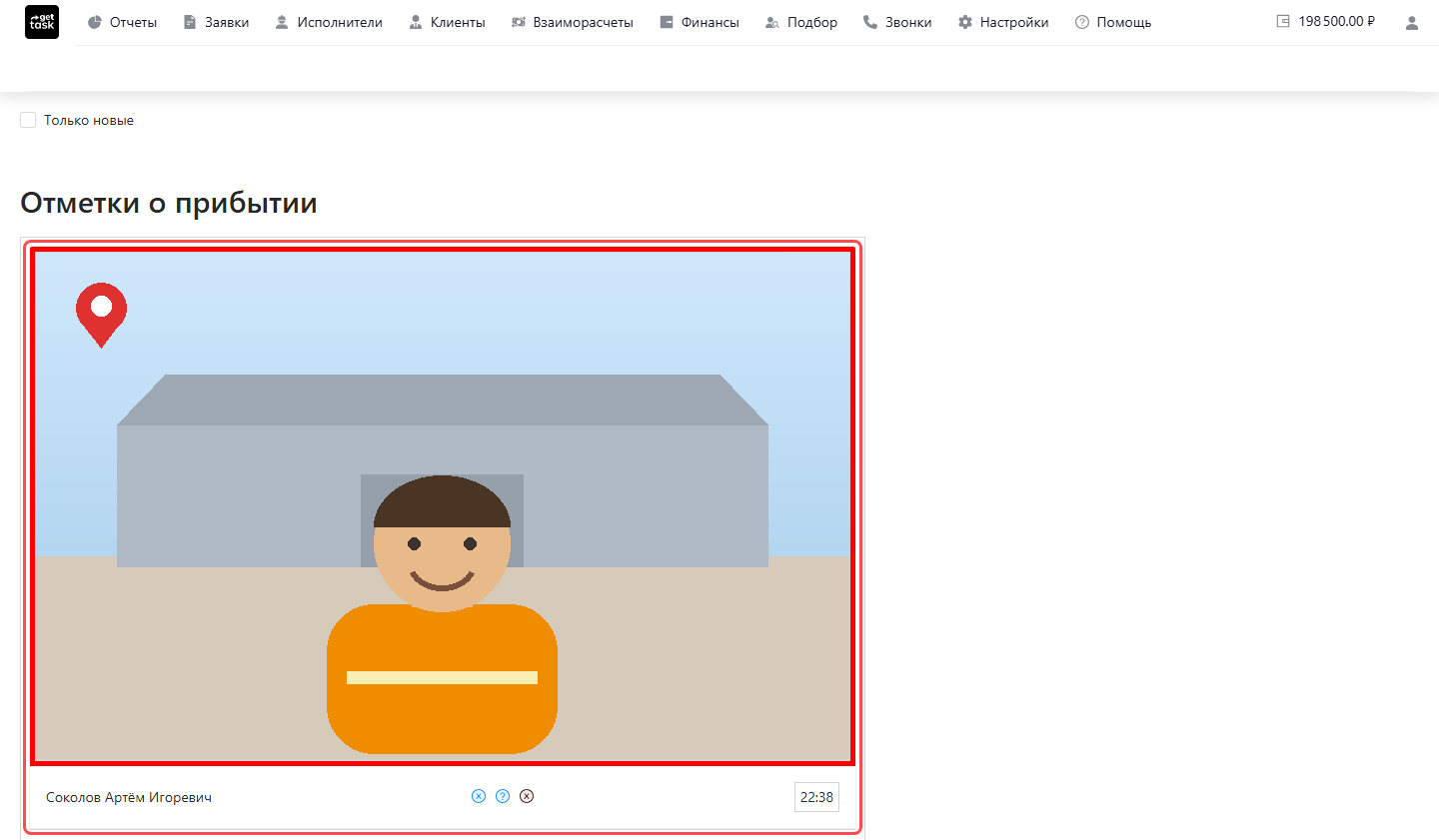
Экран «Отметки о прибытии»: селфи, карта расхождения и кнопки разбора («Объяснить расхождение» / «Отправить на переделку») Решение можно принять прямо здесь, на «Отметках о прибытии», или вернуться в таблицу и сделать это в строке (см. следующий шаг).
-
Примите решение прямо в строке, в колонке «Комментарий к карте»: впишите причину в поле и нажмите одну из двух кнопок:
- ✓ — расхождение одобрено, выход подтверждается. Так делают, когда фото соответствует месту, а координаты просто «увело» сбоем геотрекинга (так в комментарии и пишут).
- ✗ — отметка отклонена. Так делают, когда фото не соответствует местности. Дальше с исполнителем разбирается ответственный за заявку.
Без комментария кнопка не сработает — он сохраняется в карточке отметки. После решения значение в колонке «Проверка» меняется с «Подозрительно» на «Проверено» или «Не проверено».
Рабочие колонки: № · Номер заявки (клик открывает карту) · Проверка (Подозрительно / Проверено / Не проверено) · Комментарий к карте (поле + ✓ / ✗) · Фото. Остальные столбцы (дата, исполнитель, объект, адрес и др.) можно скрыть кнопкой управления столбцами справа; фильтр «Статус» оставляет только нужные отметки (например, «Не проверен»).
Способ 2. В карточке заявки — по ходу работы
Когда вы уже работаете с конкретной заявкой, на отдельную страницу идти незачем. Откройте карточку заявки (шторку из Списка или карточку в Смарт-табеле) и разверните фото прибытия — там те же действия разбора: «Объяснить расхождение» (одобрить) и «Отправить на переделку» (отклонить), тоже с комментарием.
Точка входа — кнопка с фотоаппаратом в строке исполнителя: при подозрении она подсвечена красным.
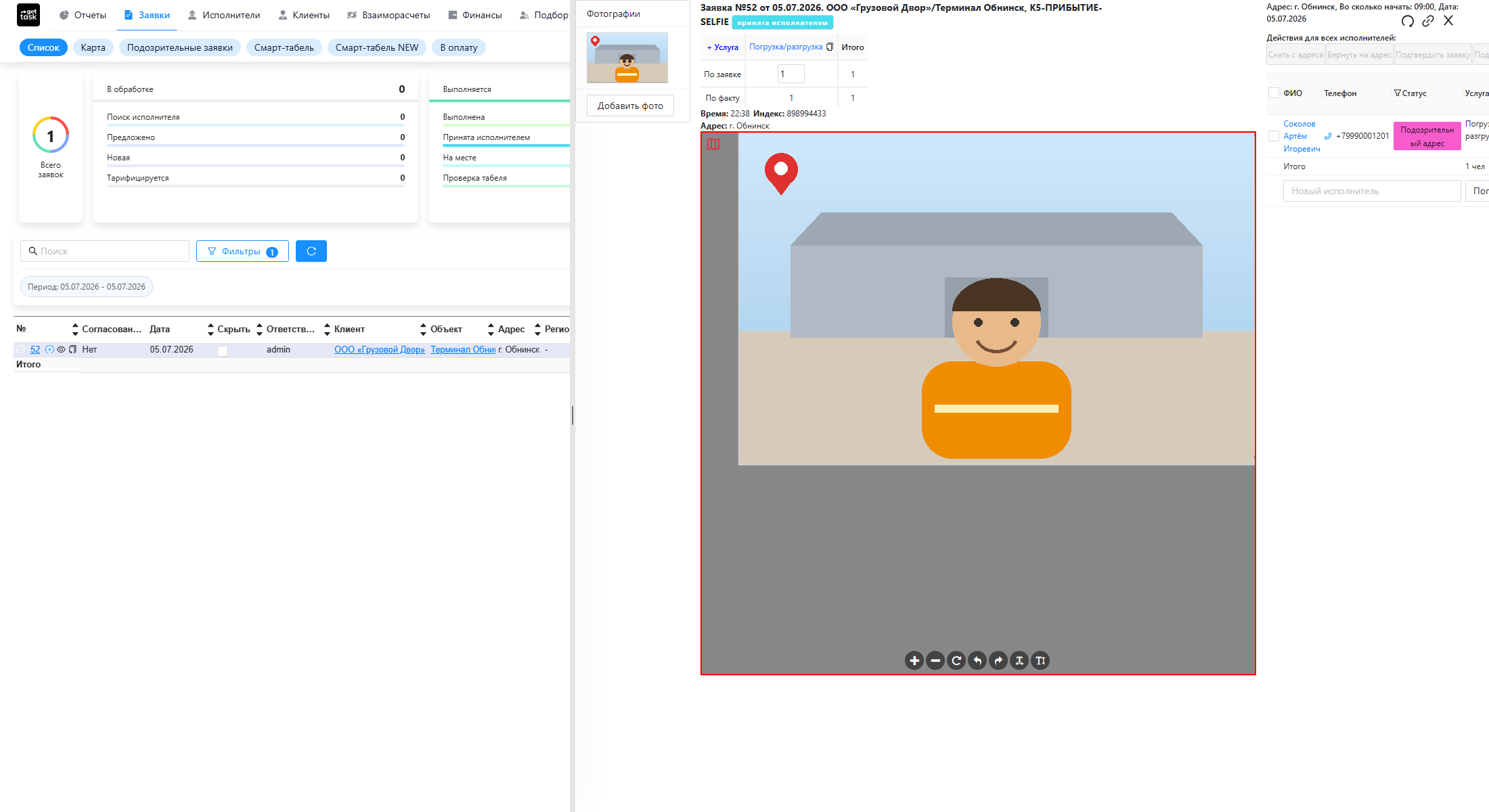
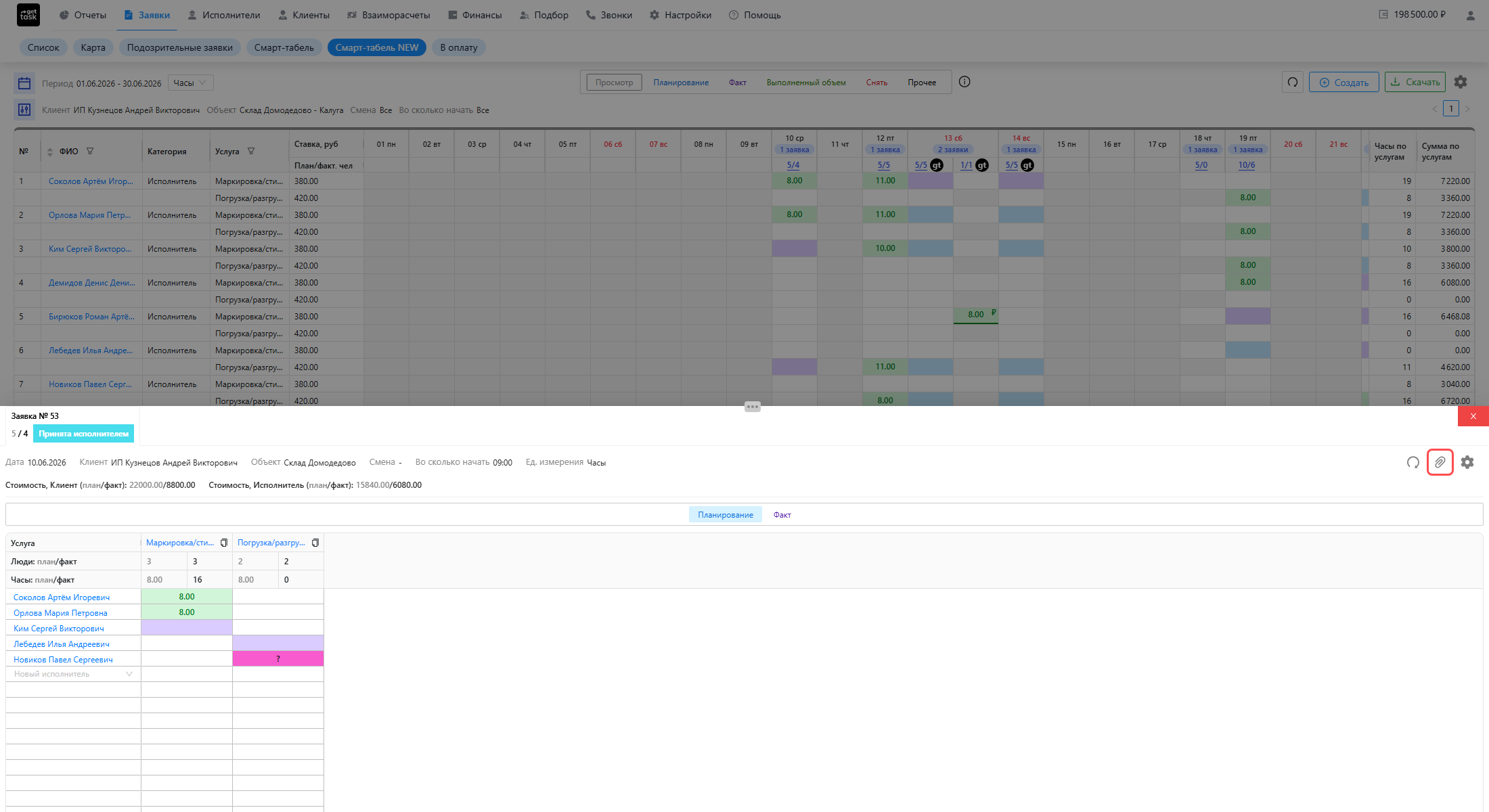
Кнопка «Отклонить фото» — про другое: ею бракуют сам снимок (например, на фото не видно человека), а не геопозицию. Разбор расхождения координат — это «Объяснить расхождение» / «Отправить на переделку» (или ✓ / ✗ в таблице).
⚠️ Решение влияет на дальнейший путь выхода: одобренная отметка подтверждает выход, и он засчитывается в объём и идёт в оплату. Если сомневаетесь — лучше отправить на переделку и попросить исполнителя отметиться корректно, чем принять чужую геопозицию.
Если что-то пошло не так
- Не видно кнопок разбора. Они есть только у ещё не разобранной отметки. Если в колонке «Проверка» уже «Проверено» или «Не проверено», кнопки неактивны — это нормально.
- Кнопка не сработала. Скорее всего, не заполнен комментарий — впишите причину, тогда решение пройдёт.
- Фото не загрузилось по технике, а человек точно был на месте. Подтвердить выход можно из карточки заявки — см. контроль прибытия: фото и геолокация.
Что дальше
- Как вообще устроен контроль прибытия (фото, гео, фото на финише, карта исполнителей) — фото и геолокация исполнителя.
- Признак «Согласовано клиентом» (резолюция заказчика) — это другой контур, со стороны заказчика, а не приёмка прибытия оператором: как заказчик согласовывает выполнение.
- Общая карта раздела — как устроена заявка.
-
Выход — учётная единица Кабинета аутсорсера, к которой привязаны часы, акт и оплата. ↩