Как работать с детализацией закрывающих
Детализация — это одна сверка изнутри: сводка по сумме и часам, состав (штрафы, счета, табели за период), реквизиты и все действия по пакету. Сюда вы заходите из Списка закрывающих кликом по строке; отсюда пакет готовят, выгружают, проводят и оплачивают.
Экран открывается по адресу вида /rf/settlements/reconciliations/…. В шапке — заголовок «Пакет закрывающих №X, Клиент/Объект, с … по … (юрлицо)» и два тега статуса: статус документов и статус оплаты (что означает каждый — в справочнике статусов).
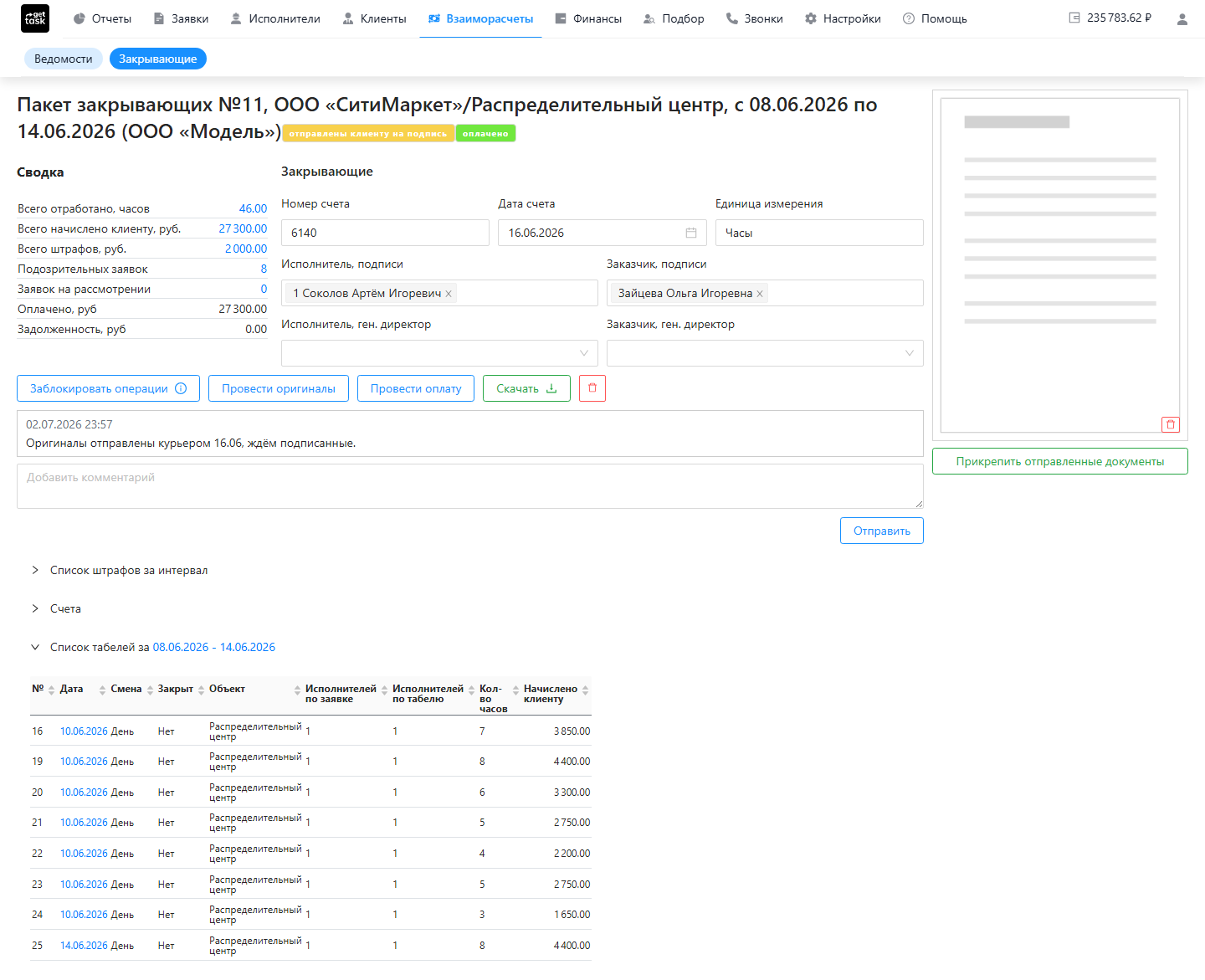
Сводка
Слева вверху — блок «Сводка»: короткий срез по периоду. Большинство цифр кликабельны и уводят в исходные отчёты — можно проверить, из чего сложилась сумма.
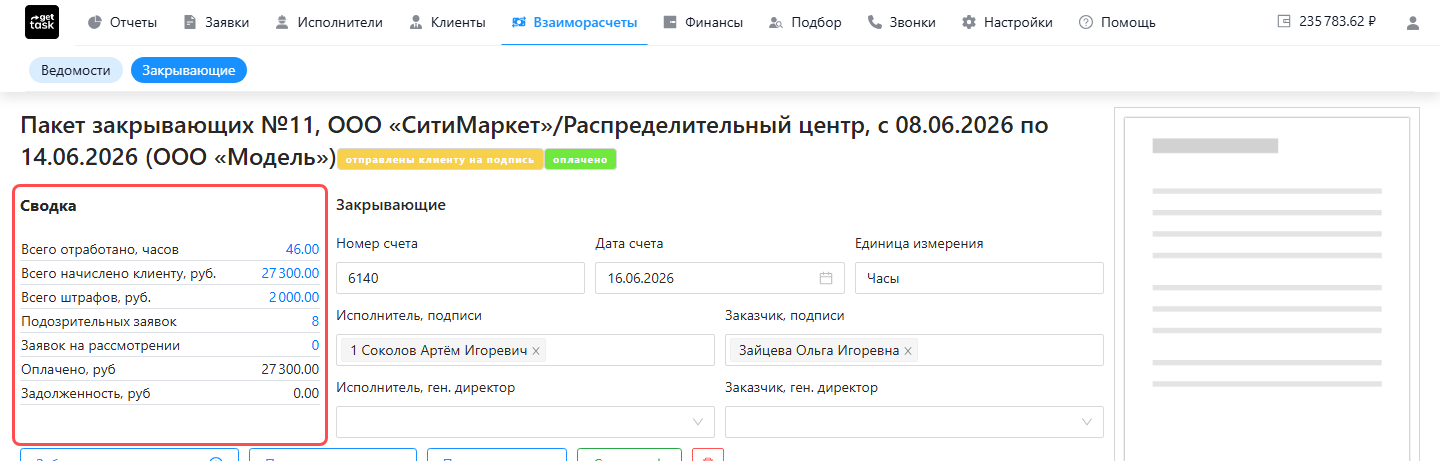
| Строка сводки | Что показывает |
|---|---|
| Всего отработано, часов | Сколько часов оказанных услуг вошло в период |
| Всего начислено клиенту, руб. | Сумма к оплате заказчиком за период |
| Всего штрафов, руб. | Штрафы, попавшие в этот период |
| Подозрительных заявок | Заявки периода, требующие внимания перед проведением |
| Заявок на рассмотрении | Заявки, по которым заказчик ещё не подтвердил объём |
| Оплачено, руб | Сколько заказчик уже оплатил по пакету |
| Задолженность, руб | Остаток долга: начислено минус оплачено |
Строки «Подозрительных заявок» и «Заявок на рассмотрении» стоит свести к нулю до проведения оригиналов — иначе в пакет попадут неподтверждённые суммы.
Состав пакета — раскрывающиеся таблицы
Под сводкой — три сворачиваемых таблицы. По умолчанию раскрыт «Список табелей» — это основа сумм пакета.
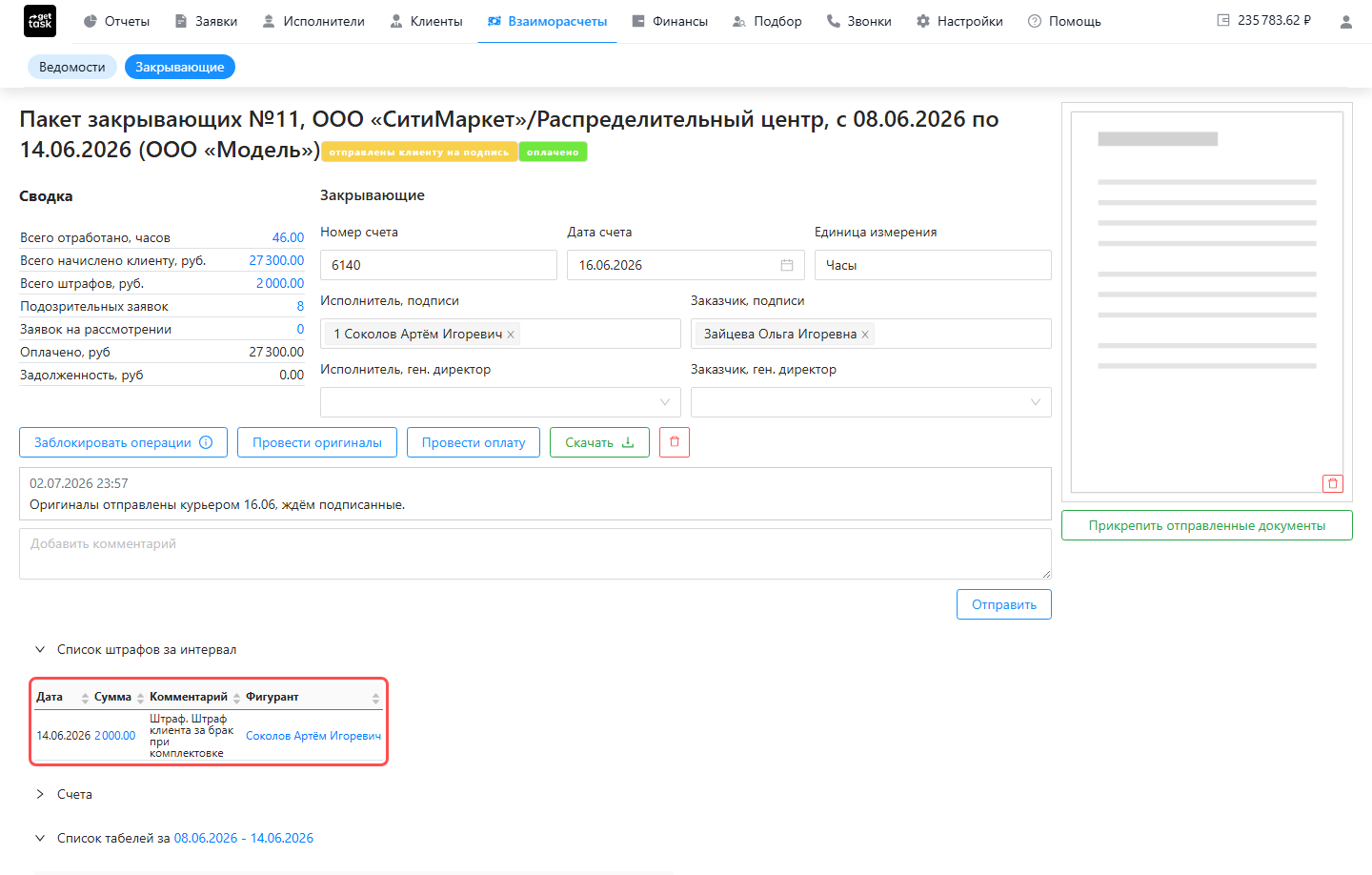
- Список штрафов за интервал — штрафы периода: дата, сумма (клик открывает операцию для правки), комментарий, фигурант. На экране колонка называется «Фигурант» — это исполнитель, к которому относится штраф.
- Счета — учётные счета по этой сверке; две колонки: «Имя» (название счёта) и «Сальдо» (остаток по нему).
- Список табелей — табели, из которых собрана сумма:
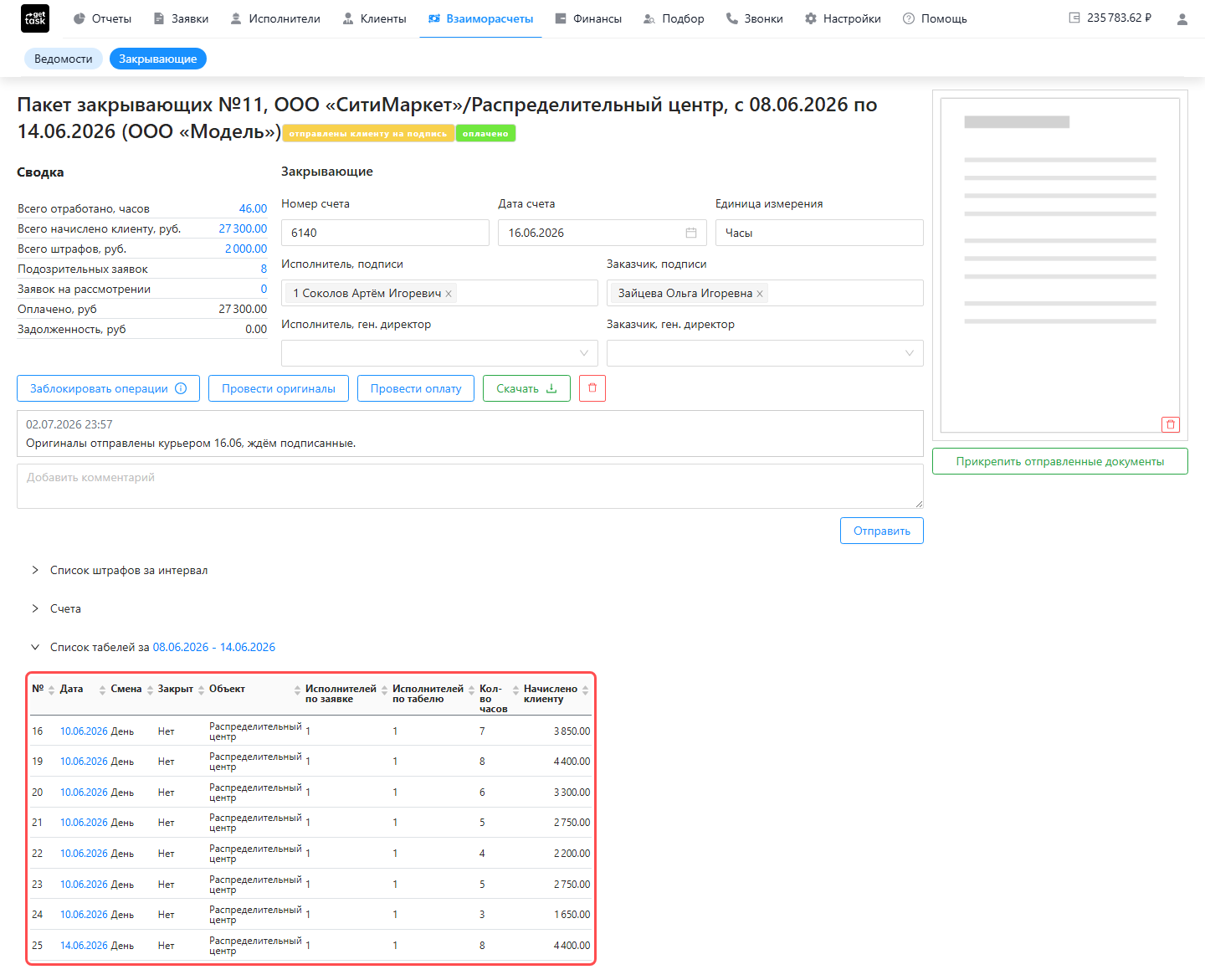
| Колонка | Что означает |
|---|---|
| № | Номер табеля (ссылка на сам табель) |
| Дата | Дата табеля |
| Смена | Смена |
| Закрыт | Табель закрыт («Да» / «Нет») |
| Объект | Объект оказания услуг |
| Исполнителей по заявке | Сколько исполнителей заявлено |
| Исполнителей по табелю | Сколько фактически отмечено в табеле |
| Кол-во часов | Часы по табелю |
| Начислено клиенту | Сумма к оплате по табелю |
Реквизиты закрывающих
Справа — блок «Закрывающие»: номер и дата счёта, единица измерения и подписанты с обеих сторон (исполнитель и заказчик, их генеральные директора). Эти поля подставляются в акт, счёт и УПД, поэтому заполните их перед выгрузкой. Подробно — в Реквизитах закрывающих.
Кнопки-действия
Под реквизитами — строка кнопок. Набор зависит от состояния пакета (например, у закрытого нет «Удалить»).
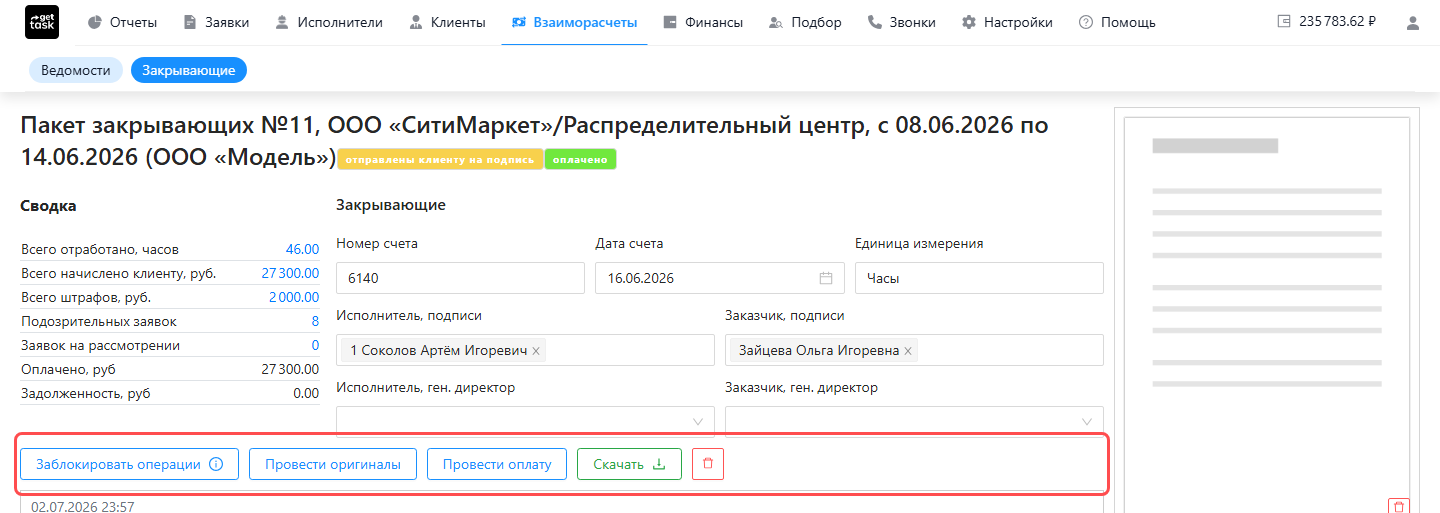
- «Заблокировать операции» / «Разблокировать операции» — запрещает или снова разрешает править табели периода из списка ниже (защита сумм от правок задним числом). Механика и кто может снять — Когда запись нельзя изменить.
- «Провести оригиналы» — закрывает сверку и создаёт проводки; закрытие можно откатить отдельным действием (следующая кнопка). Появляется, когда пакет готов к закрытию. Как это делается — Провести оригиналы.
- «Отменить проведение» — откатывает закрытие (проводки снимаются); доступна у уже закрытого пакета. См. Отменить проведение.
- «Провести оплату» — открывает окно, где вы регистрируете поступление от заказчика (банк, сумма, комментарий), в том числе частичное. Оплата идёт вне GetTask — вы лишь отмечаете её у себя.
- «Скачать» — выгружает пакет: акт, счёт, УПД (XML для ЭДО и PDF), отчёт, табель и подтверждающие документы. Что внутри — Выгрузить закрывающие.
- «Удалить» — удаляет пакет; доступна только у незакрытого. Закрытую сверку удалить нельзя — сначала отмените проведение.
⚠️ «Провести оригиналы» и «Удалить» запрашивают подтверждение. Проведение при ошибке можно откатить кнопкой «Отменить проведение»; удаление незакрытого пакета — окончательно.
Отправленные документы и комментарии
Внизу экрана — две вещи для истории по пакету:
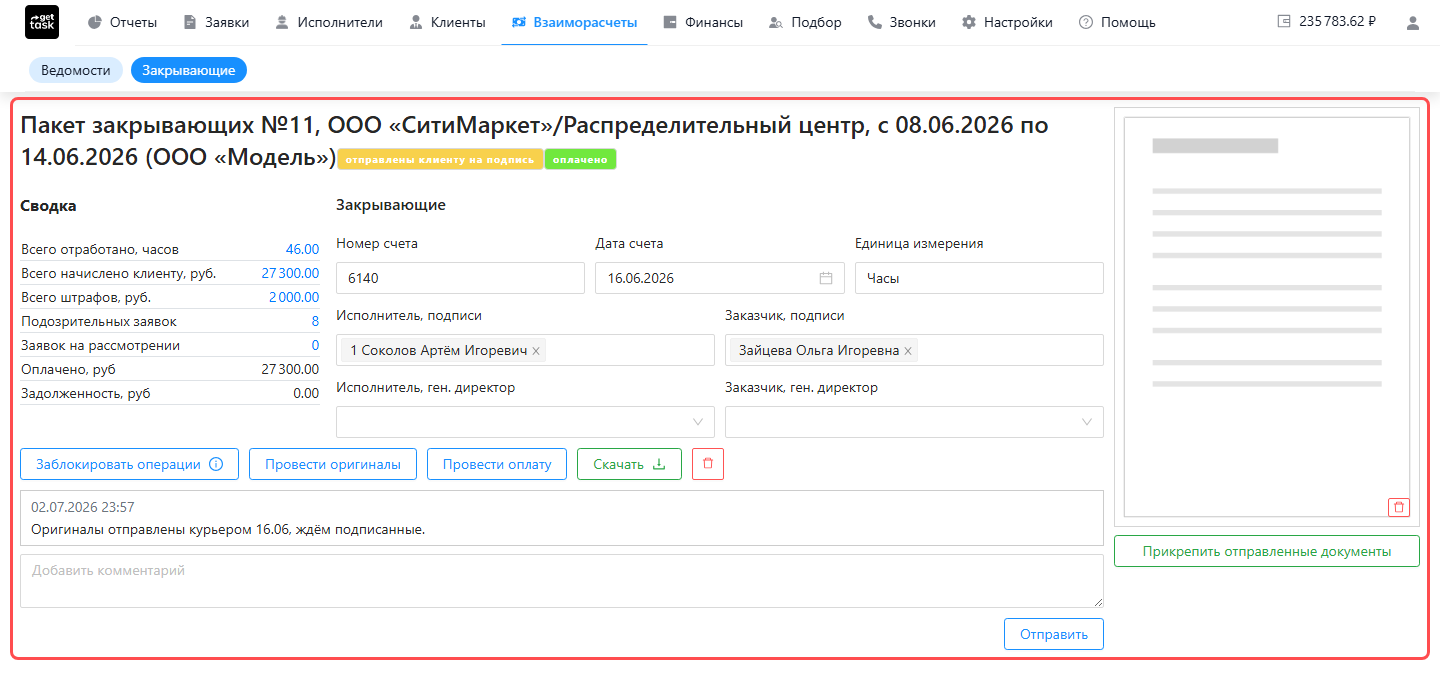
- Отправленные документы — сюда кнопкой «Прикрепить отправленные документы» можно приложить сканы пакета, который вы отправили заказчику (например, подписанные оригиналы). Загруженные сканы показываются плиткой, любой можно открыть или удалить.
- Комментарии — заметки по сверке с датой; новую добавляете в поле внизу кнопкой «Отправить».
Смежное
- Обзор закрывающих — как устроен весь путь сверки с заказчиком.
- Список закрывающих — все сверки, фильтры и дебиторка.