Аналитика: сводка по клиентам в деньгах и метриках
Часть раздела Обзор отчётов. Аналитика — главный управленческий отчёт: сводка по клиентам за период с разбивкой по дням. Сюда приходят, чтобы сравнить клиентов между собой, увидеть динамику и — главное — посчитать маржу.
Это единственный отчёт, где есть наценка и план-факт. За подробной рентабельностью по конкретному клиенту идите в раздел Финансы — рентабельность; Аналитика же даёт картину сразу по всем клиентам в одной таблице.
Как открыть
Раздел Отчёты → пункт Аналитика (адрес /rf/reports/summary).
Как читать таблицу
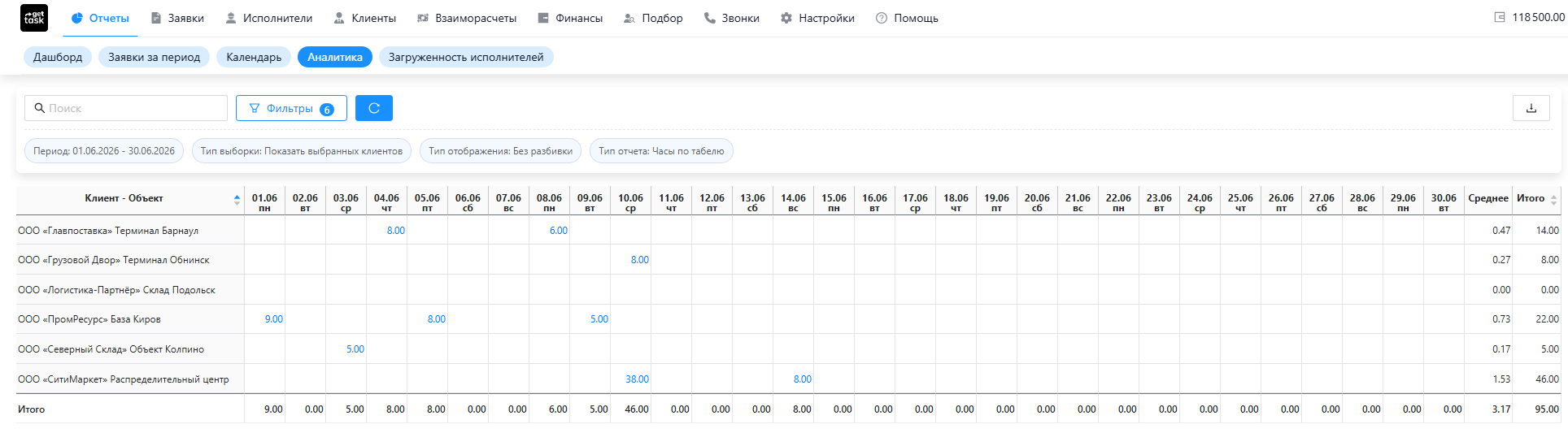
Отчёт устроен как матрица:
- Строки — пары Клиент-Объект: каждый объект клиента отдельной строкой.
- Столбцы — дни выбранного периода (по дате табеля), плюс два итоговых столбца справа: Среднее и Итого.
- В ячейках — одна выбранная величина. В таблице за раз разворачивается только ОДНА метрика (например, часы по табелю или наценка). Какая именно — задаёте в фильтрах; что выбрано сейчас, видно по чипсу «Тип отчета» над таблицей.
Нижняя строка Итого суммирует каждый день по всем клиентам, столбцы Среднее и Итого справа — по каждой строке за весь период.
Как настроить: метрика и режимы
Что показывает отчёт, целиком задаётся за кнопкой «Фильтры». Текущие настройки всегда видны строкой чипсов под панелью — не открывая фильтры, вы видите период, выбор клиентов, режим разбивки и метрику.
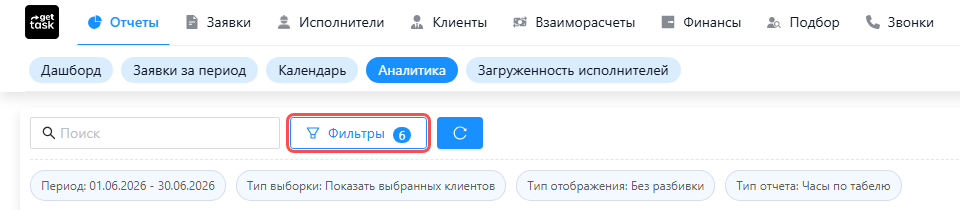
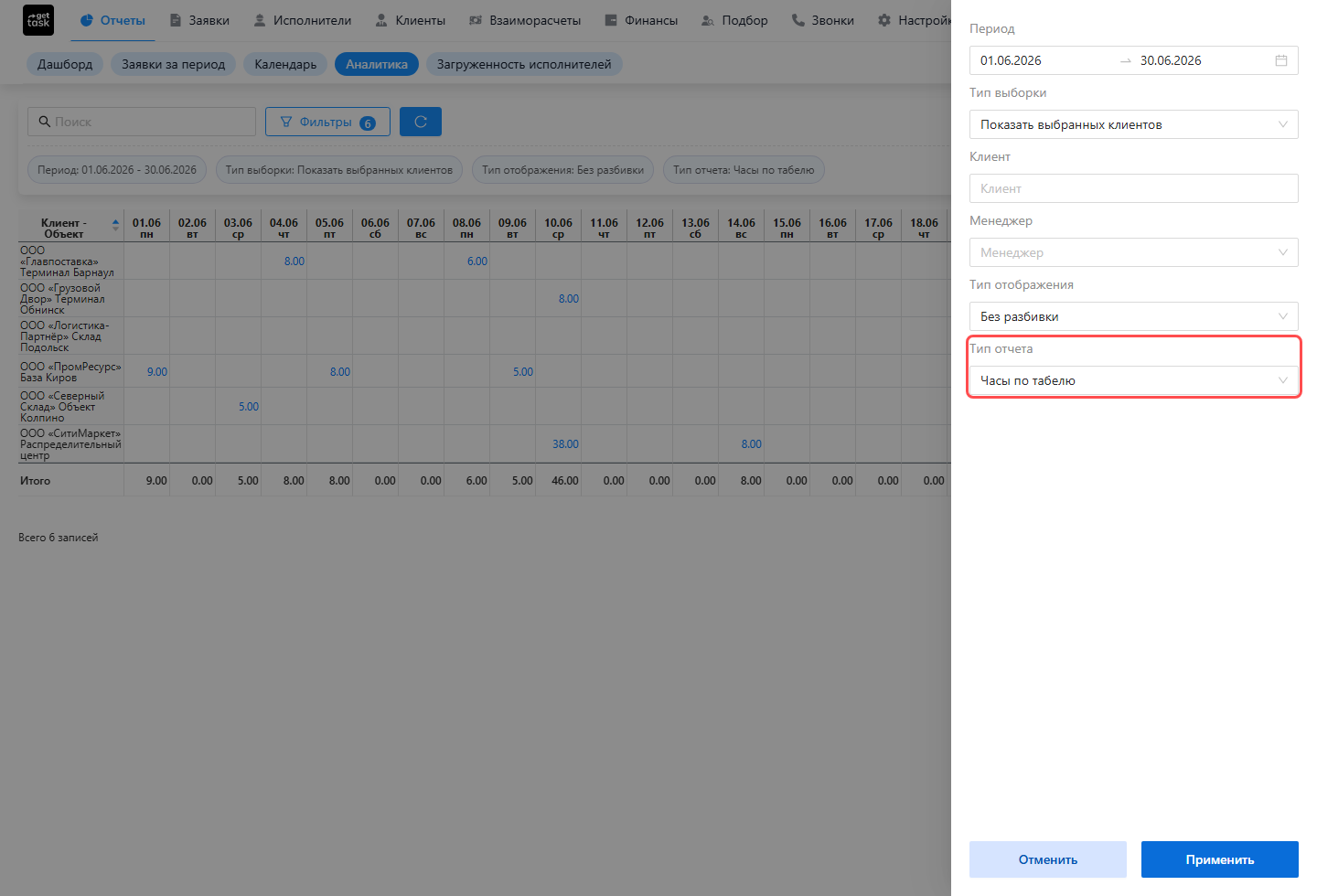
В фильтрах:
- Период — за какой промежуток считать. Столбцы-дни строятся по нему.
- Тип выборки — показать только выбранных клиентов или, наоборот, исключить их; рядом сам выбор клиентов.
- Менеджер — оставить только клиентов выбранного менеджера.
- Тип отображения — как дробить строки: Без разбивки, по сменам или по услугам.
- Тип отчета — выбор метрики, той самой величины, что разворачивается в ячейках (см. ниже).
После изменения фильтров нажмите кнопку обновления рядом — таблица пересчитается.
Какие метрики можно вывести
Поле «Тип отчета» переключает, что считать. Метрик около двух десятков; по смыслу они делятся так:
- Часы и выходы — Часы по табелю, Выходы. Сколько фактически отработано и сколько раз люди выходили.
- Деньги клиента — Стоимость услуг (что выставляется клиенту), Услуги без актов, Штрафы.
- Затраты на исполнителей — Затраты, Удержания. Сколько уходит на людей.
- Маржа — Наценка и Наценка в %. Разница между деньгами клиента и затратами — то, ради чего и открывают этот отчёт.
- План и факт — Планируемая выручка, Планируемые часы, Планируемые люди, а также Недопоставка (по людям, часам, сумме) и Упущенная выгода. Видно, где договорённости с клиентом не закрыли по факту.
- Объём — Объём и Плановый объём.
Выбрали метрику — вся матрица перестраивается под неё, а Среднее и Итого пересчитываются.
Важно: финансовые метрики — Стоимость услуг, Наценка, Штрафы, Удержания — видны только суперпользователю. У обычного менеджера список «Тип отчета» короче: если нужной строки нет, это не поломка, а вопрос прав доступа — обратитесь к администратору кабинета.
Как выгрузить
Вся матрица выгружается в Excel — кнопка-иконка выгрузки в правом углу панели над таблицей. В файл попадает то, что сейчас на экране: выбранная метрика, период и режим разбивки.
Зачем этот отчёт
Аналитика отвечает на управленческие вопросы, которых нет в других отчётах раздела:
- Сравнить клиентов — кто приносит больше, у кого выше наценка.
- Увидеть динамику — как метрика меняется день ото дня внутри периода.
- Поймать маржу и план-факт — это единственный отчёт раздела с наценкой и сравнением плана с фактом.
Если нужна не сводная картина, а разбор прибыльности одного клиента — это рентабельность в разделе Финансы.