Как импортировать исполнителей из Excel и пригласить массово
Когда исполнителей нужно создать сразу пачкой — загрузите их списком из Excel по шаблону, а потом одним действием разошлите всем приглашение в ЛК СМЗ.
Когда это нужно
Подходит для старта или массового набора, когда людей десятки и создавать каждого вручную долго. Если исполнителей единицы — проще создать по одному. Один человек — пригласить ссылкой, и он сам внесёт данные с телефона.
Шаги
1. Откройте страницу импорта
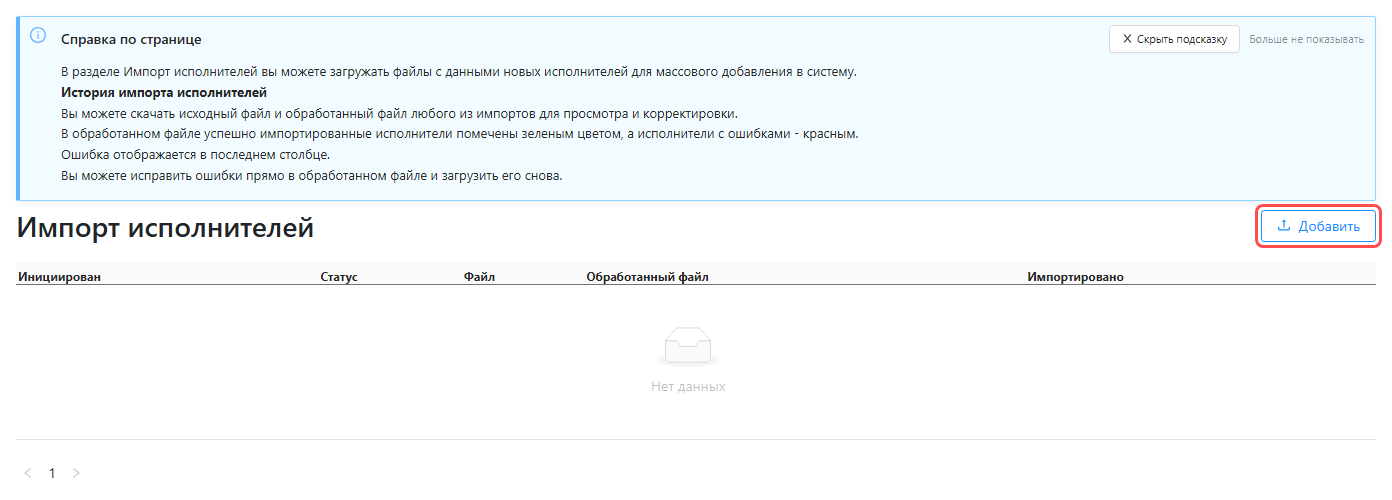
В разделе Исполнители нажмите Импортировать исполнителей — откроется страница Импорт исполнителей с историей прошлых загрузок.
2. Скачайте шаблон и заполните его
Нажмите Добавить — в окне будет ссылка Скачать шаблон. Заполняйте именно этот файл .xlsx, не меняя строку заголовков: система ищет колонки по их названиям.
Колонки, помеченные в заголовке звёздочкой *, — обязательные. Это, в частности:
- *Фамилия, *Имя, *Отчество
- *День рождения (ДД.ММ.ГГГГ)
- *Телефон (7XXXXXXXXXX) — на этот номер потом уйдёт приглашение
- *ИНН
- Город работы — в шаблоне идёт без звёздочки, но заполнить обязательно: значение проверяется по справочнику зон, и без него (или при несовпадении) строка не загрузится
- *Страна рождения, *Гражданство
- *Город (из регистрации), *Улица (из регистрации)
- паспортные поля (серия, номер, дата выдачи, кем и каким кодом выдан)
- *Способ Оплаты (СБП/Карта/Счёт) и реквизиты под выбранный способ
Колонку ID (не заполнять) оставьте пустой — система проставит её сама.
Город работы, гражданство и страна рождения должны точно совпадать со справочниками системы. Например, город из колонки Город работы должен существовать в ваших зонах — иначе строка не загрузится.
3. Загрузите файл
В том же окне выберите заполненный файл и подтвердите. Загрузка идёт в фоне: в истории появится строка со статусом В процессе, который сам сменится на Успех или Ошибка (страница обновляется автоматически).
4. Проверьте результат
Когда импорт завершится, скачайте Обработанный файл из строки истории — это ваш же файл с пометками:
- зелёные строки — исполнитель создан (или уже был в базе — тогда в последнем столбце пометка о дубле, новая запись не плодится);
- красные строки — строка не загрузилась, причина — в последнем столбце файла.
Если строка не загрузилась
Откройте обработанный файл и читайте последний столбец — там точная причина по каждой красной строке. Частые случаи:
- Не заполнено обязательное поле (со звёздочкой) — впишите значение.
- Город работы … не найден — колонка Город работы пустая или её значение не совпадает со справочником зон. Это частая причина отказа: колонка в шаблоне без звёздочки, но обязательна. Впишите название города ровно так, как оно задано в ваших зонах.
- Гражданство / страна рождения не найдены — то же: значение должно дословно совпадать со справочником стран.
- Телефон не должен быть длиннее 12 символов — именно так звучит причина в последнем столбце. Уберите пробелы, скобки,
+и приведите номер к формату7XXXXXXXXXX. - Исполнитель уже существует (совпали фамилия, имя и отчество) — это не ошибка, а зелёная строка с пометкой: повторно человек не создаётся.
Исправьте красные строки прямо в обработанном файле и загрузите его заново через Добавить. Зелёные строки при повторной загрузке не задвоятся — у них уже проставлен ID, такие строки система пропускает.
Пригласите всех в ЛК СМЗ
Импорт только создал людей в базе — это ещё не личный кабинет. Чтобы исполнители откликались на заявки и получали выплаты, разошлите приглашения:
- В списке Исполнители отметьте галочками нужные строки (или всех импортированных).
- В появившейся панели массовых действий нажмите Пригласить.
Каждому уйдёт SMS со ссылкой на ЛК СМЗ; дальше исполнитель регистрируется и грузит документы с телефона сам. После рассылки система покажет, скольким приглашение ушло, а скольким — нет.
Если у кого-то приглашение не отправилось, эти строки останутся выделенными. Обычная причина — не указан номер телефона у исполнителя. Допишите телефон в карточке и нажмите Пригласить ещё раз.
Подробнее про приглашение, регистрацию и проверку документов — в статье как пригласить исполнителя.
Обзор раздела — Исполнители.