Как видеть заявки и исполнителей на карте
Карта (раздел «Заявки» → вкладка «Карта») — оперативный монитор для тех, у кого работа размазана по городу: доставка и выездные бригады. На одном экране видно, где сегодня заявки и где сейчас находятся исполнители, которых на них взяли. Это помогает понять, кто ближе к адресу и успевает ли человек.
Когда это ваш экран
Карта удобна, если у вас логистика и доставка: курьеры и бригады в движении, и главный вопрос — география, «кто где сейчас». Если же у вас много мелких заявок от разных клиентов или регулярный персонал на объектах — работайте со Списком или Смарт-табелем. Какой экран под ваш бизнес — разбираем в статье Список, Карта или Смарт-табель — когда что.
Важно понимать две границы карты, иначе она покажется «пустой» или «неполной»:
- Только сегодня. На карте всегда текущий день — выбрать другую дату нельзя. Это монитор «здесь и сейчас», а не отчёт за период.
- Метка ставится по координатам адреса. Координаты система определяет из адреса заявки. Если адрес распознать не удалось, координат нет — и на карте такой заявки не будет (в Списке и Смарт-табеле она есть). Поэтому карта полезна там, где у заявок нормальные адреса доставки.
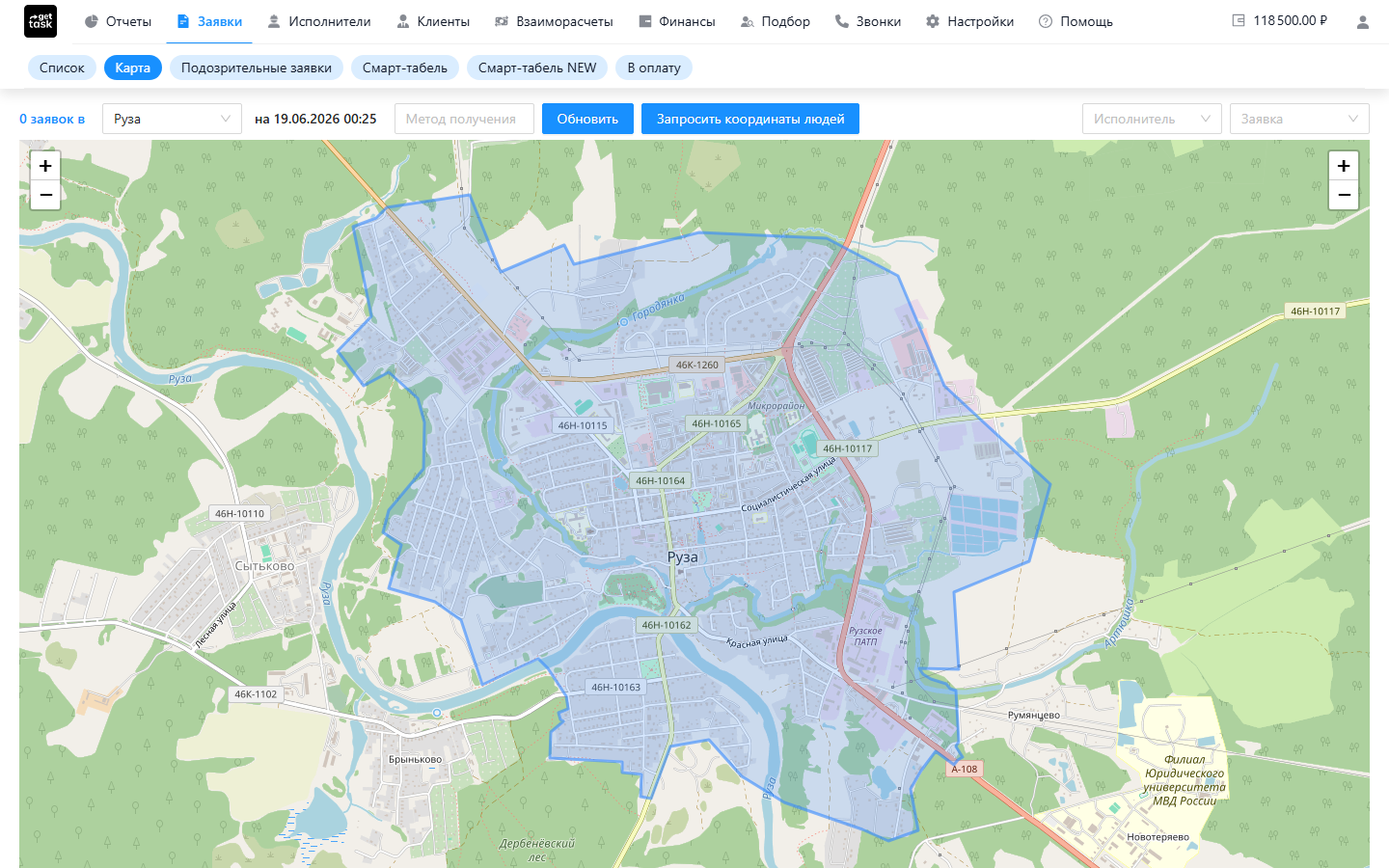
Что на карте
Сверху — панель управления, под ней сама карта с метками.
| Элемент | Что это |
|---|---|
| Регион | Выбор региона (города/зоны). Карта показывает заявки и людей выбранного региона; его граница очерчена на карте. |
| «N заявок в … на ‹дата, время›» | Сколько заявок сейчас на карте и на какой момент собраны данные. Это ссылка — открывает список этих заявок. |
| Метки заявок | Адреса доставки сегодняшних заявок. У метки видно водителя и его телефон. |
| Метки исполнителей | Где сейчас находятся исполнители, которых взяли на сегодняшние заявки, — по последней геопозиции из их приложения. |
| «Исполнитель» / «Заявка» | Два поля поиска: выберите человека или заявку — связанные с ними метки подсветятся на карте, чтобы их было легче найти. |
Карта — только для просмотра. Изменить заявку, добавить или снять исполнителя прямо здесь нельзя: для этого откройте заявку в Списке или Смарт-табеле. Карта отвечает на вопрос «где и кто», а не «давай поправим».
Запросить актуальные координаты людей
Метки исполнителей показывают их последнюю известную геопозицию — она может быть несвежей. Кнопка «Запросить координаты людей» просит приложения исполнителей прислать координаты прямо сейчас: на телефоны уходит запрос, и как только они ответят, карта обновится свежими отметками.

Что учесть:
- Запрос уходит только тем исполнителям, у кого установлено мобильное приложение GetTask. Если у человека приложения нет, его позицию обновить так не получится.
- Координаты приходят не мгновенно — несколько секунд, пока телефоны отвечают.
- Кнопка «Обновить» рядом перерисовывает карту по уже имеющимся данным, не запрашивая телефоны заново.
Метод получения (GPS, Сеть и др.) в панели — это фильтр по источнику геопозиции. По умолчанию берётся самая свежая отметка по каждому исполнителю; меняйте его, только если разбираетесь, откуда пришли координаты.
Не путать с выбором точки в форме адреса
Карта в разделе «Заявки» — это монитор: она показывает, что уже есть, и ничего не меняет. Не путайте её с маленькой картой внутри формы заявки, где вы кликом ставите точку, чтобы задать координаты адреса. Это разные вещи: там вы указываете место для новой заявки, здесь — наблюдаете за тем, что происходит сегодня.
Дальше
- Список, Карта или Смарт-табель — когда что — какой экран под ваш бизнес.
- Список заявок — таблица всех заявок с фильтрами и действиями.
- Контроль прибытия: фото и гео — как исполнитель подтверждает, что прибыл на адрес.
- Обзор раздела «Заявки» — что такое заявка и какой путь она проходит.