Как создать клиента с объектом и услугами
Нового клиента не нужно собирать по частям: одна модалка «Новый клиент» проводит за один проход через всё, что нужно для старта — клиента, его объект, услуги со ставками и контактное лицо. После сохранения с клиентом сразу можно работать: создавать заявки и вести табель.
Если нужна не пошаговая инструкция, а общая картина — как устроена связка клиент → объект → услуга и что лежит на вкладках карточки — смотрите обзор темы.
Откройте окно создания
Меню Клиенты → Список, кнопка «Создать клиента» справа над таблицей. Откроется модалка «Новый клиент» — все блоки в ней идут сверху вниз, в том порядке, в каком вы их заполняете.
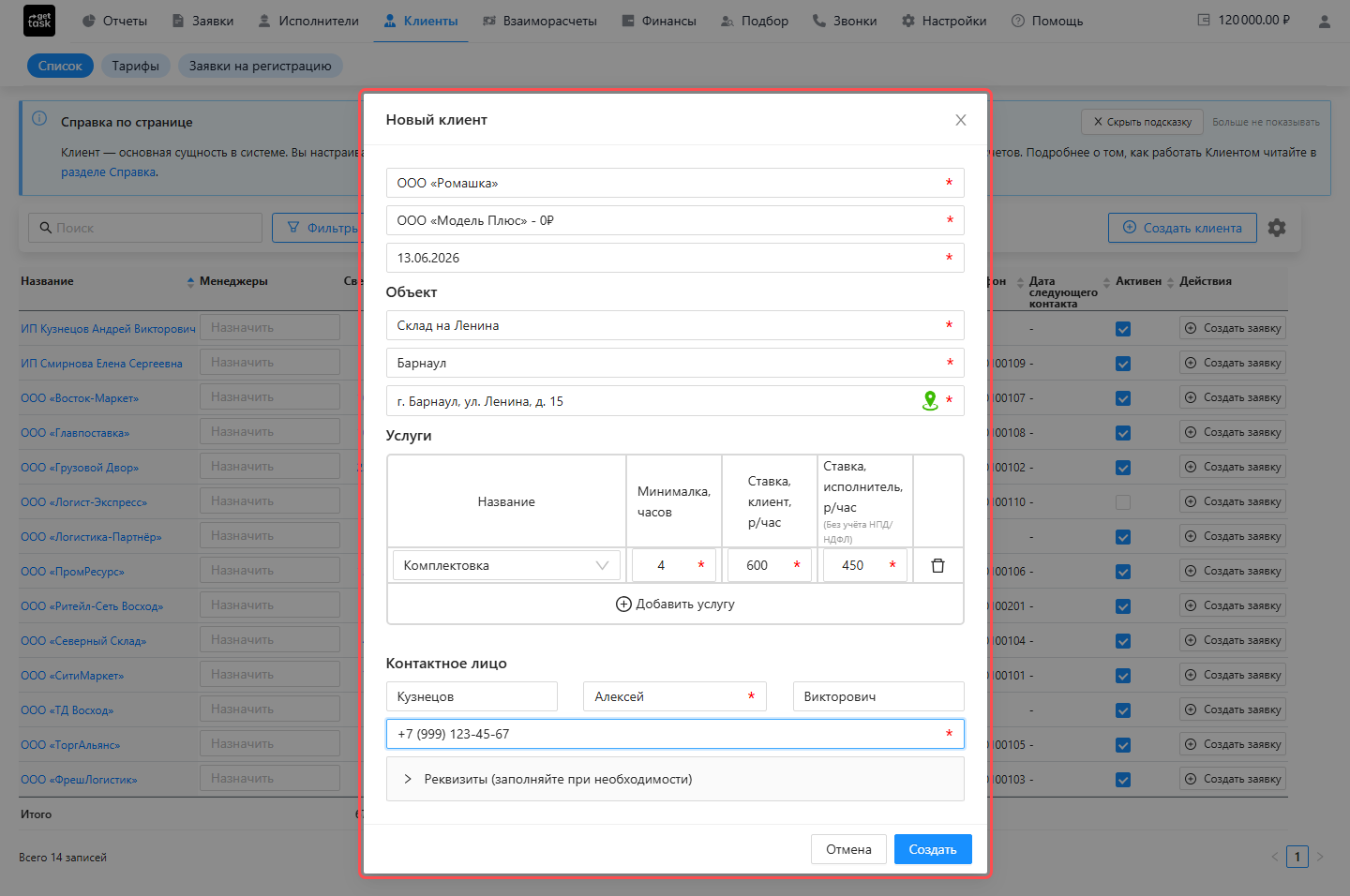
Поля со звёздочкой обязательны. Заполняйте сверху вниз.
Шаг 1. Клиент и договор
Три поля в самом верху:
- Название клиента — начните вводить название, система подскажет компанию по справочнику (ИНН, форма) — выберите из подсказки или впишите вручную.
- Моя компания — ваше юрлицо, от которого вы работаете с этим клиентом. Выбирается из списка ваших компаний. Если нужной нет — её создают в разделе Настройки → Справочники → Мои компании.
- Дата заключения договора — с какого числа начинается работа с клиентом.
Шаг 2. Объект
Объект — место, где будут выполняться работы (магазин, склад, площадка). Заявки исполнителям всегда привязаны к объекту, поэтому хотя бы один объект клиенту нужен сразу:
- Название объекта — как вы будете его узнавать в списках (например, «Склад на Дмитровском»).
- Город / регион — выбирается из справочника (в окне поле подписано «Регион»).
- Адрес — начните вводить, выберите из подсказки. Второй способ — точка на карте: после выбора региона в конце поля появляется иконка карты, нажмите её и укажите точку.
Это первый объект клиента. Остальные добавляют позже из карточки — см. как добавить объект.
Шаг 3. Услуги со ставками
Здесь задаются услуги для этого объекта и цена за час. В строке услуги — четыре поля:
- Название — выберите услугу из справочника. Нужной услуги в справочнике нет? Сначала добавьте её в справочник.
- Минималка, часов — минимум оплачиваемых часов за выход: даже если по факту отметят меньше, к расчёту берётся этот минимум.
- Ставка, клиент, р/час — сколько клиент платит вам за час этой услуги.
- Ставка, исполнитель, р/час — сколько начисляется исполнителю за час (без учёта НПД/НДФЛ).
Минималка и обе ставки обязательны, значение — положительное число.
Чтобы добавить ещё одну услугу на этот объект, нажмите «Добавить услугу» — появится новая строка. Лишнюю строку убирает значок корзины в её конце.
Ставка бригадира в этом окне не задаётся — её добавляют позже на самом объекте, вместе с остальными ставками услуги. Как и где — добавить услугу со ставками.
Шаг 4. Контактное лицо
Представитель заказчика на стороне клиента:
- Фамилия, Имя (обязательно), Отчество.
- Телефон (обязательно).
Это контактное лицо потом пригодится в трёх местах: через него заказчику открывают вход в ЛК Клиентов; его ФИО и телефон подставляются в поля заявки; а ещё оно становится подписантом со стороны заказчика в пакете закрывающих — его ФИО печатается в подписной части табеля. Подробнее — в обзоре про контактные лица и доступ заказчика и в обзоре закрывающих.
Коротко эти три роли — на схеме:
Шаг 5. Реквизиты — можно позже
Блок «Реквизиты (заполняйте при необходимости)» внизу свёрнут. Это банковские и юридические реквизиты юрлица клиента (ИНН, КПП, директор, банк, счёт). Для старта они не нужны — разверните блок и заполните только если они уже под рукой, иначе пропустите и внесите позже на вкладке «Реквизиты» в карточке клиента.
Готово
Нажмите «Создать». Карточка нового клиента откроется в соседней вкладке браузера, а внизу появится уведомление с его именем. У клиента уже есть объект с услугами, контактное лицо и договор — можно создавать заявки.
Что дальше
- Добавить ещё объект этому клиенту — как и где.
- Добавить услугу со ставками на объект (в том числе ставку бригадира) — как и где.
- Дать заказчику доступ в ЛК Клиентов через контактное лицо — как пригласить.