Как добавить своё юрлицо в систему
Кому доступно: нужна роль с правом «Мои компании, просмотр баланса» — без него виджет-кошелёк (вход на экран «Мои компании») в шапке не показывается.
«Мои компании» — это ваши юридические лица: от их имени вы заключаете договоры с клиентами и исполнителями, а при выплатах через GetTask — платите исполнителям со счёта компании. Здесь — как добавить компанию и чем «запись для документов» отличается от компании, готовой к выплатам.
Когда это нужно
Своё юрлицо понадобится почти сразу: без него не выбрать «Мою компанию» в договоре с клиентом, не создать заявку с выплатой через GetTask, не сформировать документы с вашими реквизитами. Если у вас несколько юрлиц — добавьте каждое: система хранит их списком и позволяет работать с клиентами от разных компаний.
Шаги
-
Нажмите на виджет-кошелёк в верхней шапке кабинета — иконка кошелька с суммой в рублях, справа от меню. Откроется экран «Мои компании». Отдельного пункта в меню у этого экрана нет — вход только через кошелёк.
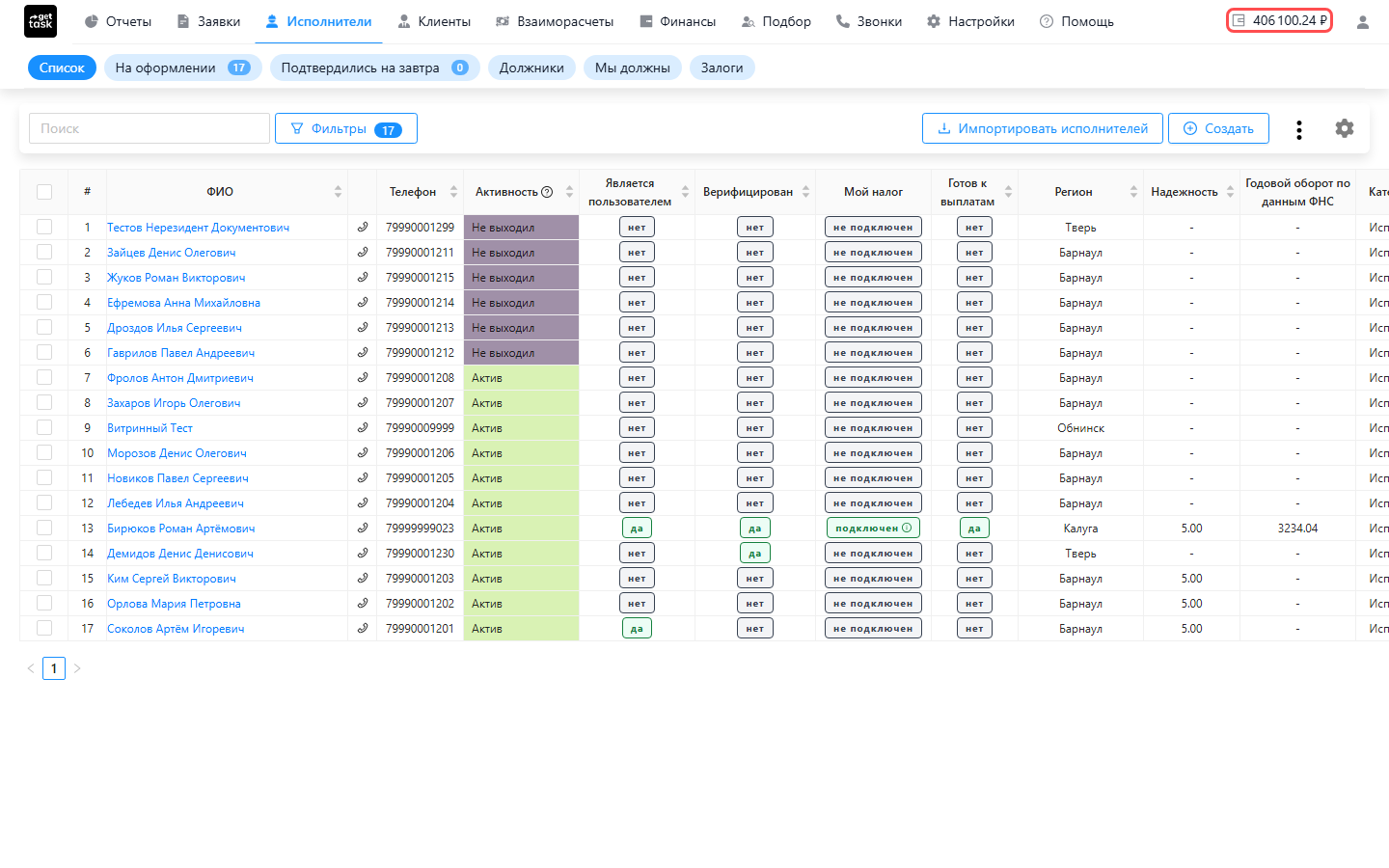
Шаг 1: виджет-кошелёк в шапке (подсвечен) — вход на экран «Мои компании». Сумма на виджете — общий баланс ваших компаний. Если виджета не видно — у вашей роли нет права из блока «Кому доступно», попросите администратора его выдать.
-
Нажмите «Создать». Откроется окно «Создание моей компании».
-
Заполните обязательные поля: Краткое название и Форма (ООО, АО, ИП, Иное юрлицо, Без юрлица). После выбора формы появятся поля «Система налогообложения» и «Режим налогообложения» — от них зависит, как система посчитает НДС в документах для заказчика. Для формы «Без юрлица» эти поля не показываются.
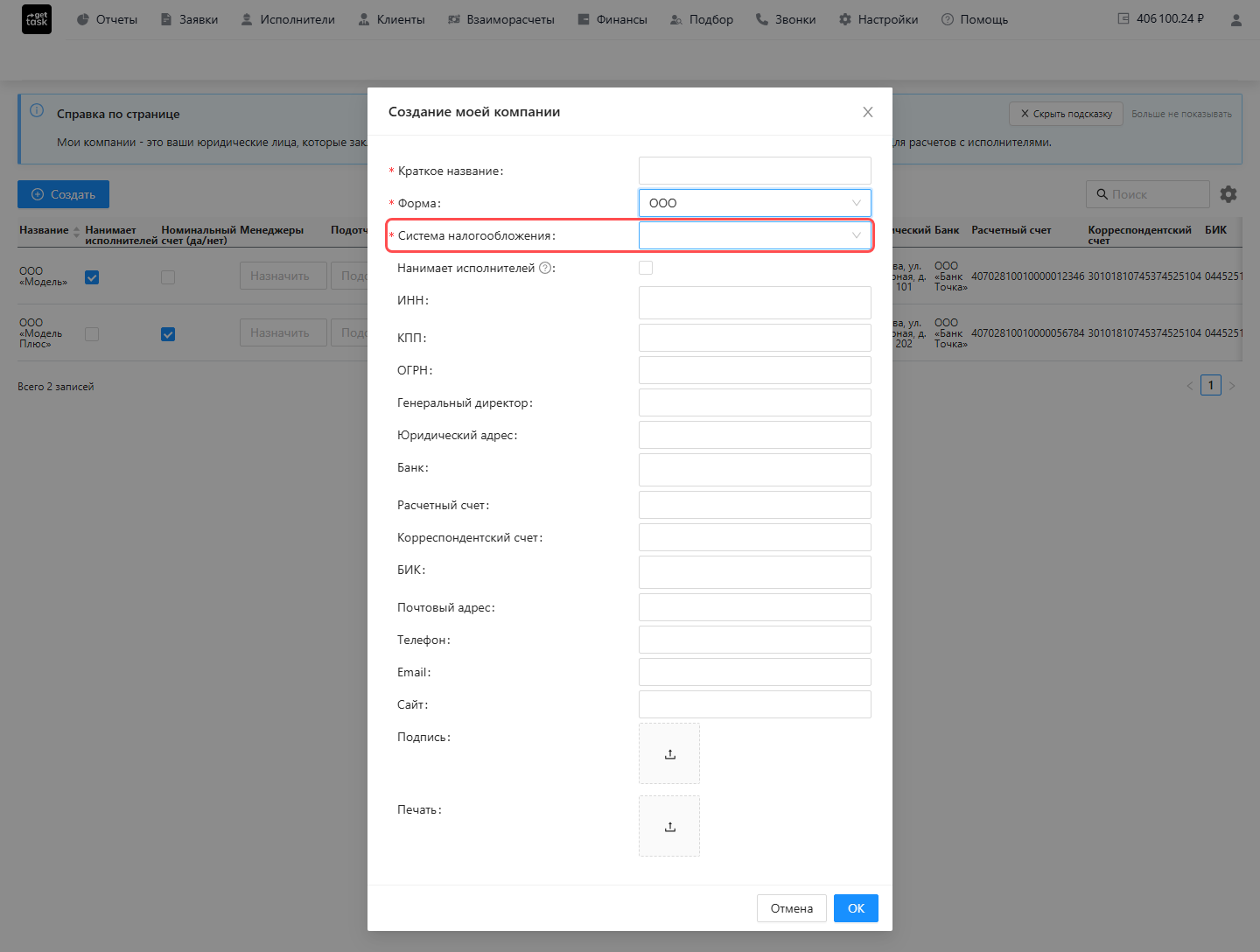
Шаг 3: окно «Создание моей компании» — после выбора формы ООО появилось поле «Система налогообложения» (подсвечено). -
Поставьте галочку «Нанимает исполнителей», если от этой компании исполнители будут принимать заявки. С галочкой обязательны ИНН, ОГРН, КПП, Телефон и Генеральный директор — эти реквизиты идут в договоры и акты с исполнителями. У формы «ИП» поля КПП нет — предпринимателям КПП не присваивается.
-
Заполните реквизиты — быстрее через подсказки: введите ИНН и выберите компанию из списка — КПП, ОГРН и юридический адрес подставятся сами. Поле Банк работает так же: выбор банка подтянет БИК и корреспондентский счёт, останется вписать расчётный счёт.
-
При желании загрузите картинки «Подпись» и «Печать» — система подставит их в документы, которые верстает по вашим шаблонам (договоры, акты, счета), там, где в шаблоне отведено место подписи и печати.
-
Подтвердите создание кнопкой внизу окна. Компания появится в списке. Ошиблись в реквизите — кликните по ячейке в списке и поправьте прямо там.
⚠️ Иконка-корзина в конце строки удаляет компанию вместе со всеми связанными с ней данными — система предупредит об этом перед подтверждением. Не удаляйте компанию, по которой уже созданы договоры или документы.
Готово — но к выплатам это ещё не всё
Созданная запись сразу годится для документов и договоров: можно выбрать эту компанию для клиента во вкладке «Договоры» и создавать от неё заявки.
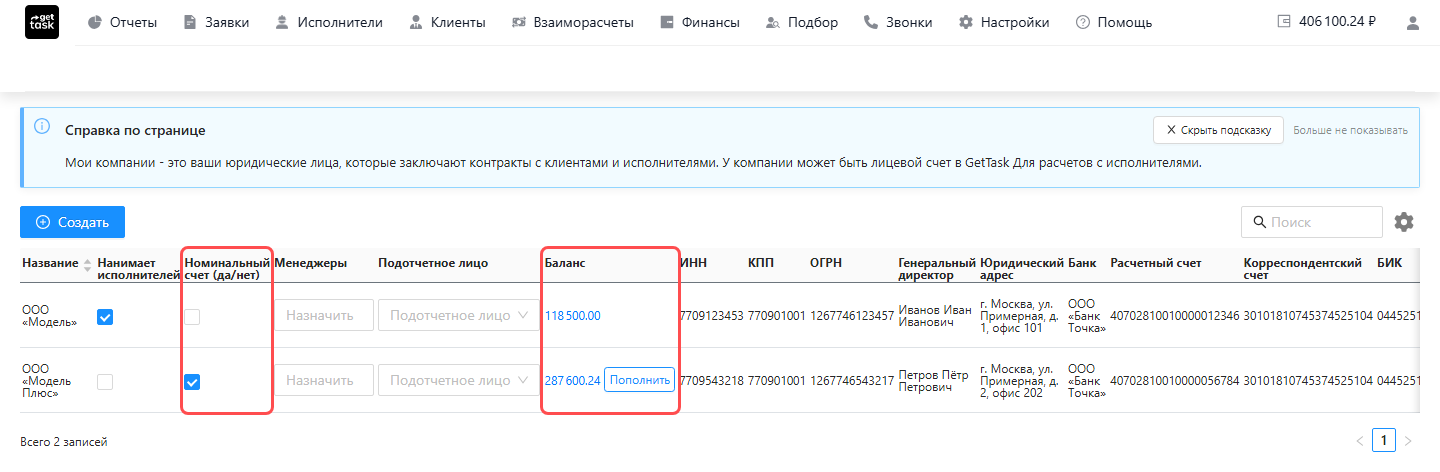
Чтобы платить исполнителям через GetTask, компании нужен ещё номинальный счёт — ваш счёт в GetTask, с которого уходят выплаты: деньги на нём ваши, GetTask проводит платёж по вашему распоряжению. Счёт подключает сотрудник GetTask — напишите вашему менеджеру или в поддержку. Когда счёт подключён, в списке у компании колонка «Номинальный счет (да/нет)» отмечена галочкой, а в колонке «Баланс» появляются остаток (клик по сумме ведёт на страницу баланса этого юрлица) и кнопка «Пополнить». Пополнять баланс нужно заранее — как сформировать счёт и положить деньги, см. Как пополнить баланс номинального счёта.
Если что-то пошло не так
- Компания не появляется в списке «Моя компания» при создании заявки или договора с клиентом — проверьте, что запись создана именно здесь, на экране «Мои компании», а не во вкладке «Реквизиты» карточки клиента: там живут юрлица заказчика, это другой справочник.
- Исполнители не могут принимать заявки от этой компании — проверьте галочку «Нанимает исполнителей» в строке компании.
- Выплата не проходит, хотя счёт подключён — чаще всего не хватает баланса; разбор причин — в статье Выплата не проходит.