Как сотрудник регистрируется по ссылке
Новый сотрудник сам заполняет форму регистрации по ссылке, а администратор подтверждает его аккаунт. До подтверждения войти не получится — это нормально, так задумано.
Хотите добавить сотрудника сами — создать ему логин и пароль со своей стороны? Это другой путь: «Как добавить сотрудника: роли и доступы».
Когда это нужно
Вы подключаете к Кабинету аутсорсера координатора, менеджера или бухгалтера и не хотите создавать ему аккаунт вручную: отправьте ссылку — сотрудник заполнит форму сам. Если удобнее создать пользователя самостоятельно — см. роли и доступы.
Шаг 1 — сотруднику: заполнить форму
- Откройте страницу
https://<ваш-поддомен>.gettask.ru/rf/signup/(ссылку пришлёт тот, кто вас подключает). - Заполните форму «Регистрация»: Имя или название компании, Роль, Email, Логин, Пароль, Подтвердите пароль.
- Нажмите Зарегистрироваться.
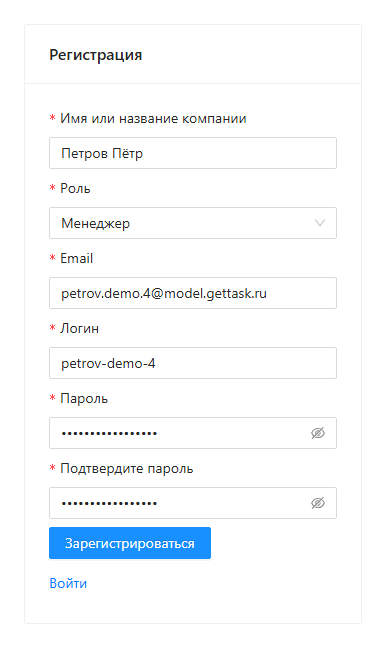
В списке «Роль» видны только роли, у которых в матрице прав стоит галочка-право «Роль доступна при регистрации», — поэтому список может быть короче, чем полный перечень ролей компании. Управление ролями в целом — в статье про роли и доступы.
После отправки появятся сообщения «Регистрация завершена» и «После окончания модерации вы сможете войти в свой аккаунт» (слово «войти» — ссылка на страницу входа).
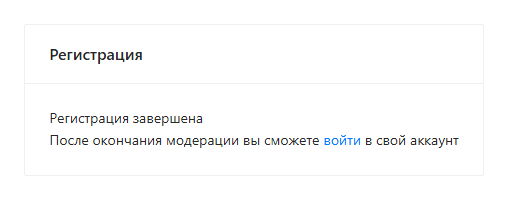
⚠️ Войти сразу нельзя. Аккаунт создаётся неактивным и ждёт подтверждения администратором. До подтверждения при попытке входа вы увидите ошибку «Неверные учетные данные.» — даже с правильным паролем. На указанный Email придёт письмо «Регистрация» с просьбой ожидать подтверждения.
Шаг 2 — администратору: подтвердить регистрацию
Письмо «Новый пользователь» приходит суперпользователям и пользователям с правом «Настройки, справочники», у которых заполнен Email. Перед подтверждением войдите в Кабинет аутсорсера под своим аккаунтом.
- В письме нажмите ОДОБРИТЬ РЕГИСТРАЦИЮ — должен открыться экран «Подтверждение регистрации». Если экран не открылся — подтвердите вручную: Настройки → Пользователи, найдите нового пользователя и включите галочку Активный.
- На экране «Подтверждение регистрации» проверьте блок «Информация о пользователе»: Имя, Логин, Email, Роль.
- Нажмите Подтвердить регистрацию. Появится сообщение «Пользователь успешно подтвержден».
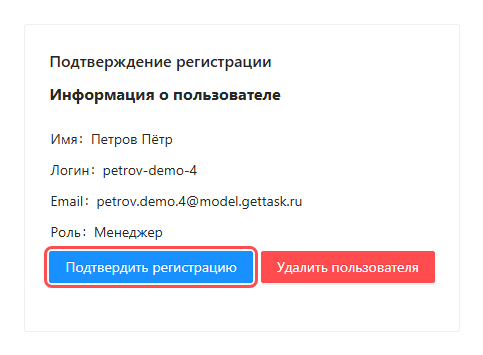
Сотруднику уйдёт письмо «Регистрация подтверждена» — теперь он может войти.
Если регистрация лишняя или ошибочная — на экране подтверждения нажмите Удалить пользователя.
Если что-то пошло не так
- «Зарегистрировался, но не могу войти», ошибка «Неверные учетные данные.» — скорее всего, аккаунт ещё не подтверждён. Дождитесь письма «Регистрация подтверждена» или обратитесь к администратору вашей компании.
- Администратор подтвердил, а войти всё равно не выходит — проверьте логин и пароль; разбор других причин — в диагностике входа.
- Нужной роли нет в списке при регистрации — у роли не включено право «Роль доступна при регистрации» в матрице прав. Управление ролями — в статье про роли и доступы.
- Администратору не пришло письмо «Новый пользователь» — проверьте, что в его профиле (Настройки → Пользователи) указан Email: письмо уходит только на заполненные адреса. Пользователя можно подтвердить и без письма — галочкой Активный.
Как в целом устроены пользователи, роли и права — в обзоре темы доступа.