Как отправить выходы в оплату и видеть, кому уже оплачено
Страница «Заявки → В оплату»: отмечаете выполненные выходы — единицы учёта, к которым привязаны часы, акт и оплата, — отправляете их в оплату и видите, кто уже оплачен.
«Отправить в оплату» не платит сразу — вы формируете ведомость. Деньги уйдут, когда акт подпишут обе стороны: исполнитель у себя, вы — в ведомости. «В оплате» значит «запущено», а не «деньги ушли».
Когда это нужно
Исполнители выполнили заявки — вы запускаете выплаты.
Шаги
- Откройте «Заявки → В оплату».
- Проверьте период — по умолчанию последние 7 дней; открыли по старой ссылке — период мог приехать из неё, выставьте даты заново. Фильтры, поиск, сортировка и страница тоже сохраняются в адресе — по ссылке коллега откроет тот же список.
- Отметьте нужные выходы галочками; фильтры «Клиент», «Исполнитель», «Статус акта», «Статус оплаты» и строка «Поиск» — по ФИО исполнителя, клиенту и услуге — сузят список. Сортировка — кликом по заголовку колонки, кроме «Акт», «Ведомость» и «Комментарий». Чекбокс в шапке выделяет все строки под текущими фильтрами, не только 50 видимых.
-
Нажмите «Отправить в оплату» — откроется окно с настройками отправки.
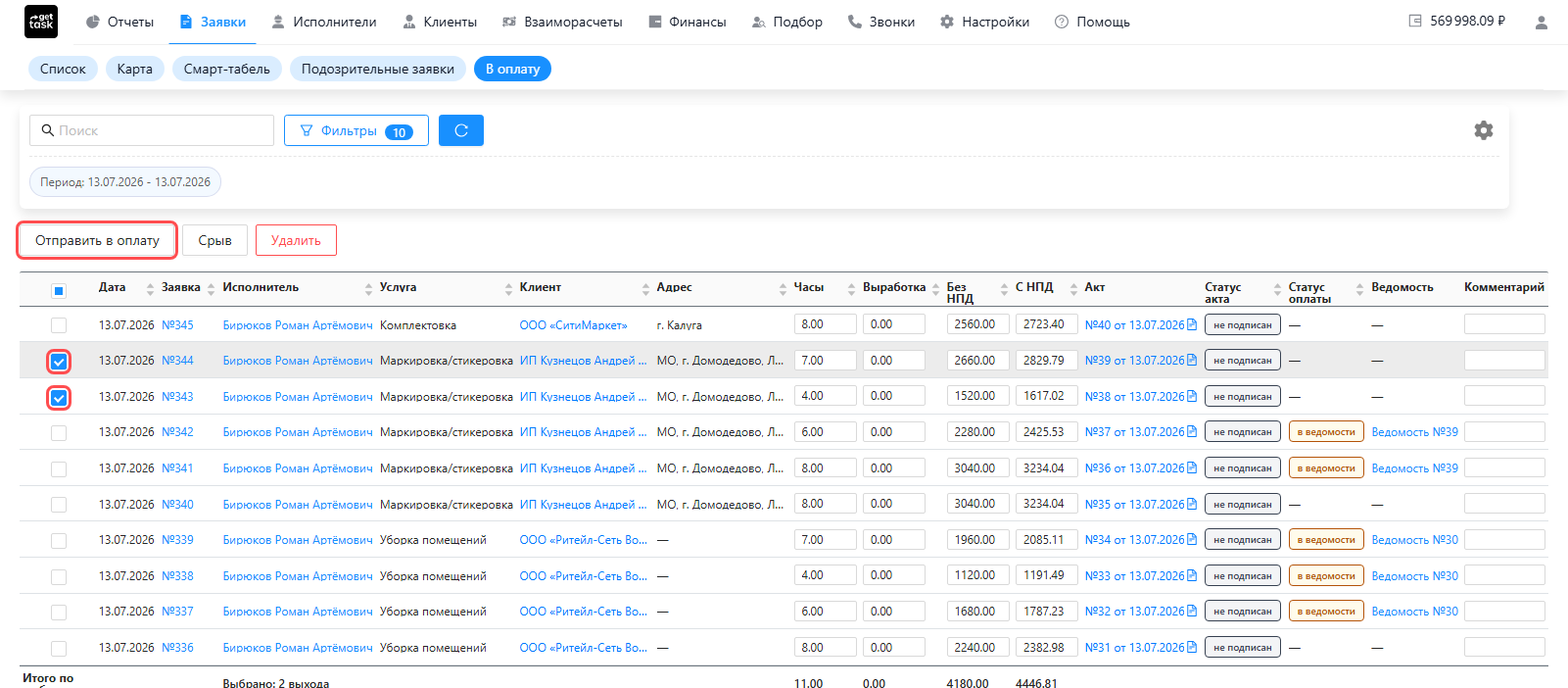
Вкладка «В оплату»: выполненные выходы с суммой и актом. Отметьте нужные и нажмите «Отправить в оплату». -
В открывшемся окне проверьте «Юрлицо-плательщик» — если подходящее юрлицо одно, оно подставится само.
- В поле «Ведомость» оставьте «Создать новую» или выберите существующую — подходящие ведомости показаны строками с их номерами, например «№39» (когда они появляются).
- Если нужно, добавьте теги и комментарий, сверьте блок «Состав» (Дата, Исполнитель, Клиент, Часы, Выработка, «С НПД»; внизу «Итого») и нажмите «Отправить в оплату».
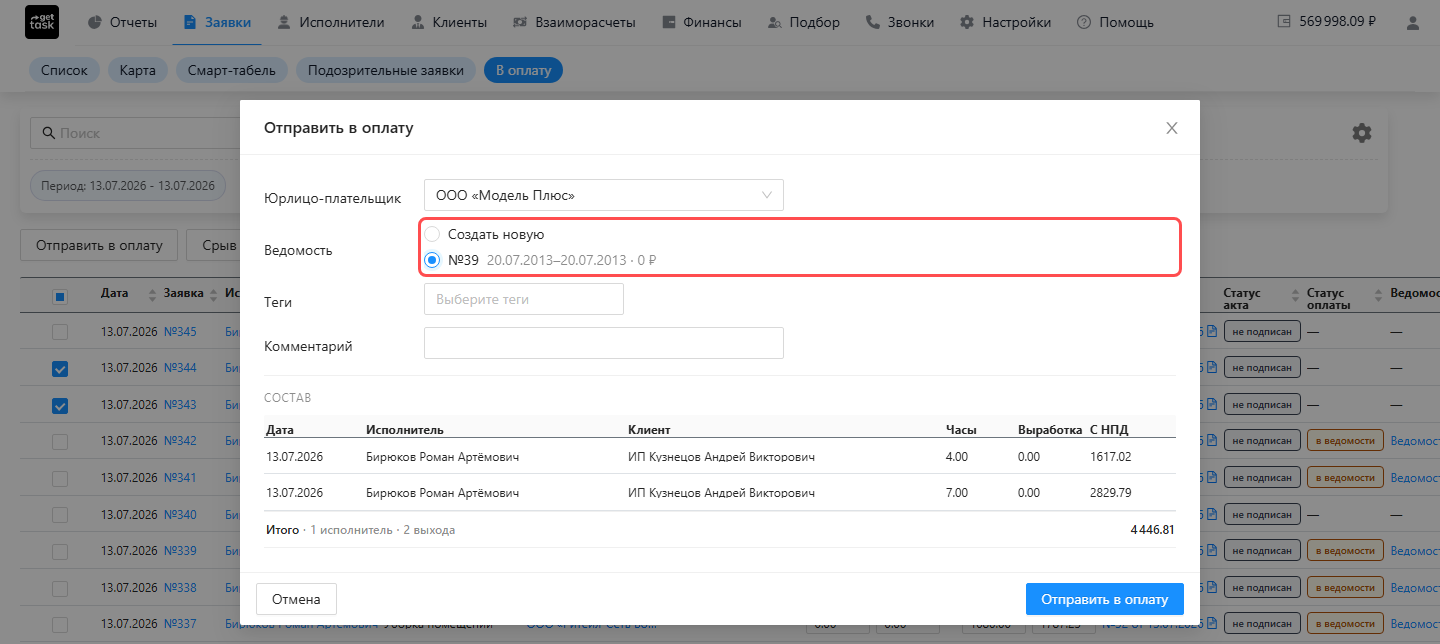
Готово — сообщение «Выходы отправлены в оплату. Ведомость №…» даст ссылку на ведомость. «Отмена» закрывает окно, ничего не отправив.
Если часть выходов уже в ведомостях, окно покажет их списком — «Продолжить с N выходами» отправит остальные; если там все, останется «Перейти к ведомостям».
Выходы разных локаций отправляйте вместе — разбивать не нужно. Подписанный акт здесь не требуется: подпись важна при выплате из ведомости.
В колонке «Статус акта» — «Не подписан», «Подписан заказчиком», «Подписан исполнителем», «Подписан обеими сторонами» или «Спор».
ⓘ «Спор» в колонке «Статус акта» значит: часы, объём или сумму по выходу поправили после того, как исполнитель подписал акт (или акт ушёл в оплату), — прежний акт аннулирован, новый ждёт подписи исполнителя. Отправить такой выход можно: он попадёт в ведомость, но деньги не уйдут, пока исполнитель не подпишет новый акт. Подробнее — в справочнике Статусы и ошибки выплат.
Срыв, удаление и правка строк
Рядом с «Отправить в оплату» — ещё два действия по отмеченным строкам. «Срыв» фиксирует срыв по выбранным исполнителям — кнопка «Подтвердить срыв». «Удалить» безвозвратно удаляет выбранные выходы; отменить после подтверждения невозможно.
Если исполнитель уже отметился на адресе, «Удалить» откажет: «По выбранному выходу уже есть отметка исполнителя на адресе. Для снятия исполнителя используйте функцию "Удалить (Срыв)"» — такого исполнителя снимают только через «Срыв».
Часы, выработку, суммы и комментарий правят прямо в строке, пока выход не ушёл в оплату; строки со статусами акта «Подписан заказчиком» и «Подписан обеими сторонами» не редактируются.
Добавить выходы в существующую ведомость
Так одну ведомость собирают частями: сегодня одни выходы, завтра следующие — оплачивают из одной. Период ведомости сам расширится под даты новых выходов.
Существующая ведомость появляется в поле «Ведомость», только если выполняется всё сразу:
- она открыта, и оплата по ней не идёт прямо сейчас: пока попытка оплаты в процессе, ведомость заблокирована, а после отказа банка снова доступна — следующих исполнителей добавляют в неё же;
- то же юрлицо-плательщик (смена юрлица сбрасывает выбор на «Создать новую»);
- подходит формат этого окна: созданные здесь подходят всегда, собранные другими способами — не все, старые не появляются;
- отмеченные услуги были оказаны клиентам, которые входят в её список клиентов (зафиксирован при создании), а если задан объект — все выходы на него (объект бывает у собранных через «Взаиморасчеты → Ведомости → Создать»).
Массовый способ: ведомость по фильтрам
Отмечать каждый выход галочками долго? Соберите ведомость сразу: «Взаиморасчеты → Ведомости → Создать» — задайте период и клиента, система наберёт выходы сама. Результат тот же: ведомость, которую затем оплачивают.
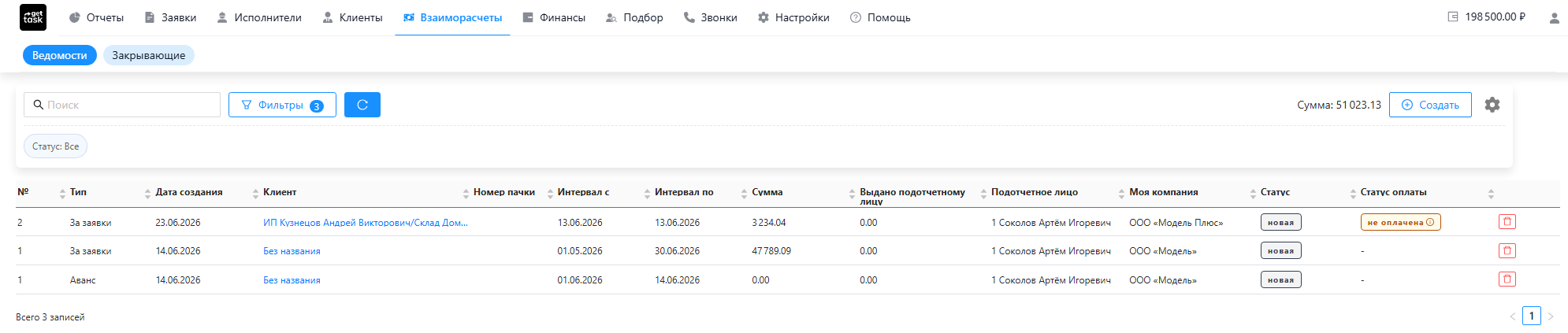
Где видно, кому оплачено, а кому нет
Кто уже получил деньги, а кто нет — видно здесь же: фильтрами «Статус оплаты» — «В ведомости», «Без статуса», «В оплате», «Оплачено», «Отказ» — и «Период». Если выход ещё не в ведомости, в колонке «Статус оплаты» стоит «—» (в фильтре это «Без статуса»), а уже разложенные по ведомостям отбирает «В ведомости». Все значения — в справочнике статусов и ошибок выплат.
Строка «Итого» внизу — количество выходов и суммы по фильтру (галочки — итог по выбранным); колонка «Ведомость» ведёт в ведомость выхода.
Период считается по датам выходов, а не по дате оплаты; оплаченное именно сегодня смотрите в ведомости.
Если что-то пошло не так
- В поле «Ведомость» только «Создать новую» — это отбор, а не сбой: не совпали условия выше (клиент, объект, формат, оплата идёт прямо сейчас). Выбирайте «Создать новую» — оплате это не мешает.
- «Нет подходящего юр. лица для отправки выбранных выходов в оплату» — у кого-то из исполнителей нет договора от вашего юрлица на эту дату и клиента. Юрлицо должно подходить сразу всем выбранным выходам: если у выходов договоры с разными юрлицами, разделите отправку на два захода.
- Деньги не уходят — акт не подписан обеими сторонами. Подпишите со своей стороны в ведомости (нужен баланс) и проверьте, что исполнитель подписал у себя.
Остальные стопоры — нехватка баланса, «Отказ» у исполнителя — в статье Если выплата не проходит — что делать.