Календарь: посмотреть и выгрузить часы и суммы
Календарь показывает, что у компании с выходами, часами и деньгами во времени — и в целом, и поимённо по исполнителям. Берите его, когда нужна динамика: как меняются нагрузка и начисления по дням, неделям или месяцам, и кто сколько отработал и получил.
Это один из отчётов раздела «Отчёты» — см. Обзор отчётов, если ещё не выбрали, какой вам нужен.
Как открыть
Раздел «Отчёты» → вкладка «Календарь» (адрес /rf/reports/calendar/).
Выберите период вверху и нажмите «Искать» — отчёт перестроится под выбранные даты и фильтры.
Две таблицы: свод и поимённо
Календарь строит две таблицы, одну под другой.
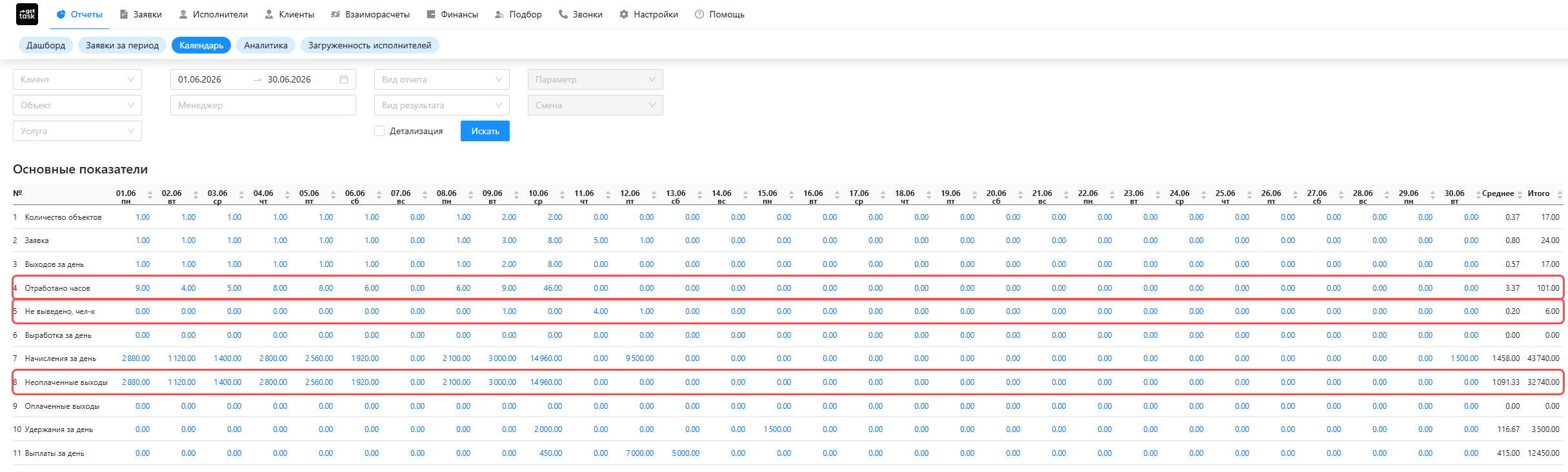
«Основные показатели» (верхняя) — свод в целом по компании по дням периода. Строки отвечают на разные вопросы об одном дне:
- сколько объектов и сколько людей было заказано (Количество объектов, Заявка);
- сколько людей реально вышло и сколько часов отработали (Выходов за день, Отработано часов);
- сколько заказанных людей не вышло (Не выведено, чел-к);
- сколько начислено исполнителям и сколько из этого уже выплачено (Начисления за день, Оплаченные выходы, Неоплаченные выходы, Выплаты за день);
- удержания и выработка за день (Удержания за день, Выработка за день).
На что смотреть
Свод полезен не сам по себе, а как набор сигналов: пробегите глазами эти строки — и сразу видно, где у компании проблема.
- «Не выведено, чел-к» больше нуля — главный красный флаг. Людей заказали, но не вывели: заявки сорваны или недоукомплектованы, а вместе с ними потеряна выручка. Если число держится высоким — разбирайтесь, на каких клиентах и объектах не хватает людей.
- «Неоплаченные выходы» — это ваша задолженность перед людьми (кредиторка): сколько уже начислено исполнителям, но ещё не выплачено. Читайте эту строку не как тревогу, а как баланс. Заказчики обычно платят с отсрочкой, и этот разрыв чем-то нужно финансировать — в том числе разумной отсрочкой выплат исполнителям, по договорённости с ними. Пока разрыв под контролем и согласован — это нормальный рабочий рычаг управления деньгами; если же он растёт бесконтрольно и без договорённостей — тогда это сигнал: люди могут уйти.
- «Отработано часов» — нагрузка и производительность по дням. Провалы видно сразу: день с резко меньшим числом часов стоит сверить с заявками и выходами. Сравните это и с «Выходов за день» против «Заявка»: «Заявка» — сколько людей заказали, «Выходов за день» — сколько реально вышло; большой разрыв означает, что фактический вывод сильно отстаёт от заказа.
- «Удержания за день» — всплески удержаний (штрафы и претензии). Резкий скачок в один день — повод посмотреть, что произошло на объектах в этот день.
Строка «Выработка за день» показывает объём по сдельным услугам и заполняется только для них — если сдельных услуг нет, она остаётся пустой, это нормально.
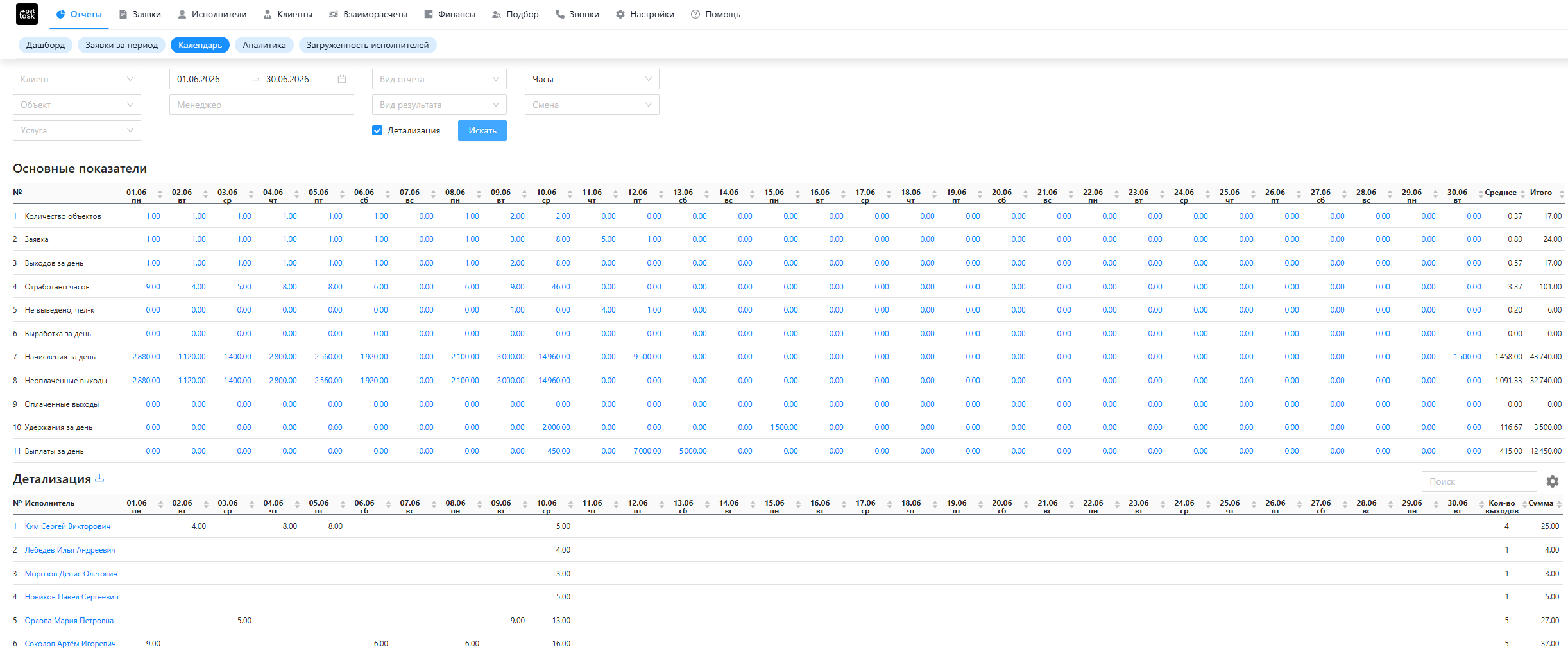
«Детализация» (нижняя) — то же, но поимённо по исполнителям: строка на человека, столбцы по дням. Эта таблица появляется, когда вы ставите галочку «Детализация» над кнопкой «Искать». В её ячейках — значение по тому параметру, который вы выбрали (об этом ниже).
Три параметра — не путайте их
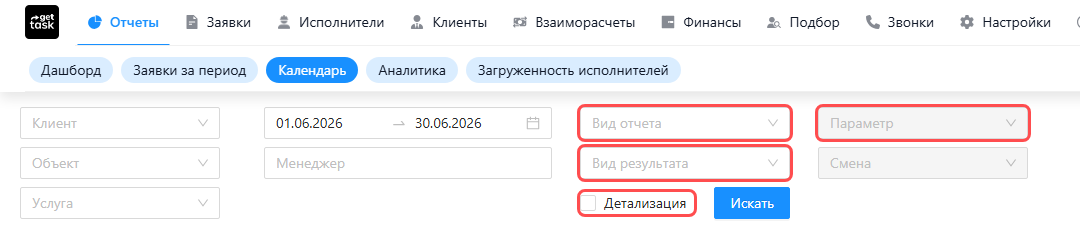
Сверху три поля задают, как считать. Они независимы и отвечают на разные вопросы.
- «Вид отчета» — шаг времени. Как дробить период по столбцам: Ежедневно, Еженедельно или Ежемесячно. Выберите крупный шаг, когда период большой и по дням таблица слишком широкая.
- «Вид результата» — что в ячейке. Сумма — итог за столбец; Среднее — то же, поделённое на дни интервала (см. предупреждение ниже).
- «Параметр» — что считать в детализации. Что показать поимённо по людям: Часы, Выработку, Начисления, Выплаты, Не оплаченные, Оплаченные, Штрафы, Удержания, Начисления - удержания, Суточные.
Важно: поле «Параметр» активно только при включённой «Детализации» — он управляет именно нижней таблицей. Без галочки оно недоступно.
Полную раскладку всех значений «Параметра» смотрите в справочнике параметров Календаря — здесь не дублируем.
Ещё фильтры
Состав можно сузить: Клиент, Объект, Услуга, Менеджер, Смена (День / Ночь). После любого изменения нажмите «Искать».
Важно при чтении цифр
Обратите внимание: дата в Календаре — это дата табеля, а не дата заявки и не дата самого выхода. Поэтому числа здесь могут расходиться с отчётом Заявки за период — это не ошибка, а разные точки отсчёта.
При «Вид результата = Среднее» значения делятся на все дни интервала, поэтому выглядят меньше, чем итоговые суммы. Если итог кажется заниженным — проверьте, не стоит ли «Среднее» вместо «Сумма».
Выгрузить в Excel
В Excel выгружается нижняя таблица «Детализация» — поимённо по людям. Нажмите иконку выгрузки у заголовка «Детализация» (она появляется вместе с таблицей, когда включена галочка). Верхний свод выгрузки не имеет.
Куда дальше
- Деньги и маржа по клиентам — Аналитика.
- Количество заявок и их исход — Заявки за период.
- Все отчёты раздела — Обзор отчётов.