Как создать исполнителя
Появиться в базе исполнитель может разными путями — выберите тот, что под вашу задачу. Эта статья — дом для всех способов создать исполнителя в системе.
Какой путь когда
Сначала поймите, что вам нужно, — путь от этого и зависит.
- Быстрый старт для учёта. Нужно просто видеть людей в базе — создавайте без документов: вручную по одному (ниже) или списком из Excel. Документов нет, вместо данных стоят заглушки — для старта это нормально.
- Нужны выплаты. Чтобы исполнитель откликался на заявки и получал деньги, его нужно пригласить в ЛК СМЗ. Проще всего, чтобы он сам зарегистрировался и загрузил документы с телефона: как пригласить.
- Нужен контроль документов и сроков (особенно если вы НЕ работаете с самозанятыми и ведёте людей со своей стороны) — создавайте через оформление: при создании снимите галочку «Без документов» → по исполнителю создастся заявка на оформление (раздел «На оформлении»), где документы оцифровывают. Как оформить.
Вручную по одному
Когда добавляете исполнителей по одному и их немного. Хватит минимума: ФИО, телефон и город — остальное заполните в карточке позже.
- В разделе «Исполнители» нажмите Создать над списком.
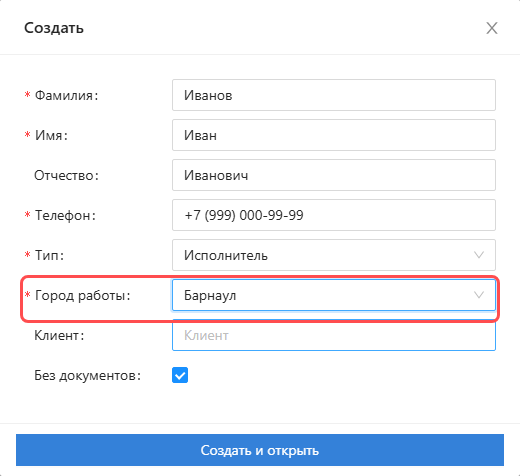
- Заполните форму:
- Фамилия, Имя — обязательно. Отчество — по желанию.
- Телефон — обязательно, в формате
+7 (___) ___-__-__. - Тип — выберите Исполнитель (вариант «Соискатель» — для кандидата из модуля «Подбор»).
- После выбора типа Исполнитель появится обязательное поле Город работы — начните вводить название и выберите из подсказки.
- При необходимости укажите Клиент — за каким клиентом закрепить исполнителя (можно несколько). От привязки зависит, кто из менеджеров увидит человека в списке — подробнее в привязке к клиентам.
- Галочка «Без документов» по умолчанию включена — карточка создаётся сразу. Снимите её, если нужно оформить документы: по исполнителю создастся заявка на оформление (попадёт в раздел «На оформлении»), её обработает кадровик аутсорсера или служба GetTask (как оформить).
- Нажмите Создать и открыть.
Создаётся карточка. Чтобы данные были корректными с самого начала, система создаёт дефолтный паспорт гражданина РФ с заглушечными значениями: серия и номер вида 0000, «Не указано» в текстовых полях, пол «Муж», дата рождения 01.01.2000. Перед реальной работой эти данные перезаписывают целиком. Документы заполняют в карточке — как вести документы.
Списком из Excel
Когда людей много, удобнее загрузить готовый реестр и пригласить всех в один заход. Как импортировать списком.
Из соискателя через «Подбор»
Если человек пришёл как кандидат в модуле «Подбор», по нему создаётся заявка на оформление (раздел «Исполнители» → «На оформлении»), где документы оцифровывают. Как оформить.
Что дальше
Запись в базе — это ещё не личный кабинет. Чтобы исполнитель откликался на заявки и получал выплаты, его нужно пригласить в ЛК СМЗ.
Обзор раздела — Исполнители.