Как работать со списком заявок
Разберём ваш главный экран по заявкам — «Заявки → Список»: как фильтрами быстро найти нужное, что показывают ключевые колонки и откуда запускаются частые действия. За деталями каждого шага — ссылки на отдельные инструкции.
Это центр вашей операционной работы. В одном списке видны все заявки: когда и где нужны исполнители, сколько заказано и сколько уже на заявке, на какую сумму заявка и оплачена ли она. Отсюда вы создаёте заявки, импортируете их пачкой и выгружаете отчёты, а по клику на строку проваливаетесь в работу с конкретной заявкой.
Что вы видите и можете на этом экране — колонки, фильтры, кнопки и массовые действия — зависит от вашей роли и прав. Если какого-то элемента из описанных ниже у вас нет, значит роль его не даёт. Дальше это не повторяем.
Дальше встретится слово «выход» — это учётная единица Кабинета аутсорсера: оказание услуг исполнителем по заявке за один день, к которой привязаны часы, акт и оплата.
Из чего состоит экран
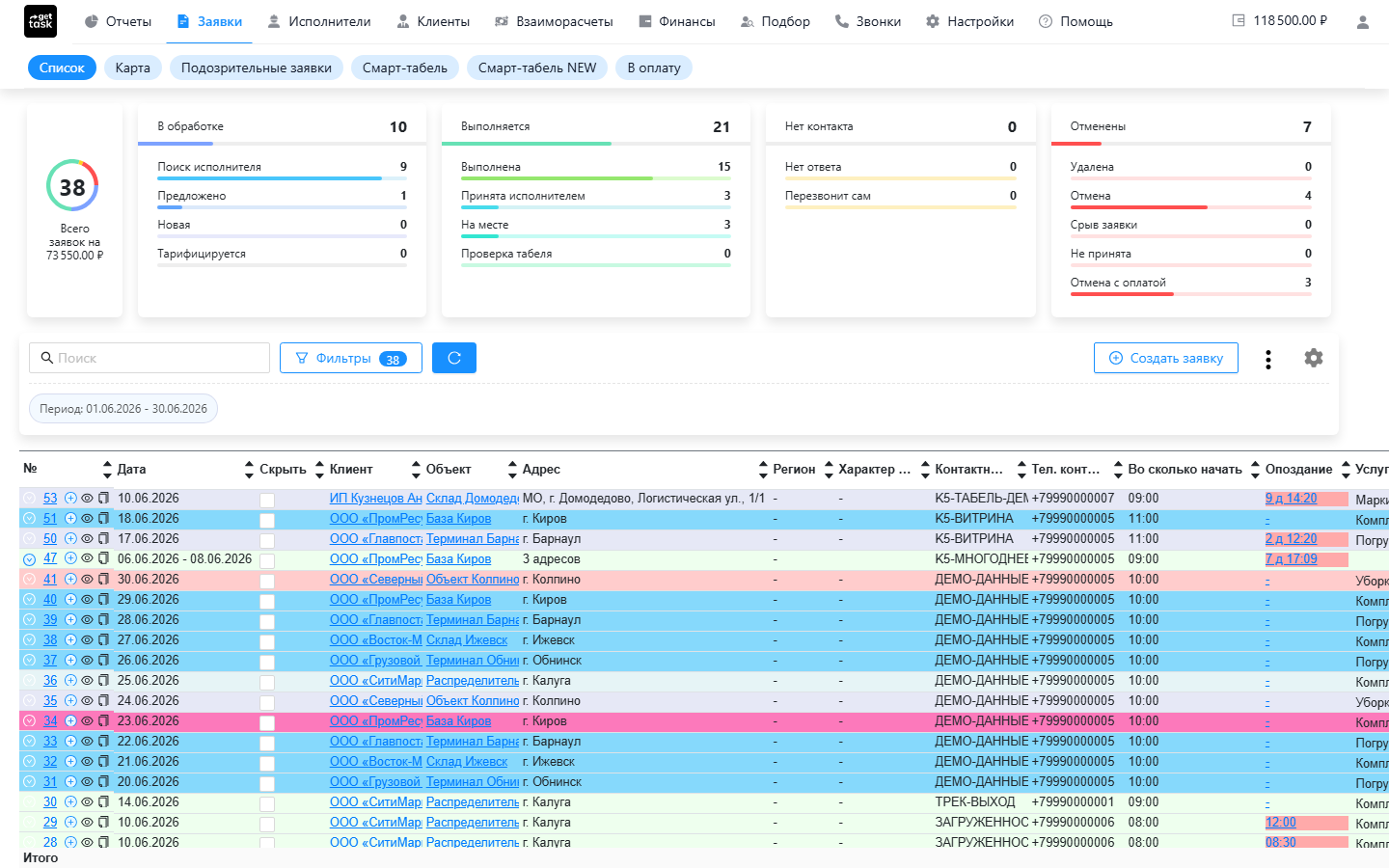
Сверху вниз:
- Сводка вверху экрана — показатели по отфильтрованным заявкам: сколько всего и как распределены по группам статусов (только на компьютере). Подробнее — в разделе «Сводка» ниже.
- Панель фильтров — чем вы сужаете список до нужных заявок.
- Таблица заявок — на компьютере; на телефоне те же заявки показаны карточками.
- Карточка заявки — открывается по клику на строку, в ней идёт вся работа с одной заявкой.
Сводка: как быстро отобрать заявки одним кликом
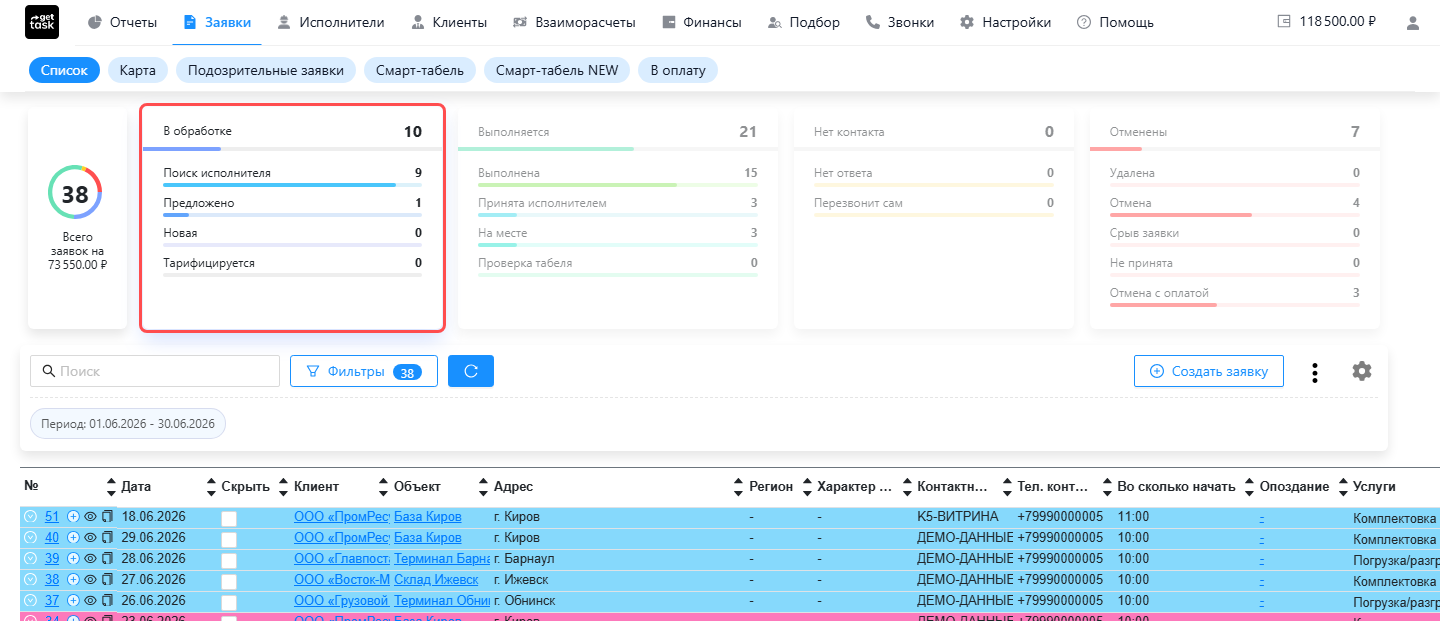
Над таблицей (на компьютере) — сводка по тем заявкам, что сейчас в списке. Она разбивает их на четыре группы по состоянию и показывает, сколько заявок в каждой.
| Группа | Что в неё попадает |
|---|---|
| В обработке | заявка ещё готовится: тарифицируется, новая, идёт поиск, заявка уже предложена. Сюда же — заявки, где исполнитель пока не определён. |
| Выполняется | исполнитель уже взял заявку и оказывает услуги: принял, на месте, идёт проверка табеля, выполнена. |
| Нет контакта | не удалось дозвониться или контактное лицо просило перезвонить. |
| Отменены | заявка не состоялась: отменена, удалена, сорвана, не принята. |
Плашки сводки кликабельны: нажмите на группу — список сразу сузится до заявок только этого состояния (например, В обработке — где исполнитель ещё не определён). Повторный клик по плашке снимает отбор и возвращает полный список.
Фильтры: как быстро сузить список
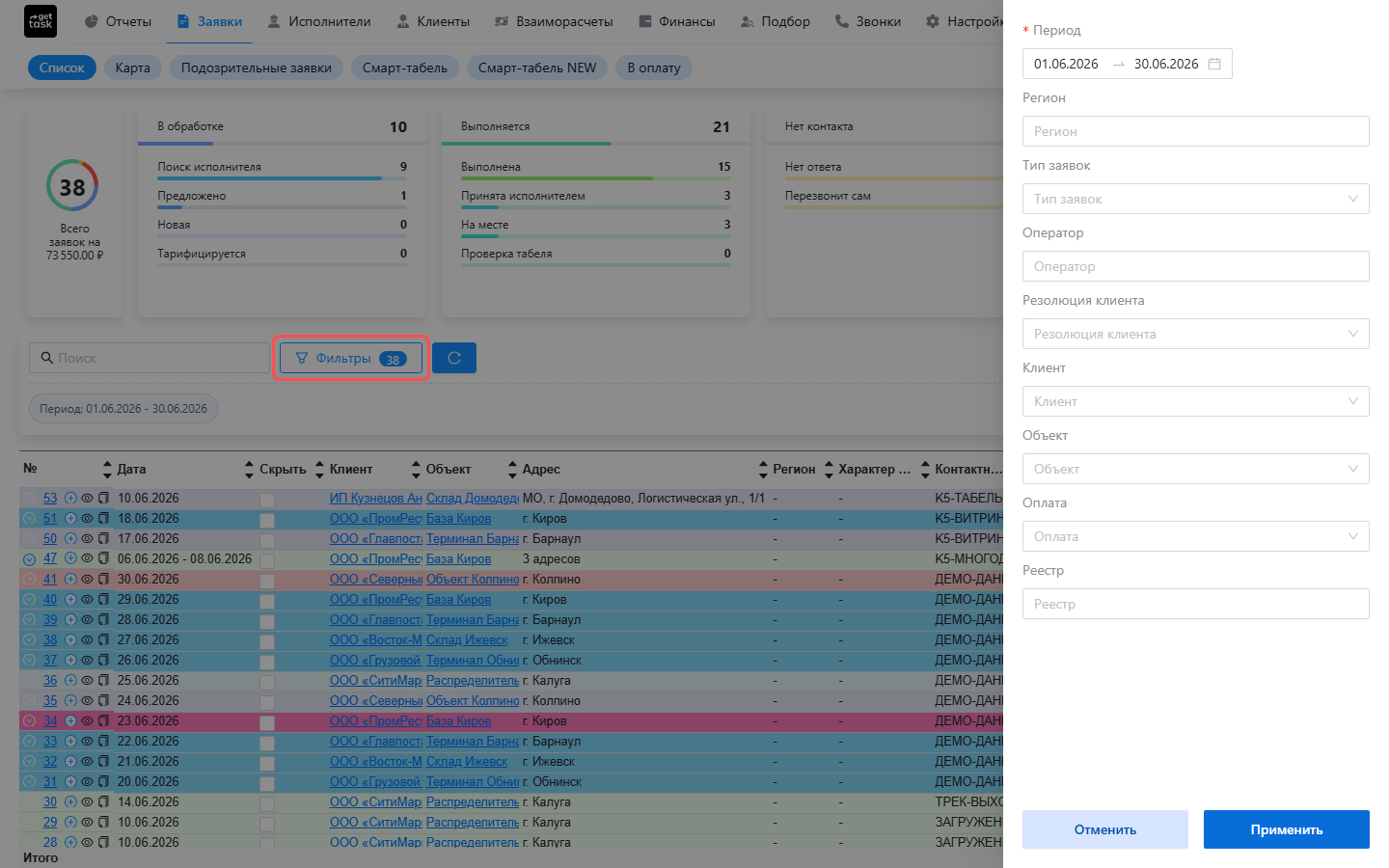
Список длинный, поэтому почти всегда начинают с фильтров — отбирают только нужные заявки (например, по одному клиенту за конкретный день).
Над таблицей — единый блок управления: строка «Поиск» и кнопка «Фильтры». По кнопке справа выдвигается панель со всеми условиями: выберите нужные и нажмите «Применить».
Каждое выбранное условие остаётся под строкой отдельной меткой. Клик по крестику на метке убирает это условие, клик по самой метке снова открывает панель.
| Фильтр | Зачем |
|---|---|
| Период | Обязательный. По умолчанию — текущий день. Задаёт, за какие даты показывать заявки. |
| Регион | Оставить заявки нужного региона. |
| Тип заявок | Быстрые подборки: Объединяемые — заявки, которые можно слить с похожими (тот же контакт); Незакрытые — ещё не доведённые до финального статуса; Убыточные — где сумма к получению с клиента ниже порога рентабельности. |
| Оператор | Заявки конкретного ответственного. |
| Резолюция клиента | Как клиент отнёсся к выходам: Согласованы, На рассмотрении, Подозрительные. |
| Клиент | Заявки одного заказчика. |
| Объект | Конкретный объект клиента (список зависит от выбранного Клиента). |
| Оплата | По статусу оплаты: Оплачена, В оплате, Не оплачена. |
| Реестр | Заявки одной партии импорта (когда загружали пачкой из файла). Точное название вводить не нужно: начните печатать часть имени файла, номер реестра или название клиента — и выберите из подсказки; реестров можно выбрать несколько. В подсказке они подписаны «имя файла (номер)». |
Многодневная заявка и выбранный период. Когда список отобран по датам, денежные колонки (план/факт, «на руки») и подборка «Убыточные» считают многодневную заявку только по дням выбранного периода, а не по всей заявке целиком.
Колонки: что показывает таблица
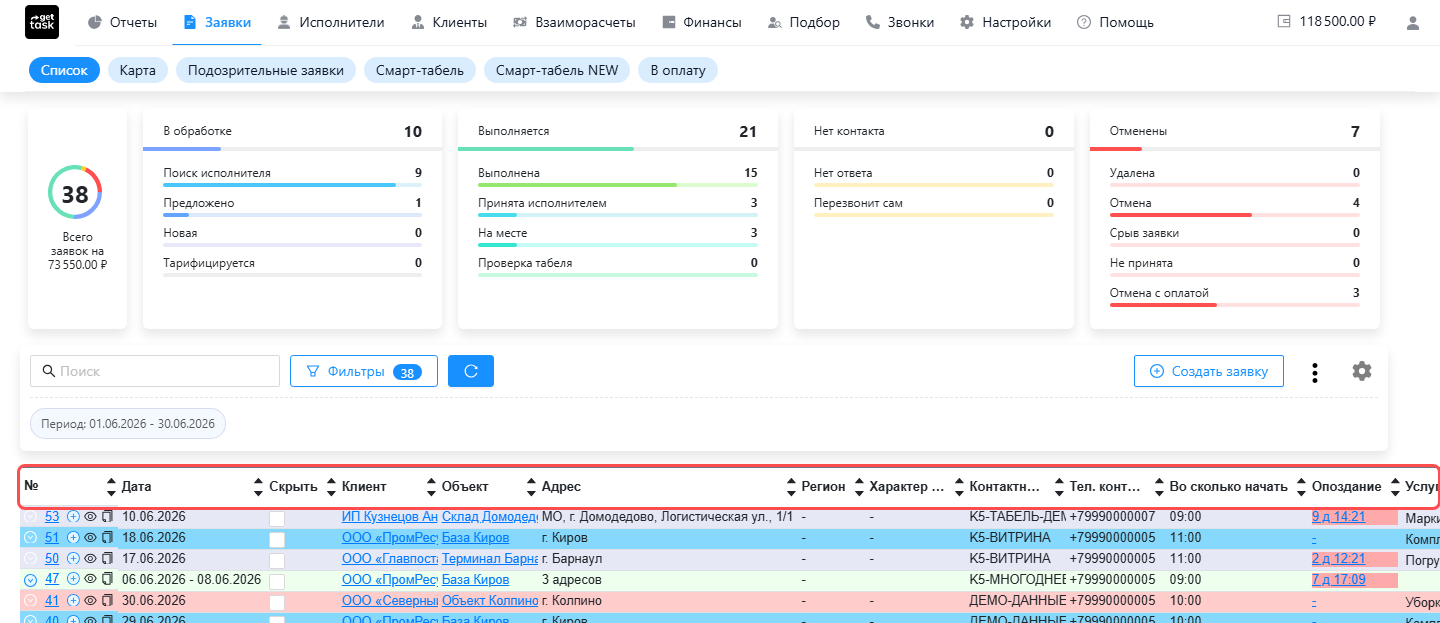
Колонок много, поэтому их состав и порядок настраиваются. На компьютере справа над таблицей нажмите кнопку-шестерёнку «Настройки».
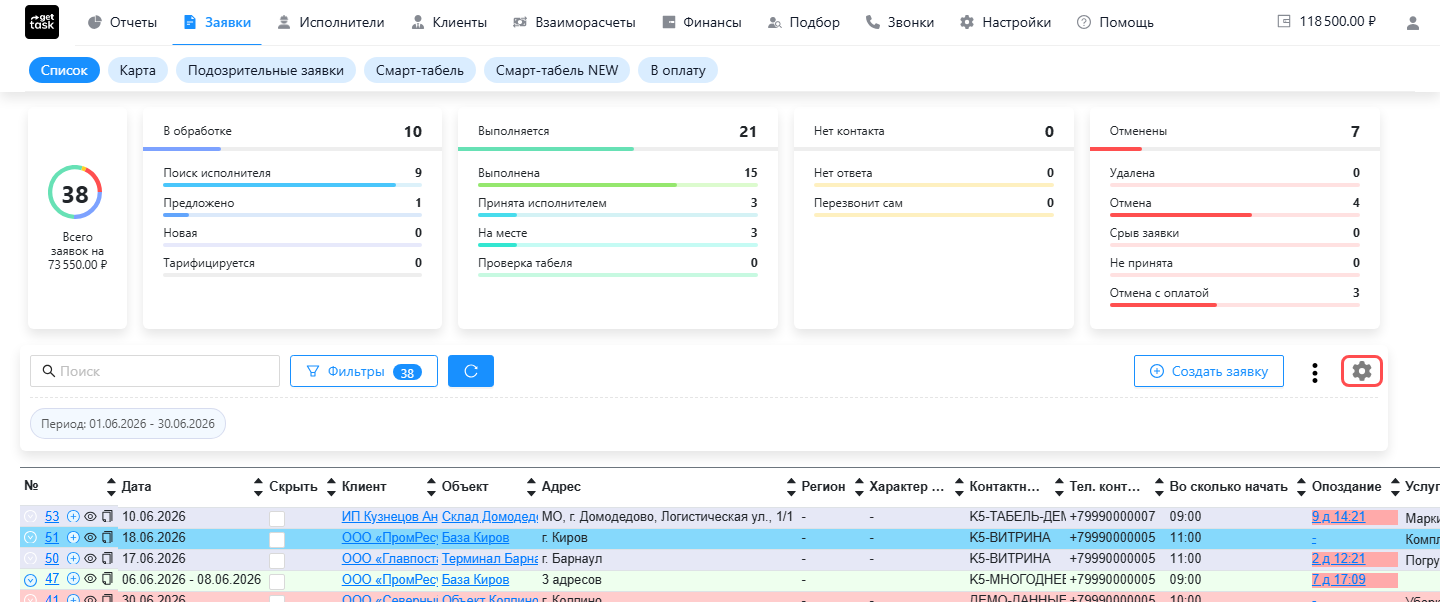
Откроется окно «Список колонок». В нём два действия:
- галочками показываете нужные столбцы и прячете лишние;
- перетаскиванием строк (drag-and-drop) меняете порядок столбцов в таблице — потяните строку за нужное место списка вверх или вниз.
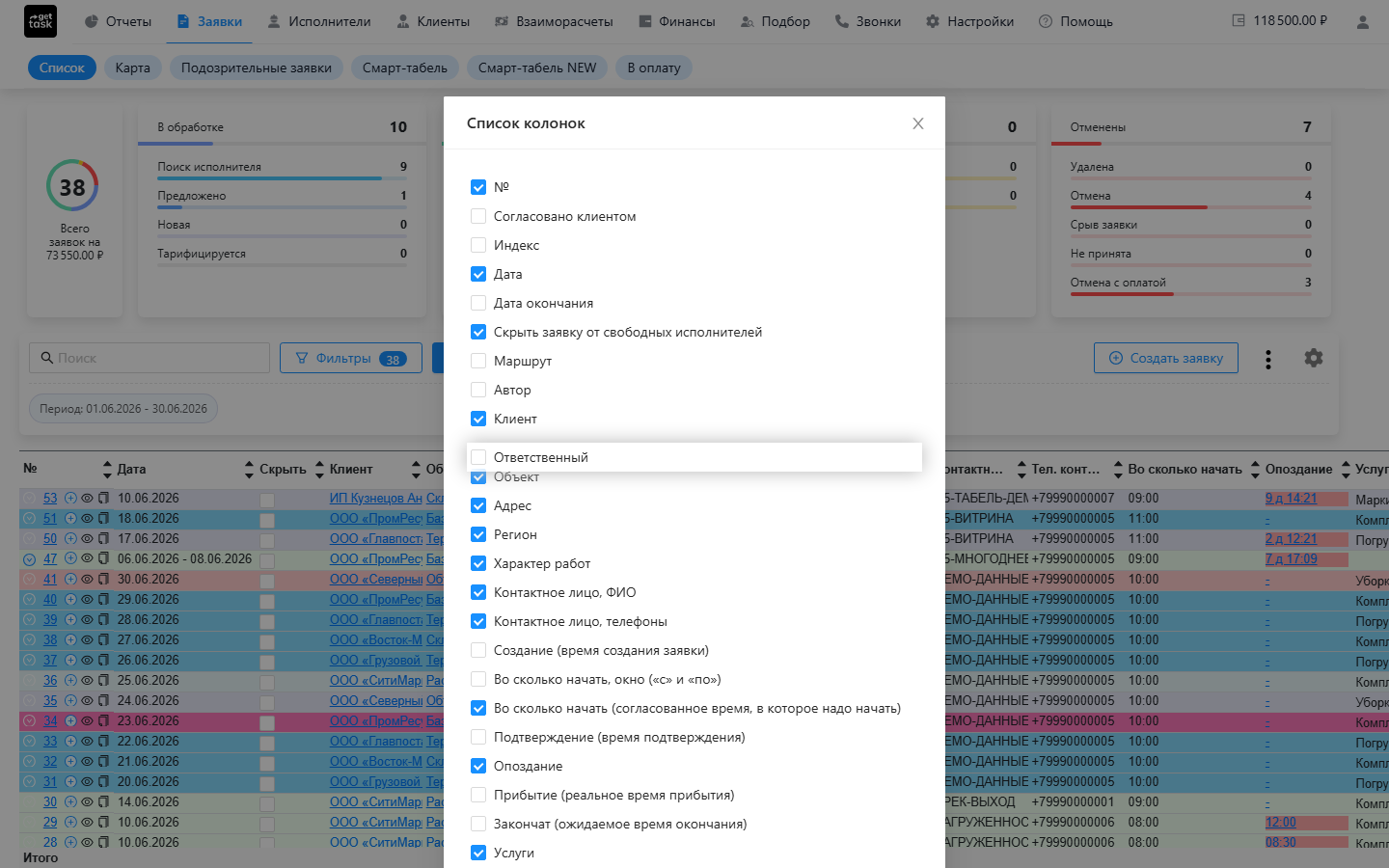
Ниже — смысл тех колонок, на которые смотрят чаще всего.
| Колонка | Что показывает |
|---|---|
| Исполнителей, план | сколько требуется по заявке. |
| Исполнителей, факт | сколько уже на заявке. |
| Исполнители | кто именно (фамилии). |
| Сумма «план» / «факт» | «план» — сколько ожидается по заявке заранее; «факт» — сколько начислено по итогу, когда выходы уже состоялись. Надбавки за категорию исполнителя в «факт» не входят — в «Списке колонок» этот пункт так и подписан: «Сумма, факт, Исполнители (без учета надбавок за должность)». Сортировка — кликом по заголовку. |
| Сумма «на руки» | сумма без НПД1 — то, что исполнитель получает на руки. Колонка так и называется: «Сумма, факт, Исполнители, без НПД (на руки)». Остальные суммовые колонки — с налогом или про сторону клиента. |
| Статус | состояние самой заявки. |
| Оплата | оплачены ли выходы (те же значения, что в фильтре «Оплата»). |
| Согласовано клиентом | резолюция заказчика по выполненным выходам — Да, Нет или В процессе (пока идёт сохранение отметки). Отметку можно переключить кликом по ячейке. |
Резолюцию «Согласовано клиентом» переключают прямо в ячейке списка: клик по ячейке циклически меняет значение Нет → В процессе → Да.
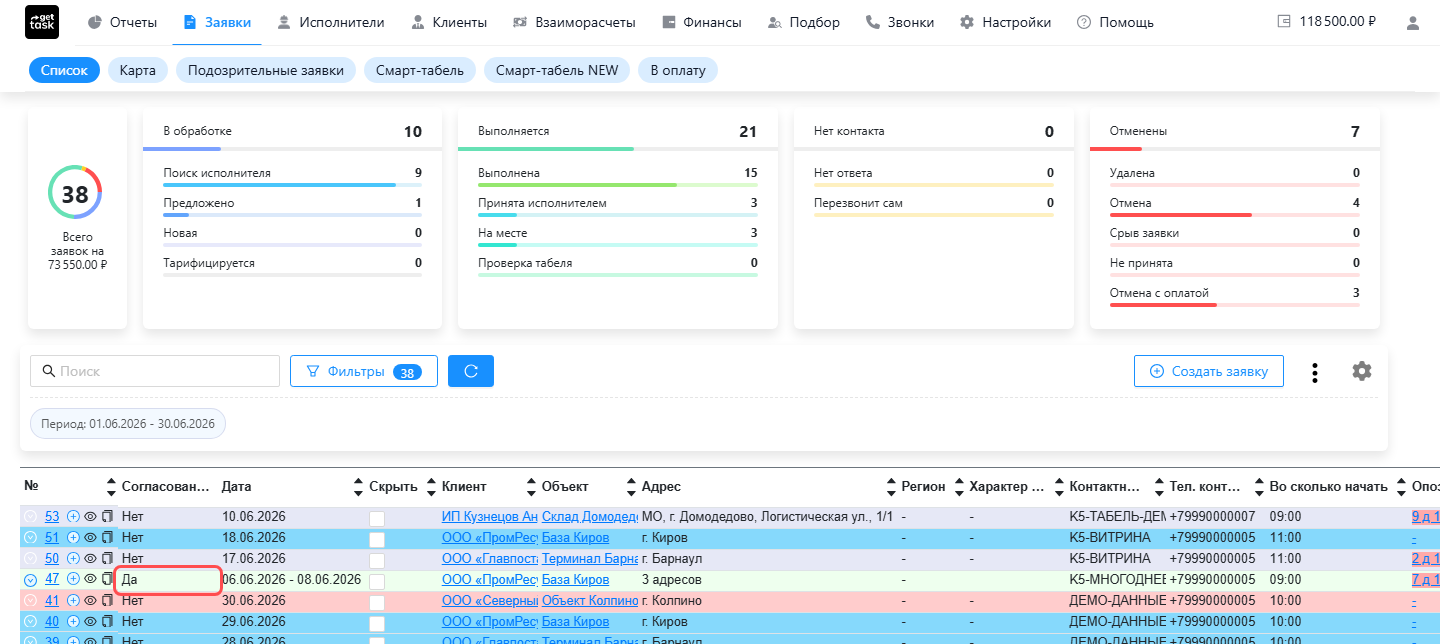
Важно: дату многодневной заявки быстрым редактированием в списке не сменить — система ответит «У многодневной заявки дату нельзя изменить здесь — воспользуйтесь формой заявки.» и ничего не изменит. Такую дату меняют только через форму заявки.
Сравнив план и факт, с одного взгляда видно, где не хватает людей.
На телефоне над карточками заявок показывается блок «Итоги» — суммы по тем колонкам, что у вас включены; на компьютере то же самое видно строкой итогов внизу таблицы.
У заявки два уровня статуса — по всей заявке и по каждому исполнителю. Что означает каждое значение и почему статус меняется именно так — в статье как устроены статусы заявки.
Работа с одной заявкой
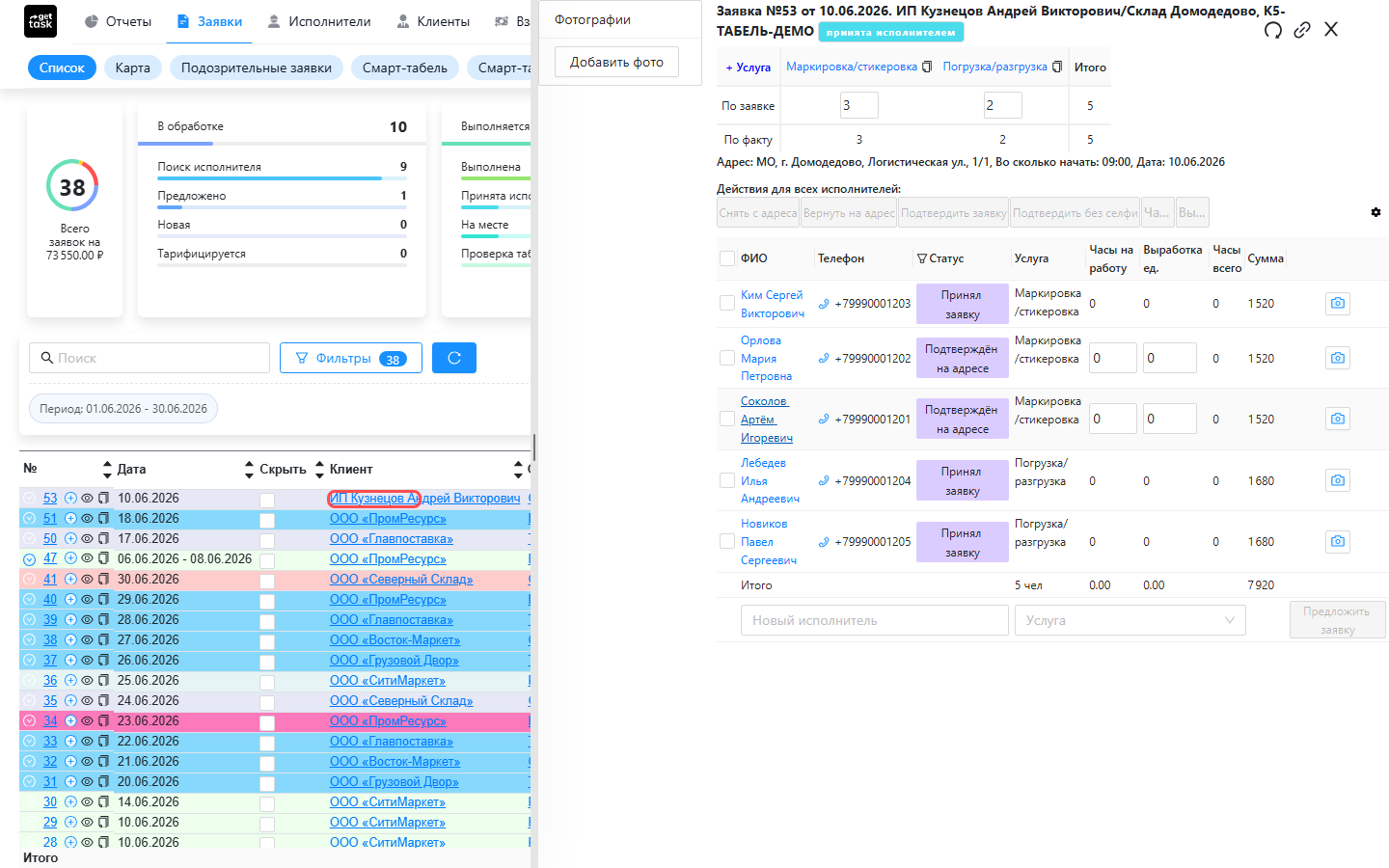
Кликните на строку — откроется карточка заявки, где идёт вся работа по ней: детали, состав исполнителей, выходы. Подробнее — в инструкции по работе с карточкой заявки.
Действия на экране
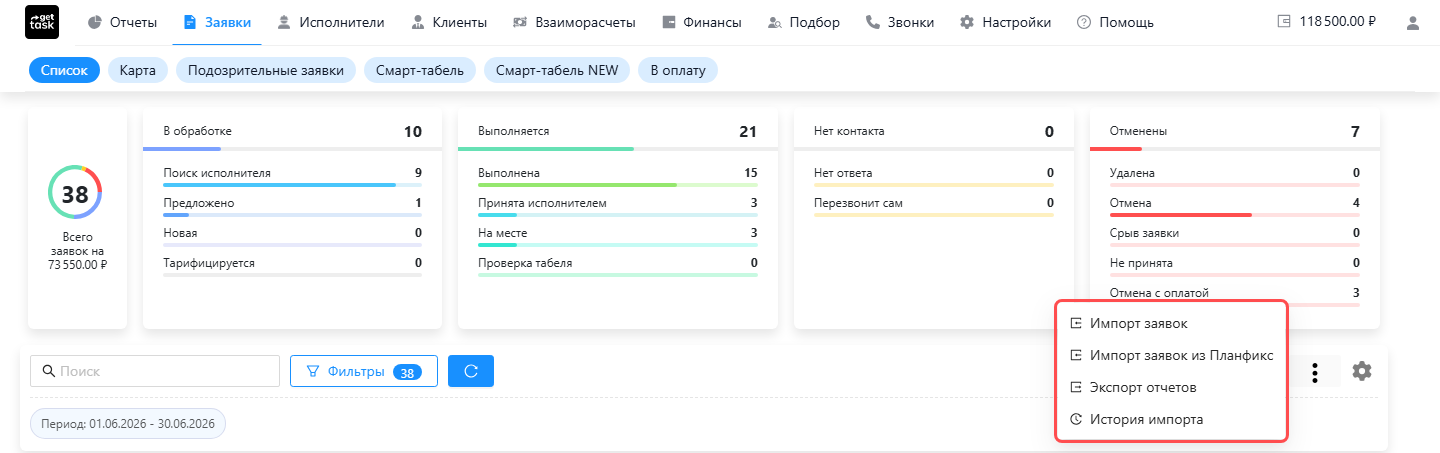
- Создать заявку — кнопка для добавления новой заявки вручную. Форма создания одна и открывается также из Смарт-табеля; подробно — в инструкции по созданию заявки.
- Меню «…» (три точки) собирает массовые действия:
- Импорт заявок — загрузить заявки пачкой из файла. См. Импорт заявок из Excel.
- Импорт заявок из Планфикс — подтянуть заявки из Планфикса. См. Импорт заявок из Планфикса.
- Экспорт отчетов — выгрузить отчёт по отфильтрованным заявкам. См. Как выгрузить отчёты по заявкам.
- История импорта — список прошлых загрузок, чтобы проверить, что и когда импортировали.
Куда дальше
- Планируемые выходы на день — взгляд на выходы в разрезе дня.
- Смарт-табель — ведение плана и факта по выходам.
- Как отправить выходы в оплату — запуск выплат по выходам.
-
НПД — налог на профессиональный доход, который платит самозанятый исполнитель. Сумма «без НПД» — то, что остаётся у исполнителя на руки. ↩