Как зарегистрироваться в личном кабинете и начать брать заявки
Регистрация занимает несколько минут прямо с телефона. От вас — только данные и фото документов, проверку берёт на себя GetTask. После проверки вам придёт уведомление, и вы сможете принимать заявки.
Что понадобится
- Телефон, на который придёт код подтверждения.
- ИНН — его можно посмотреть в приложении «Мой налог» в разделе «Прочее» → «Профиль».
- Паспорт (для граждан РФ). Документы для иностранных граждан — в разделе Если вы не гражданин РФ.
- Банковские реквизиты для выплат: номер телефона для перевода по СБП или номер карты.
Регистрация связана со статусом самозанятого. На шаге с ИНН система проверит, что вы самозанятый. Если статуса ещё нет — оформите его в приложении «Мой налог» (это бесплатно и делается в самом приложении), затем вернитесь к регистрации.
Шаги
1. Перейдите по ссылке-приглашению
Откройте ссылку, которую вам прислал заказчик — компания, чьи заявки вы будете брать. Кабинет сразу покажет экран «Это ваш партнёр?» (партнёром здесь назван ваш заказчик). Если название верное, нажмите «Да, это мой партнер».
Регистрируйтесь по ссылке, по которой вас пригласил заказчик — она выглядит как
npd.gettask.ru/r/c/….
Мобильное приложение в разработке; пока кабинет работает в браузере телефона. Сохраните ссылку заказчика — по ней вы будете входить в кабинет; её можно вынести на экран телефона как значок.
2. Подтвердите номер телефона
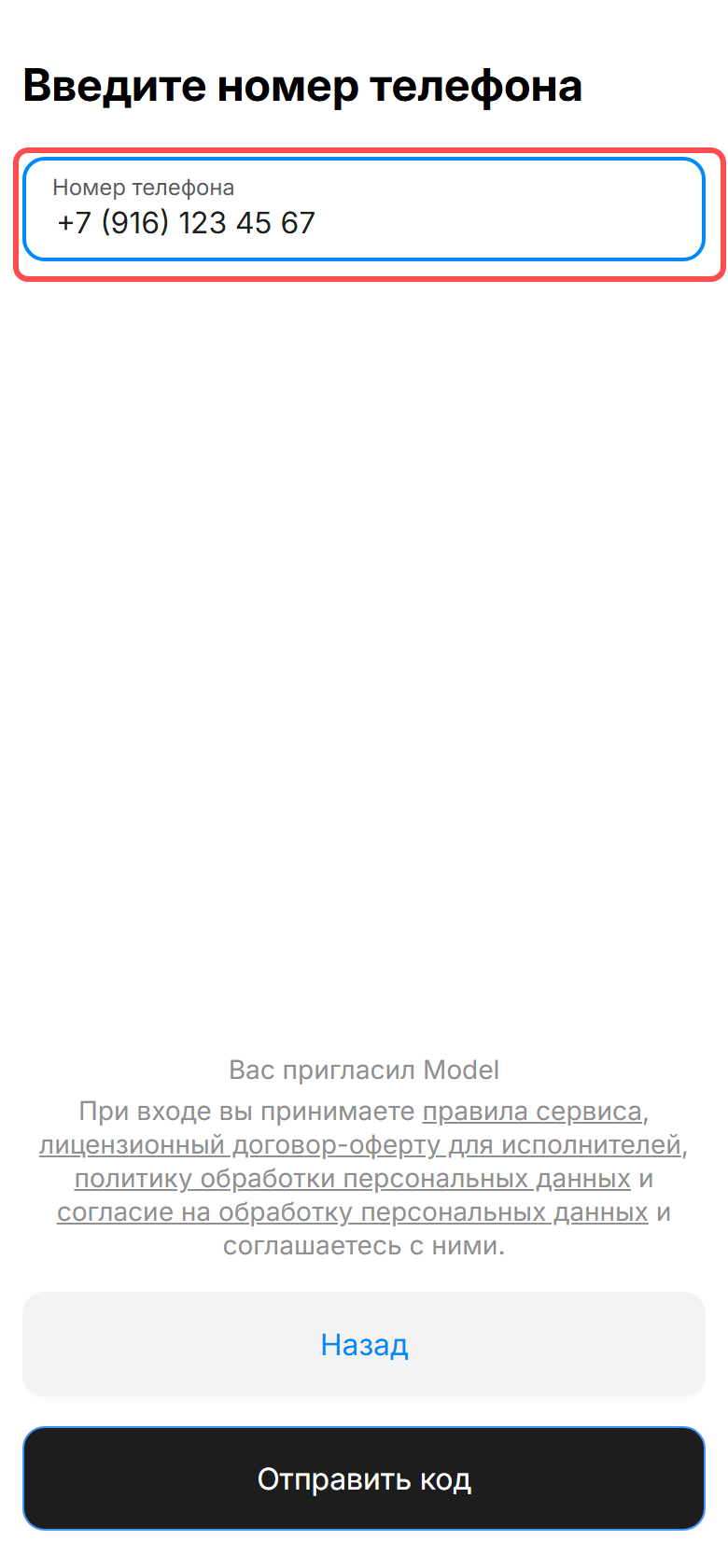
На экране «Введите номер телефона» укажите номер и нажмите «Отправить код». На экране «Введите код из смс» введите код из сообщения и нажмите «Подтвердить».
3. Придумайте короткий код для входа
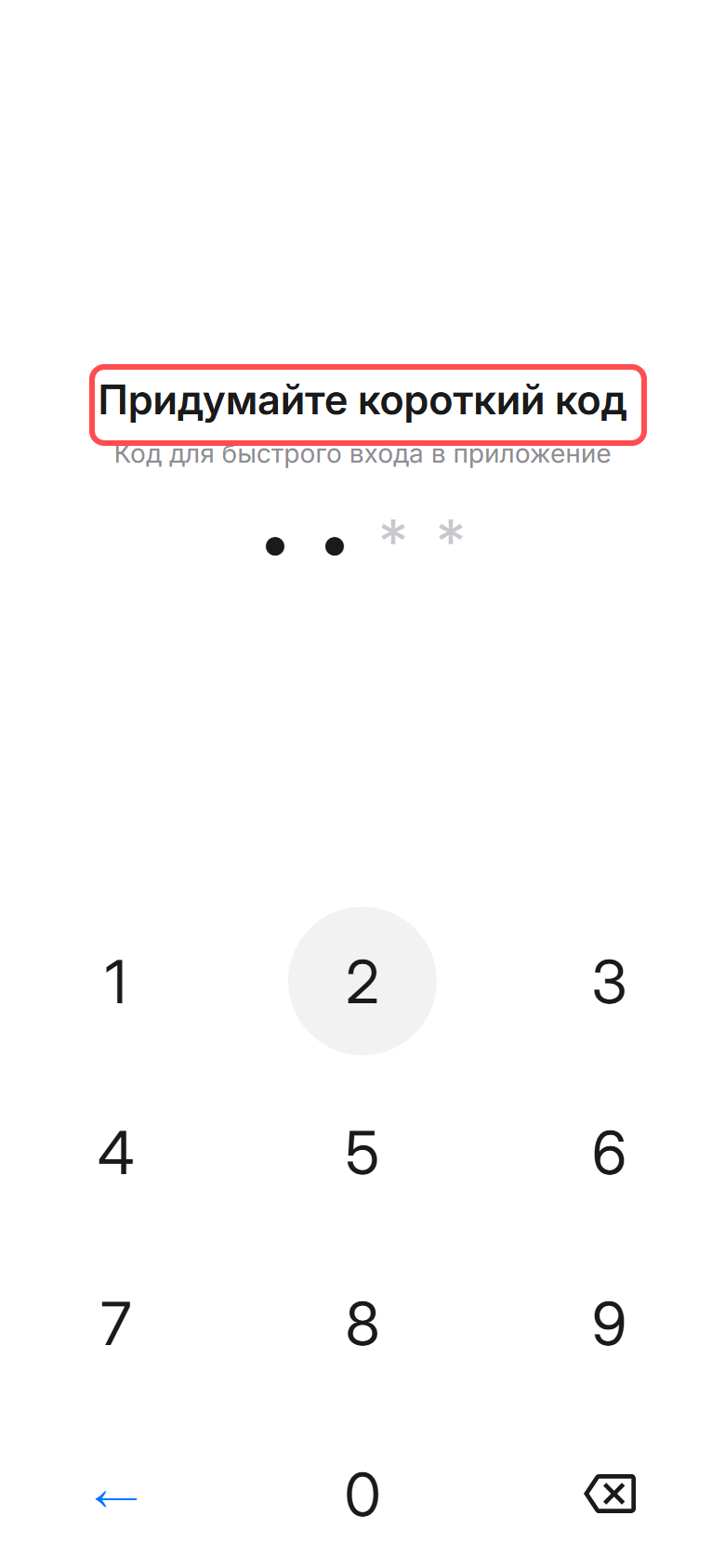
На экране «Придумайте короткий код» задайте код из 4 цифр и повторите его на следующем шаге. Этот короткий код (ПИН) нужен для быстрого входа: в следующий раз вы будете входить в кабинет по нему, без СМС.
4. Введите ИНН
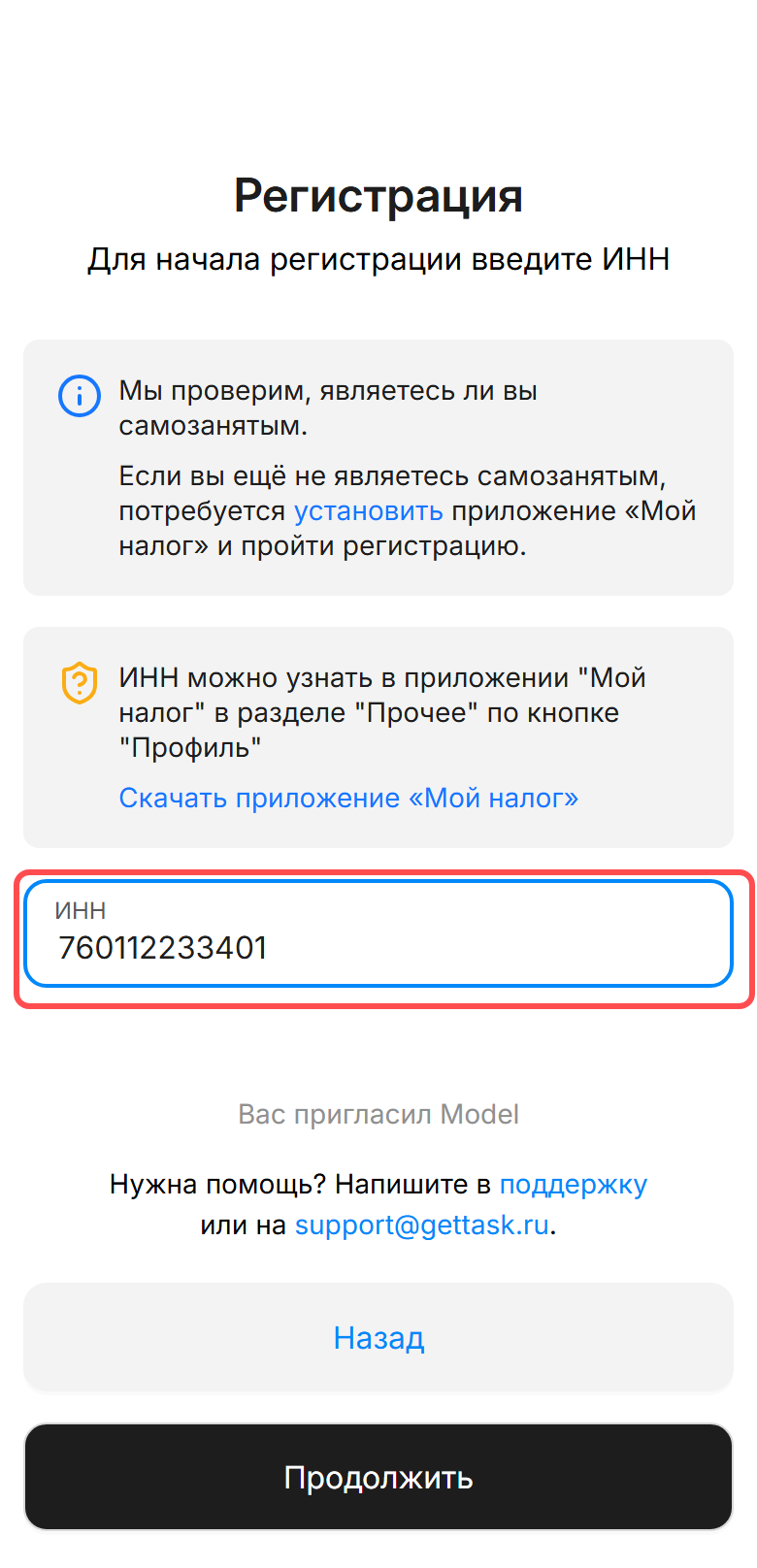
На экране «Для начала регистрации введите ИНН» укажите свой ИНН и нажмите «Продолжить». Система проверит, что вы зарегистрированы как самозанятый.
Если статуса самозанятого ещё нет, кабинет подскажет установить приложение «Мой налог» и пройти в нём регистрацию — после этого вернитесь сюда и введите ИНН снова.
5. Выберите регион работы
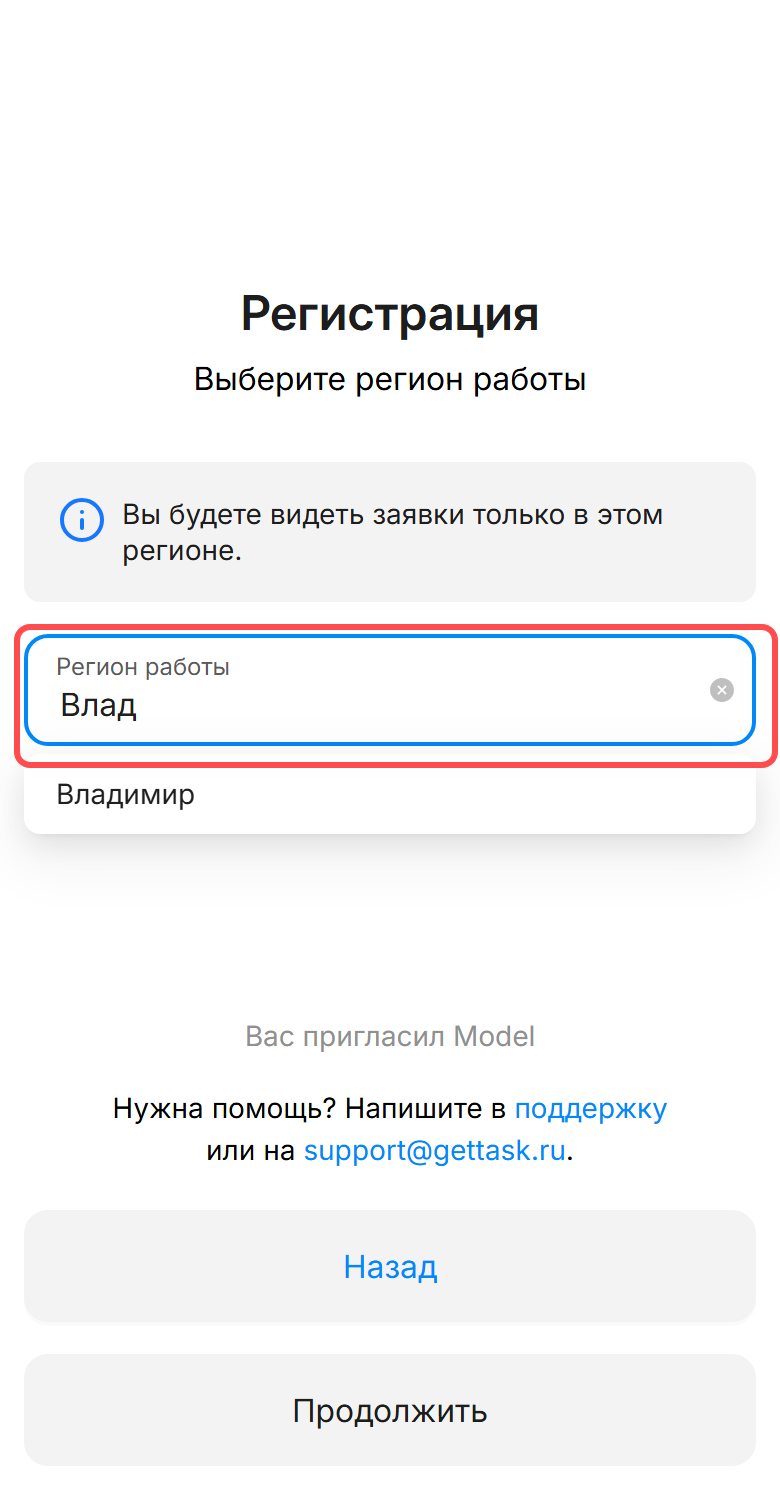
На экране «Выберите регион работы» начните вводить название региона и выберите его из подсказок. Регион определяет, заявки какого региона вы будете видеть: вы будете видеть заявки только в этом регионе, поэтому выбирайте тот, где планируете оказывать услуги.
6. Добавьте реквизиты для выплат
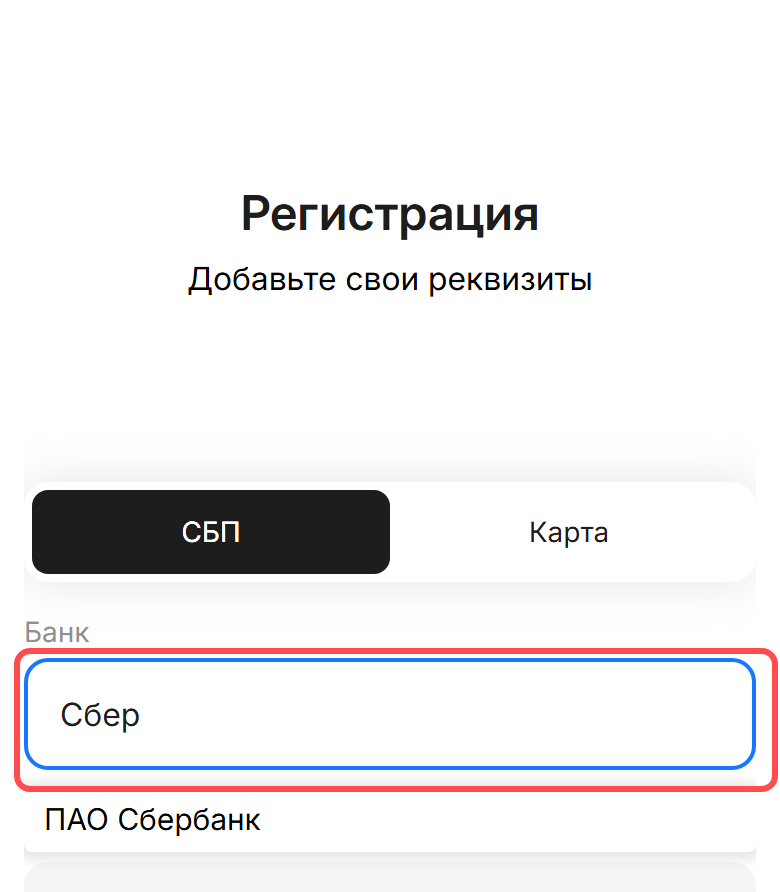
На экране «Добавьте свои реквизиты» выберите способ получения денег:
- СБП — выберите банк и укажите номер телефона, привязанный к счёту;
- Карта — выберите банк и введите номер карты.
Нажмите «Продолжить».
7. Выберите гражданство и сфотографируйте паспорт
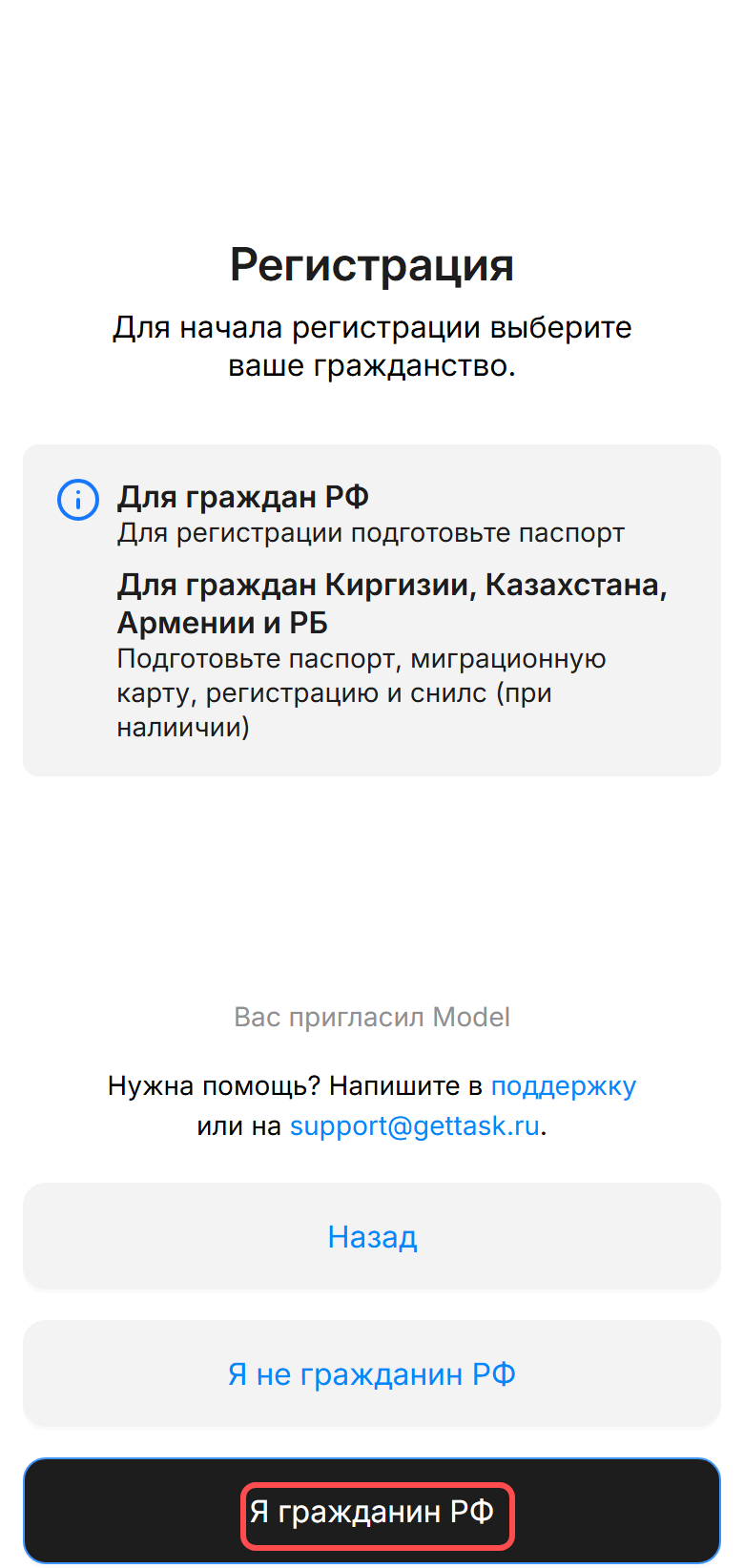
На экране гражданства нажмите «Я гражданин РФ». Дальше кабинет попросит сделать две фотографии паспорта:
- Первый разворот — с фото, датой и местом выдачи.
- Страница с пропиской (место жительства) — снимайте так, чтобы внизу страницы была видна перфорация. Без неё анкету часто возвращают на доработку.
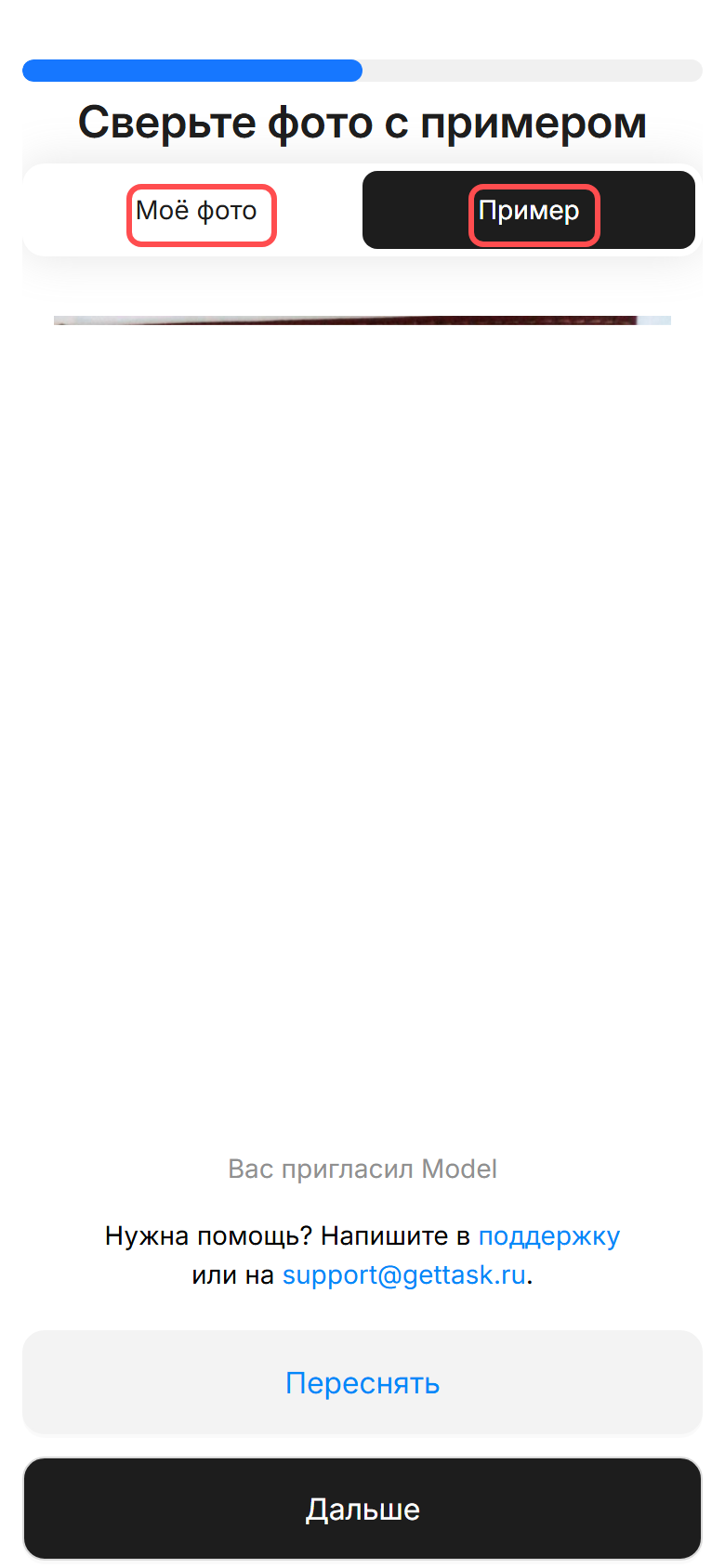
После каждого снимка кабинет покажет экран «Сверьте фото с примером» — сравните свой кадр с образцом. Если всё читается, нажмите «Дальше»; если нет — «Переснять».
Снимайте при хорошем свете, чтобы данные читались целиком. От качества фото зависит, как быстро пройдёт проверка.
Готово — документы на проверке
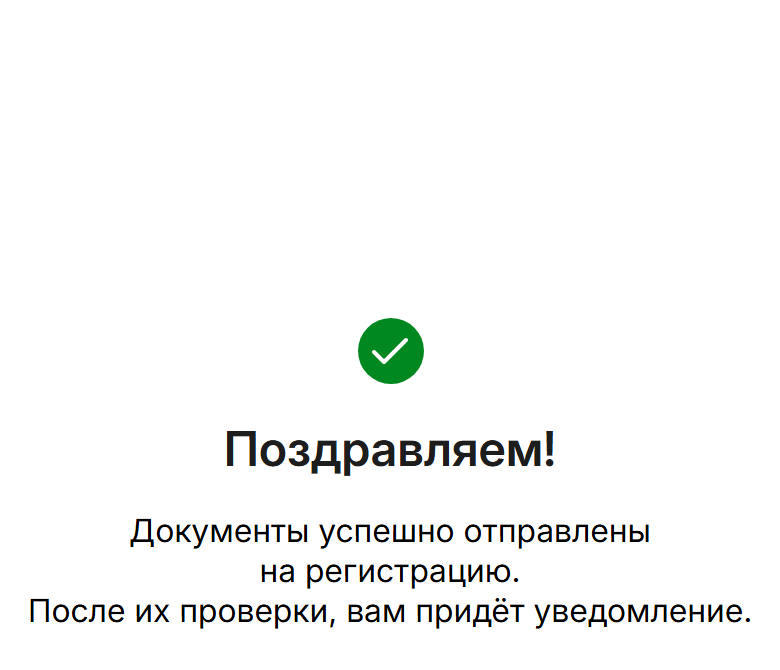
После последнего фото кабинет покажет экран «Поздравляем!» с текстом: «Документы успешно отправлены на регистрацию. После их проверки, вам придёт уведомление.» Проверку документов проводит GetTask — от вас больше ничего не требуется, дождитесь уведомления.
Иногда вместо этого появляется экран «Необходимо дополнить анкету» — значит, что-то в данных нужно поправить. Под сообщением, как правило, будет комментарий с тем, что исправить; нажмите «Дополнить анкету», внесите правки и отправьте документы снова.
Когда регистрация подтвердится, вам станут доступны заявки. Что делать дальше — в статье Первая заявка и первая выплата.
Если вы не гражданин РФ
Для граждан Киргизии, Казахстана, Армении и Республики Беларусь шаги те же, но на экране гражданства выберите «Я не гражданин РФ» и подготовьте дополнительные документы:
- паспорт;
- миграционную карту (кроме граждан Беларуси);
- регистрацию;
- СНИЛС (при наличии).
Кабинет последовательно попросит сфотографировать каждый из них и так же предложит сверить снимки с примером перед отправкой на проверку.
Если кабинет просит документ, которого у вас нет — например, ID-карту у граждан Республики Беларусь, — поддержка советует приложить на этом шаге временную регистрацию: фото с двух сторон, оборотная сторона — с печатью. Финальное решение — за проверкой документов.
Если что-то пошло не так
- Не приходит СМС с кодом. Проверьте, что номер введён без ошибки и телефон в сети; если включён VPN — выключите его. Код не пришёл за несколько минут — запросите его повторно. Не приходит совсем — напишите на support@gettask.ru или заказчику, который вас пригласил.
- Зарегистрировались, а заказчик вас не видит. Пройдите регистрацию заново по ссылке
от заказчика вида
npd.gettask.ru/r/c/…— попросите её у того, кто вас пригласил; поддержка подскажет, если что-то не получится. - Документы долго проверяют / не пришло СМС о результате. Проверка занимает время. Бывает, что она уже пройдена, а уведомление не дошло, — попробуйте войти в кабинет. Если доступа нет, напишите в поддержку: попросите ускорить проверку — или подскажут, если регистрацию нужно пройти заново.
- Ошибка «ИНН не зарегистрирован в базе ФНС». ФНС не видит вас как плательщика налога на профессиональный доход. Проверьте в приложении «Мой налог», что статус самозанятого действует. Если статус есть, а ошибка повторяется — очистите поле ИНН и введите номер заново; это же помогает, если вы ИП на НПД.
- «Номер уже привязан». Аккаунт с этим номером уже существует — заново регистрироваться НЕ нужно: дубль заблокируют. Напишите в поддержку — там разберутся с существующим аккаунтом; сменить номер тоже можно только через поддержку.
- В ФИО ошибка после распознавания документов. Напишите в поддержку — данные поправят вручную.
- Нет кнопки «сделать фото». Сфотографируйте документ камерой телефона и загрузите снимок из галереи.
- Вашего города нет в списке регионов. Напишите в поддержку — подскажут, как продолжить регистрацию.
Как связаться с поддержкой. Начиная с шага ввода ИНН на экранах регистрации есть блок «Нужна помощь?» — нажмите «Напишите в поддержку» (откроется чат) или напишите на почту support@gettask.ru; почта работает с любого шага. После входа в кабинет чат доступен по кнопке чата в кабинете. Если вы ещё не открыли ссылку-приглашение, напишите заказчику, который вас пригласил.