Как добавить сотрудника: роли и доступы
Помогает владельцу или администратору добавить сотрудника (координатора, бухгалтера, рекрутера) — создать ему пользователя в Кабинете — и открыть ровно те разделы, которые нужны для работы, — не больше.
Когда это нужно
Когда в компании работает не один человек и вы не хотите давать каждому полный доступ ко всему: бухгалтеру — взаиморасчёты и ведомости, рекрутеру — только подбор, координатору — заявки.
Доступ складывается из двух понятий — роли (набор прав) и пользователя (конкретный человек, которому роль привязана); подробнее — в обзоре темы. Порядок работы отсюда: сначала создаём роль с нужным набором прав, потом создаём сотрудника и привязываем к нему эту роль. Если роль с подходящими правами уже есть — шаг с её созданием можно пропустить и сразу перейти к созданию пользователя.
Шаг 1. Создать роль и задать права
Откройте Настройки → Роли.
- Нажмите Создать.
- В окне «Создание роли» заполните:
- Название — как роль будет называться в списке (например, «Координатор» или «Бухгалтер»).
- Домашняя страница — раздел, который откроется у сотрудника сразу после входа. Выберите тот, с которого человек обычно начинает работу.
- Подтвердите создание — роль появится столбцом в таблице прав.
Теперь задайте, что роли разрешено. Права в Кабинете аутсорсера настраиваются в виде матрицы: строки — это группы прав (доступ к разделам и действиям внутри них), столбцы — ваши роли, а на пересечении стоит галочка. Чтобы открыть роли группу прав — поставьте галочку в её столбце на нужной строке; чтобы закрыть — снимите. Изменение сохраняется сразу, отдельной кнопки «Сохранить» нет.
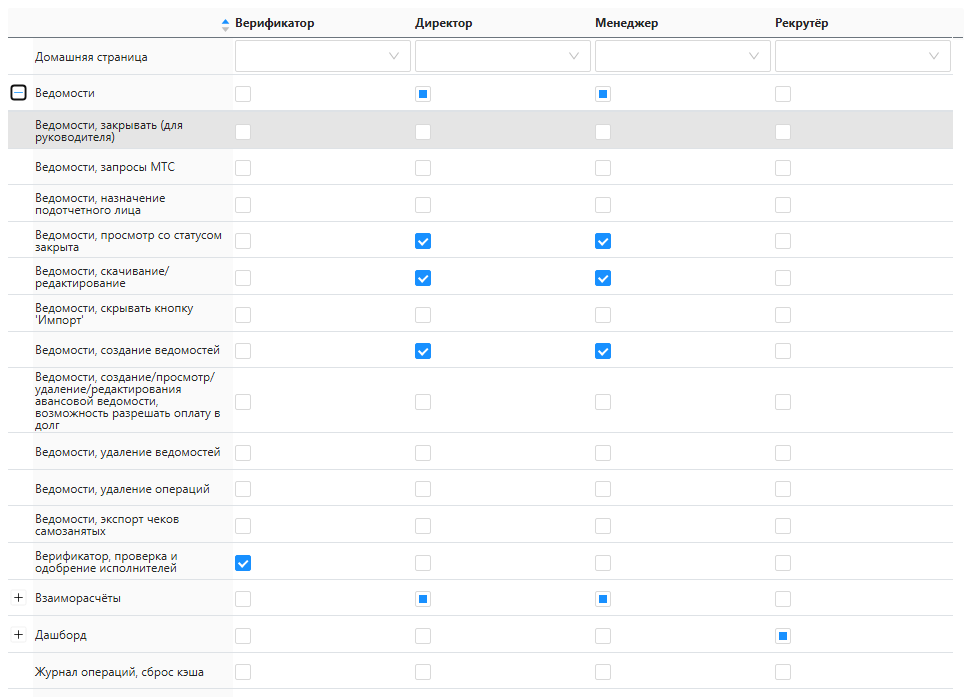
Группы прав, у которых совпадает начало названия, в таблице свёрнуты в одну строку. Нажмите на стрелку слева от строки, чтобы раскрыть её и отметить отдельные права точечно.
Открывайте только то, что нужно для работы: лишний доступ к финансам или данным исполнителей — это риск. Если сомневаетесь, что включает конкретная группа прав, — начните с минимума и добавьте недостающее, когда сотрудник упрётся в закрытый раздел.
Шаг 2. Создать сотрудника и привязать роль
Откройте Настройки → Пользователи.
- Нажмите Создать пользователя.
- В окне «Создание пользователя» заполните основные поля:
- Логин и Имя — обязательные.
- Email, Фамилия — по необходимости.
- Роль — выберите роль, созданную на шаге 1. Именно она определяет доступ сотрудника.
- Пароль и Подтверждение пароля — задайте пароль для входа. Справа от поля «Пароль» есть значок «Сгенерировать» (подпись видна при наведении): он создаёт надёжный пароль и сразу копирует его в буфер обмена, чтобы вы могли передать сотруднику.
- Подтвердите создание.
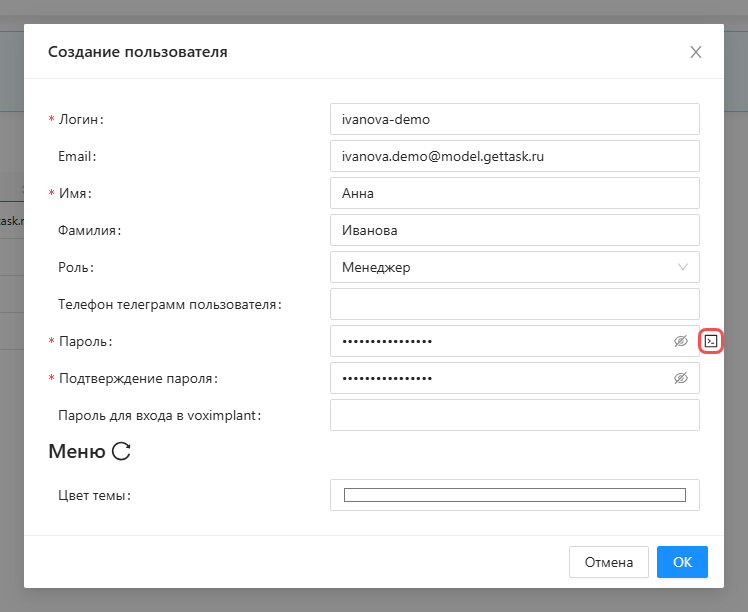
Созданный таким образом пользователь сразу активен и может войти под выданным логином и паролем.
Сотрудник зарегистрировался сам? Есть второй путь: человек регистрируется по ссылке сам и попадает в список неактивным — войти не сможет, пока вы его не подтвердите. Как проходит такая регистрация и подтверждение — в статье «Как сотрудник регистрируется по ссылке».
Правки прямо в списке пользователей
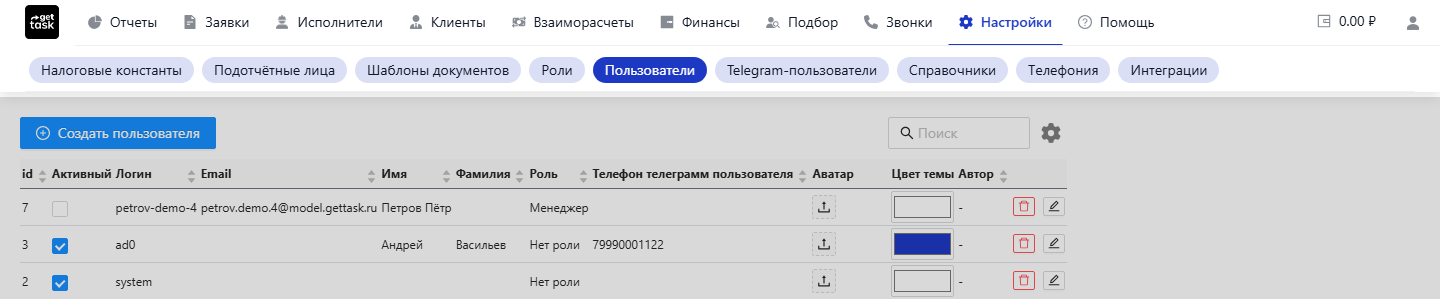
Данные сотрудника не обязательно править через карточку — большинство полей редактируется прямо в таблице Настройки → Пользователи: Логин, Email, Имя, Фамилия и Телефон телеграмм пользователя — щелчком по значению в ячейке, Роль — выбором из списка, Активный — галочкой.

Сменить пароль так нельзя: откройте карточку значком карандаша в строке — в окне «Редактирование пользователя» то же поле «Пароль» с тем же значком «Сгенерировать».
Лого и цвет меню
В том же списке пользователей можно оформить кабинет под себя — отдельно для каждого сотрудника:
- Аватар — картинка (PNG или JPEG), которая заменяет стандартный логотип GetTask в шапке меню. Загружается в колонке «Аватар».
- Цвет темы — цвет оформления меню. Задаётся в колонке «Цвет темы» или в карточке пользователя в блоке «Меню»; значок обновления рядом с блоком возвращает стандартный белый цвет.
Активация и блокировка доступа
За то, может ли человек войти, отвечает признак «Активный» в списке Настройки → Пользователи (колонка с галочкой).
- Открыть доступ — поставьте галочку «Активный» напротив сотрудника.
- Заблокировать доступ — снимите галочку «Активный». Сотрудник останется в списке вместе с историей, но войти не сможет. Это безопаснее удаления: уволился человек или ушёл в отпуск — снимаете галочку, понадобился снова — возвращаете.
Пользователь, зарегистрировавшийся по ссылке, появляется неактивным: активируйте его галочкой «Активный» или через экран «Подтверждение регистрации» — см. как сотрудник регистрируется по ссылке.
Удаление пользователя (значок корзины в списке) убирает его вместе со связанными данными и требует подтверждения. Если нужно просто закрыть вход — снимайте «Активный», а не удаляйте.
Готовые роли в системе
При подключении стенд настраивают со стандартным набором из четырёх ролей: Директор, Менеджер, Рекрутёр и Верификатор. Прежде чем создавать свою роль, загляните в Настройки → Роли: возможно, подходящая уже есть, и останется только привязать её к сотруднику на шаге 2. Кому какая роль предназначена и что в неё входит — в справочнике базовых ролей; состав прав любой готовой роли можно донастроить под себя в той же матрице. Кроме стандартной четвёрки в списке могут быть и другие готовые роли под специфические задачи.
Если что-то пошло не так
Сотрудник не видит нужный раздел. Доступ задаёт роль. Откройте Настройки → Роли, найдите столбец его роли и проверьте, стоит ли галочка на строке с нужным разделом. Не нашли строку среди свёрнутых — раскройте группу стрелкой слева. Поставили галочку — изменение применяется сразу, сотруднику достаточно обновить страницу.
Сотрудник не может войти. Проверьте в Настройки → Пользователи галочку «Активный» напротив него — если она снята, вход закрыт. Частый случай: человек зарегистрировался сам и остался неактивным — подтвердите регистрацию. Также убедитесь, что логин и пароль переданы верно; пароль можно перезадать через редактирование пользователя (значок карандаша).
У сотрудника лишний доступ. Снимите лишние галочки в столбце его роли в матрице (Настройки → Роли). Помните, что роль общая: меняя её, вы меняете доступ всем сотрудникам с этой ролью. Если одному человеку нужен особый набор прав — создайте под него отдельную роль и привяжите её.
Сотрудник уволился. Не удаляйте его сразу — снимите галочку «Активный». Так вы закроете вход, но сохраните историю его действий.
Как в целом устроен доступ — в обзоре темы.