Как вести план и факт по заявкам в Смарт-табеле
Смарт-табель — единый рабочий стол, где вы ведёте заявки от плана до оплаты в одной сетке. Здесь вы заранее раскладываете, кто в какой день оказывает услуги на объекте, фиксируете, что человек приступил, вносите объём — и, если нужно, снимаете исполнителя или вносите удержание. Открывается из раздела Заявки → Смарт-табель.
«Выход» здесь — единица учёта, к которой привязаны часы, акт и оплата: один день оказания услуг одним исполнителем по заявке. В табеле вы ведёте именно их.
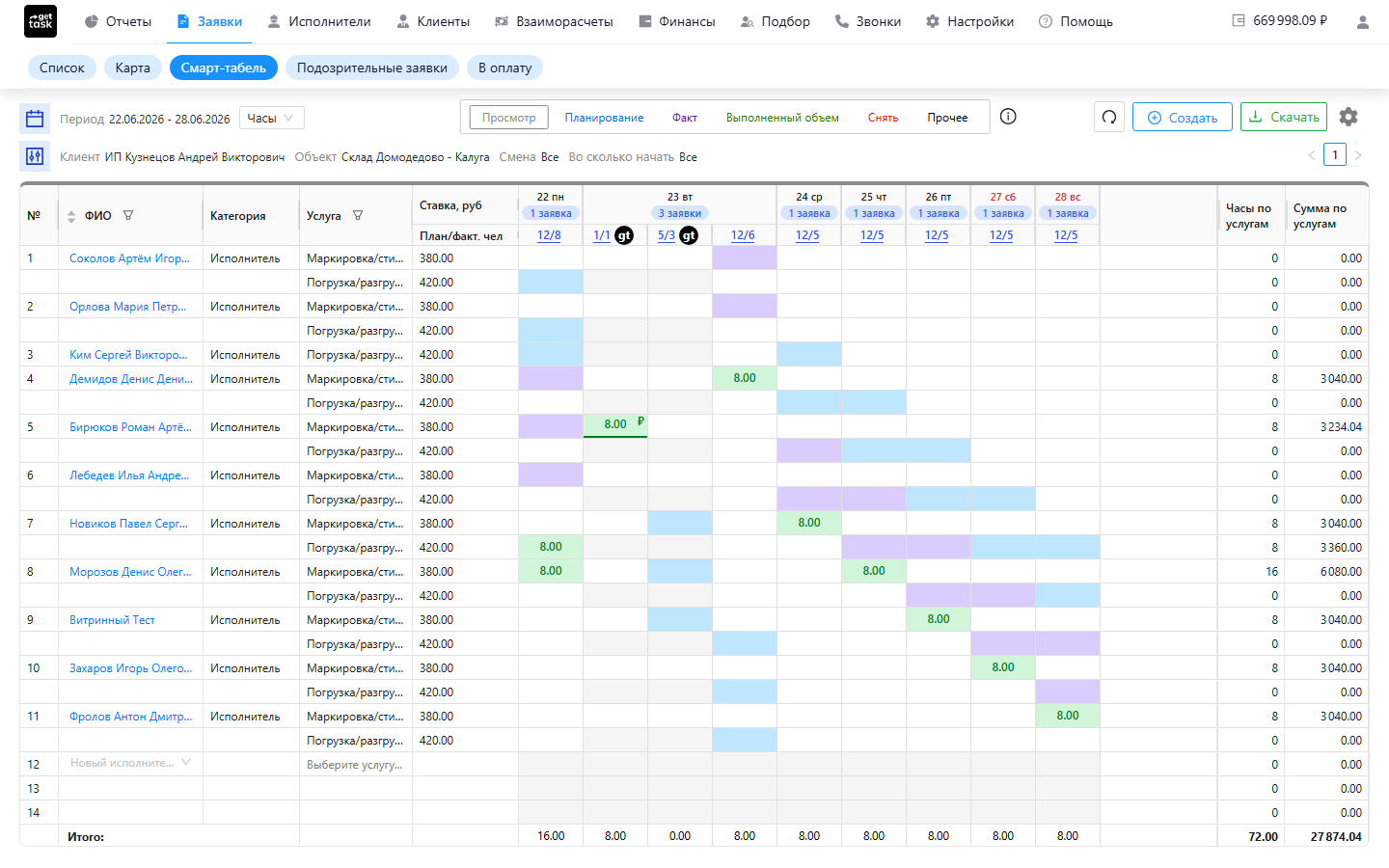
Один процесс, а не разные экраны
Всё ведётся в одной сетке, шаг за шагом по жизни заявки — не нужно прыгать между экранами:
Один и тот же клик по ячейке делает разное в зависимости от режима — режим и есть ваше текущее действие. А цвет ячейки показывает, на какой стадии выход (цвета шагов на схеме выше — это и есть цвета ячеек). Дальше — по порядку.
Как устроена сетка
Таблица — это исполнители (строки) × дни (столбцы). Каждая ячейка — это один исполнитель в один день, и её цвет показывает стадию выхода:
| Цвет | Стадия |
|---|---|
| Белый | свободна — исполнителя можно поставить в план на этот день |
| Синий | исполнитель запланирован |
| Фиолетовый | исполнитель приступил — факт зафиксирован |
| Зелёный | объём внесён — оказание услуг выполнено, часы или выработка записаны |
| Розовый | статус не распознан — требует уточнения по конкретной ячейке |
Что произойдёт по клику, задаёт режим. Режим выбираете кнопкой над сеткой — клик по ней включает режим, дальше кликаете по ячейкам:
| Режим | Клавиша | Что делает клик | Во что красит ячейку |
|---|---|---|---|
| Просмотр | 1 | смотреть, ничего не меняя | — |
| Планирование | 2 | поставить исполнителя в план | синий |
| Факт | 3 | зафиксировать начало оказания услуг | фиолетовый |
| Выполненный объем | 4 | внести часы или выработку | зелёный |
| Снять | 5 | убрать исполнителя с заявки | снова белый |
| Прочее | 6 | штрафы и удержания | — |
Режим можно переключать кнопкой над сеткой или цифрой 1–6 на клавиатуре (когда фокус не в поле ввода). Подсказку по режиму — что делает клик и ячейки каких цветов кликаются — видно при наведении на кнопку режима.
Шаг 1. Отобрать объект и период
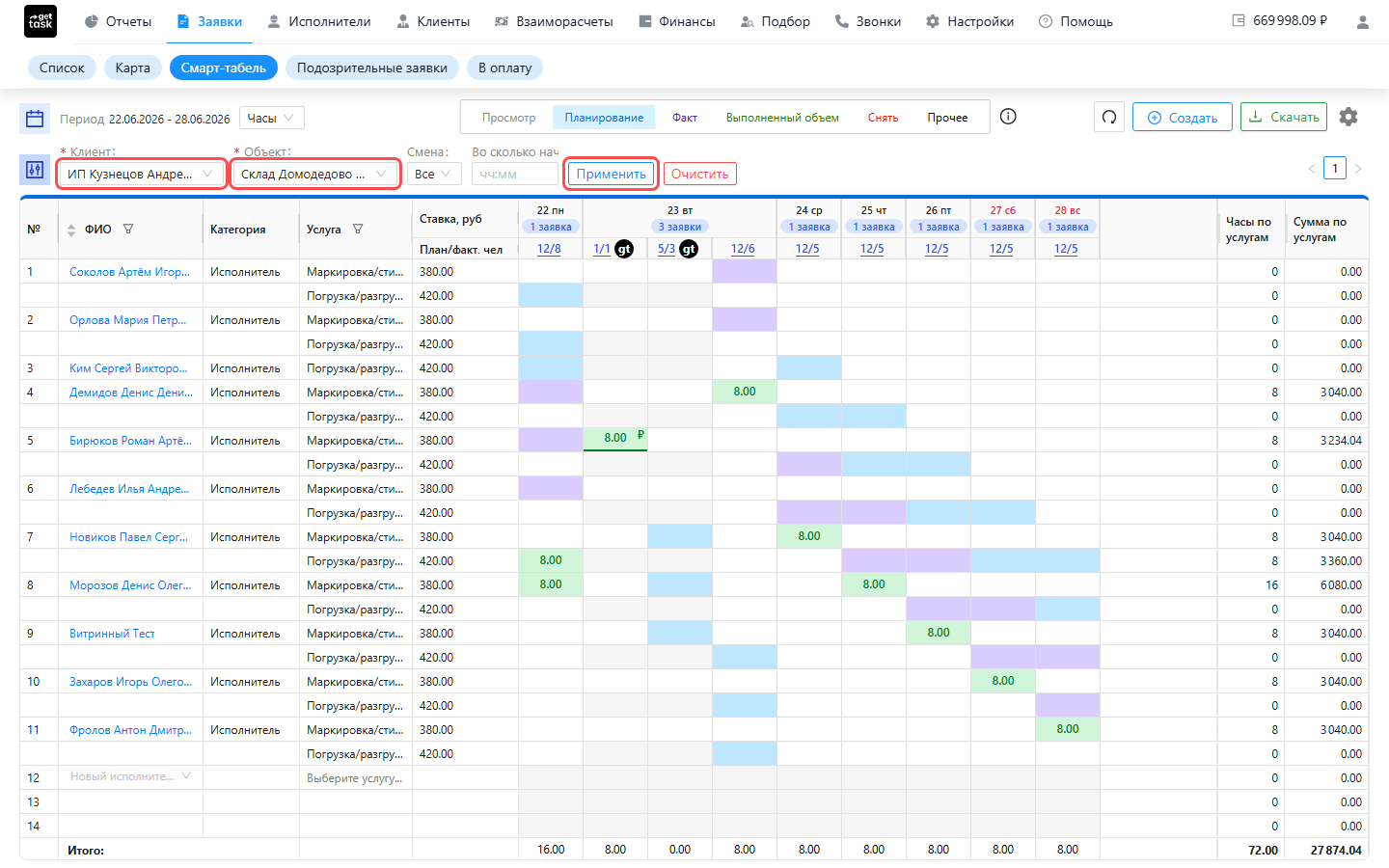
Над таблицей задаёте, что показать:
- Клиент и Объект — чей это объект.
- Период — диапазон дней (до 31 дня).
- Смена — Все / День / Ночь.
- Во сколько начать — время начала: оставьте пустым, чтобы видеть все, или задайте, чтобы отобрать заявки на этот час.
- В чём показывать объём — выпадающий список рядом с фильтрами (своей подписи у него нет) с вариантами Часы, Сумму или Выработку.
Нажмите Применить.
Клиент и Объект обязательны во всех режимах, кроме Просмотра. Чтобы планировать, фиксировать факт или вносить объём, сначала выберите конкретный объект — иначе система попросит «Укажите клиента» и «Укажите объект» и покажет подсказку под фильтрами. В Просмотре их можно не указывать — удобно окинуть взглядом картину по нескольким объектам.
В шапке каждого дня видно дату, день недели и значок с числом заявок на этот день — это индикатор-подсказка, не кнопка.
Когда сетка собрана, её можно сузить прямо в шапке таблицы: значки-воронки у колонок ФИО и Услуга оставят в сетке только нужных людей и услуги. Как это работает — Как настроить вид Смарт-табеля.
Шаг 2. Наполнить заявки исполнителями
Включите режим Планирование — дальше два действия.
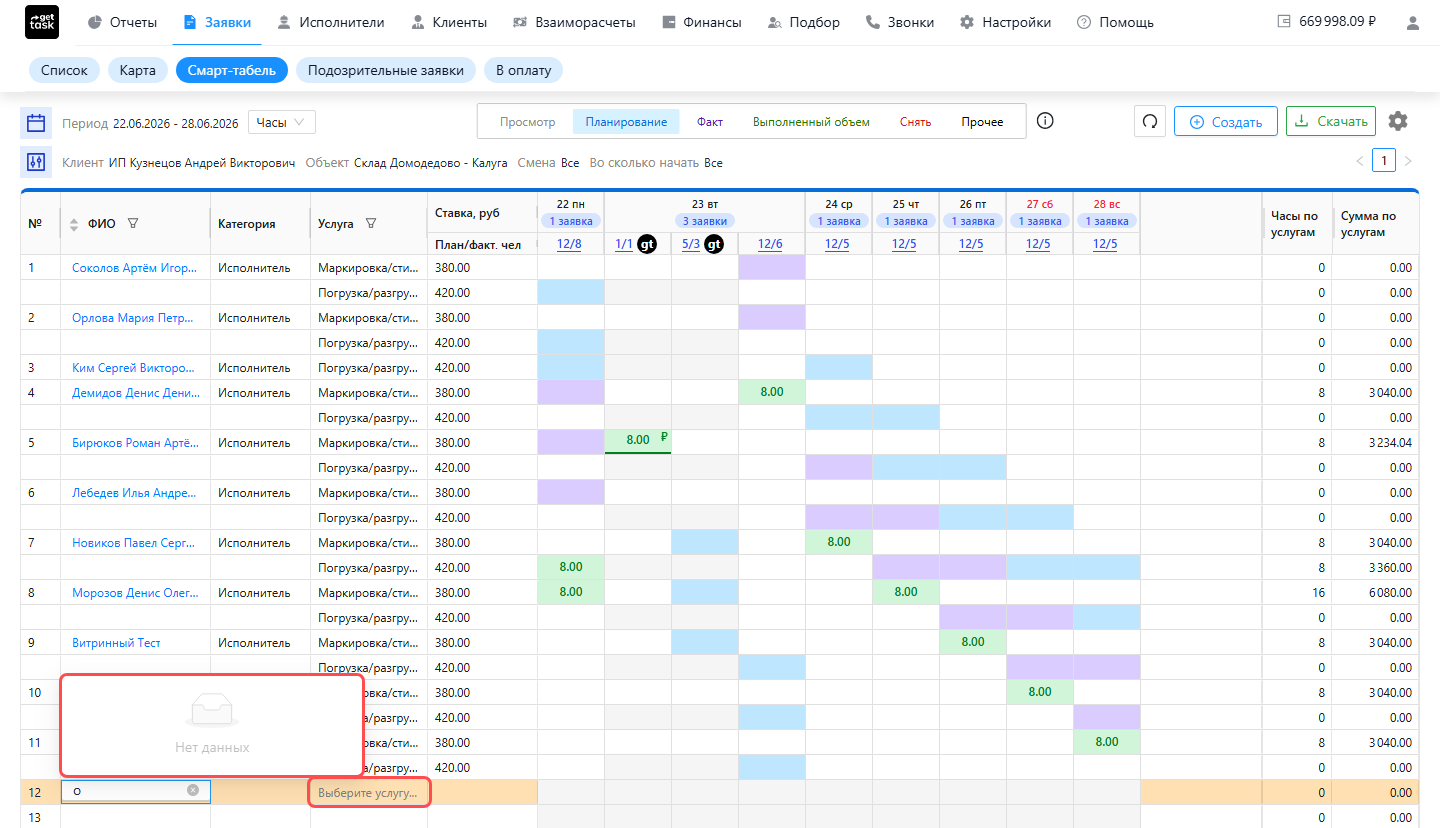
1. Добавьте исполнителя в строку. Если нужного человека ещё нет в сетке — в нижней строке откройте селект «Новый исполнитель» и выберите его, а рядом в «Выберите услугу…» укажите услугу заявки (их может быть несколько).
2. Поставьте его в план — кликом по ячейке. Само добавление в строку исполнителя на заявку не ставит: кликните по его ячейке в день заявки — она станет синей, это и есть «запланирован», без клика выход не появится. Дальше исполнитель примет заявку сам — как предложить заявку, в том числе открыто многим.
Набирать можно и сверх плана — см. набор исполнителей с запасом. В табеле резерв виден числом в скобках: счётчик «Люди: план/факт (резерв)» в шапке карточки заявки.
Строки могут заполняться сами. Если исполнители привязаны к клиенту, пустые строки «Новый исполнитель» табель заполнит ими автоматически — не придётся выбирать каждого вручную. Для этого нужны два условия сразу:
- В окне «Настройки таблицы» (шестерёнка справа над таблицей, рядом с кнопкой Скачать) включите опцию «Автоматически заполнять табель исполнителями, которые привязаны к данному клиенту» — по умолчанию она выключена.
- На вашем стенде должно быть включено автозаполнение табеля — это серверная настройка на стороне GetTask.
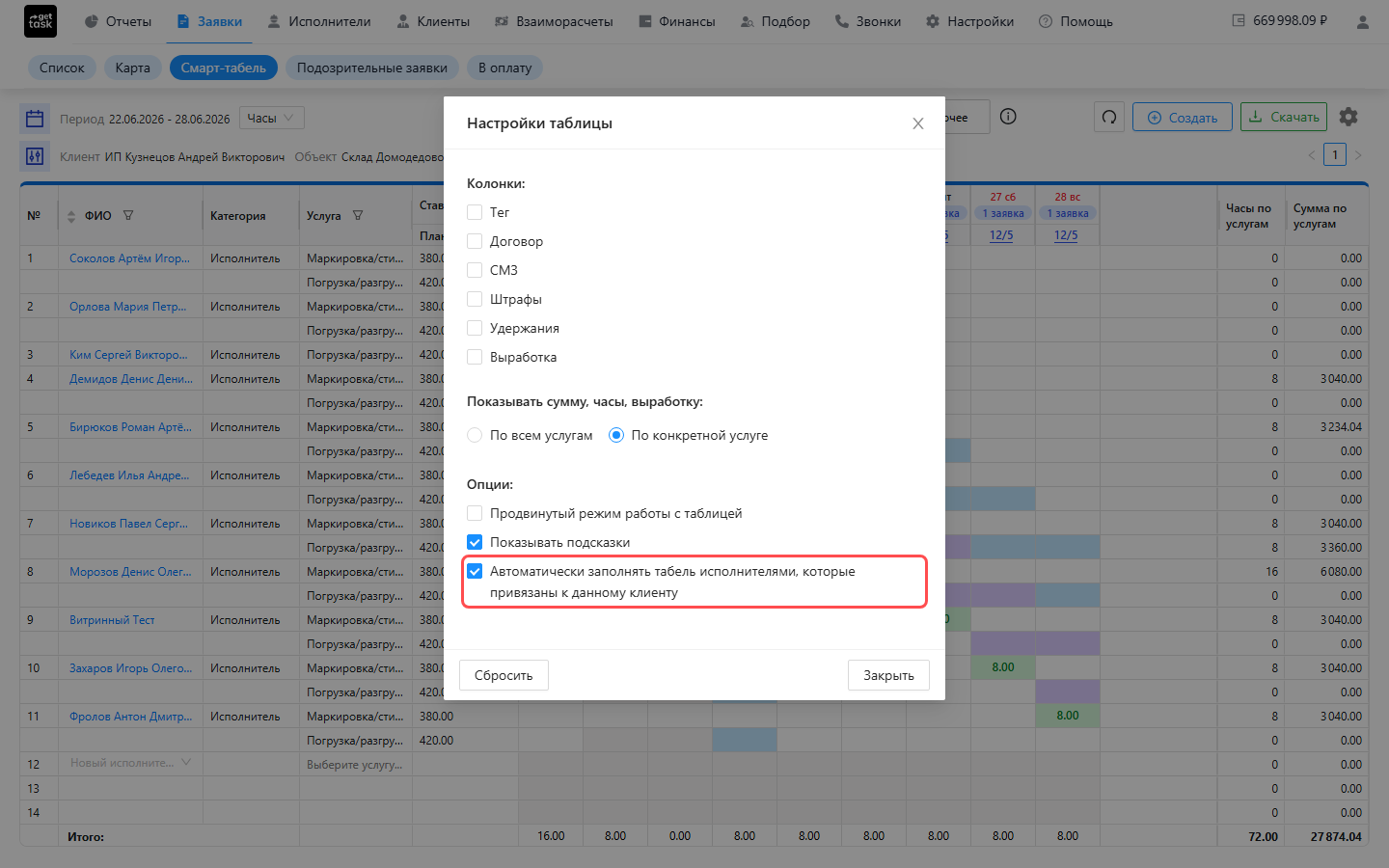
Автозаполнение срабатывает, когда в фильтрах выбран конкретный клиент (не «Все»), и не дублирует тех, кто уже есть в сетке. Подставятся не все привязанные: система пропустит заблокированных, иностранных исполнителей с просроченными документами и тех, чья зона указана и не совпадает с зоной объекта заявки.
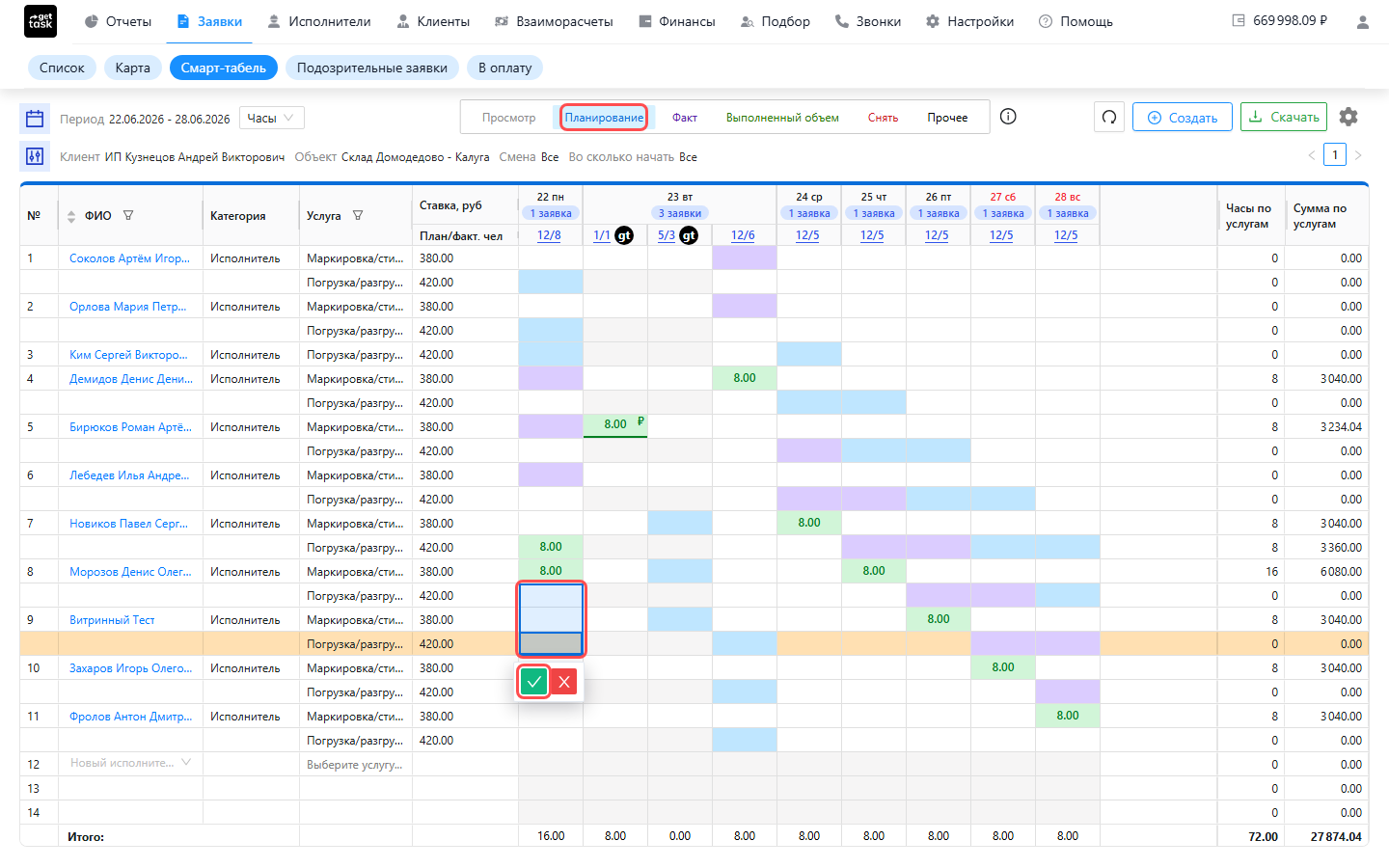
Планируйте оптом — рамкой. Чтобы не кликать каждую ячейку по отдельности, зажмите левую кнопку мыши и протяните рамку по нужным исполнителям и дням. Отпустите — появится кнопка-галочка, нажмите её, и весь выделенный диапазон встанет в план разом. Так удобно закрыть планом неделю или месяц. Повторный проход рамкой по синим ячейкам снимает их с плана; поодиночке клик по белой ставит в план (станет синей), повторный по синей — убирает.
Выделение диапазоном работает и в других режимах — так же оптом можно зафиксировать факт, внести объём (появится поле для значения) или снять исполнителей. Действие применяется точечно — к конкретному дню и конкретной услуге строки, даже в многодневных и мультиуслуговых заявках: массовое снятие уберёт у исполнителя только выделенную услугу, остальные его услуги на объекте останутся. Подсказка в ячейке показывает статус именно этого дня.
Распланировать можно и со списка заявок — см. Планируемые выходы исполнителей на день.
Заявки «с выплатой через GetTask» исполнители ведут сами (значок gt в шапке дня): принимают заявку, фиксируют факт и объём — из табеля их вести нельзя. Подробнее — список заявок.
Шаг 3. Зафиксировать начало оказания услуг
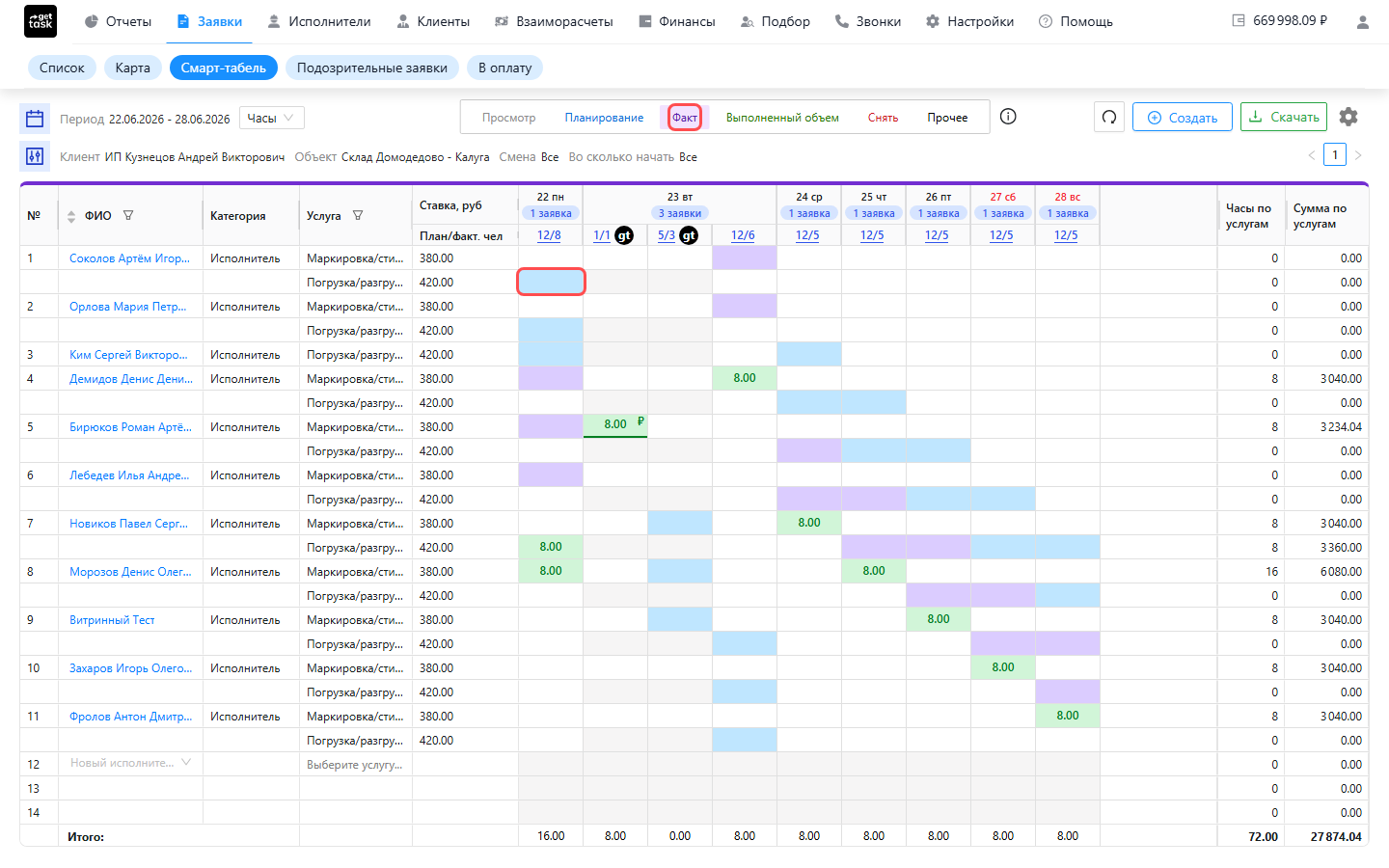
Когда исполнитель приступил к оказанию услуг на объекте, включите режим Факт и кликните по ячейке за этот день — ячейка станет фиолетовой. Повторный клик отменяет отметку. Фиолетовый — это «приступил», но объём ещё не внесён.
Шаг 4. Внести выполненный объём
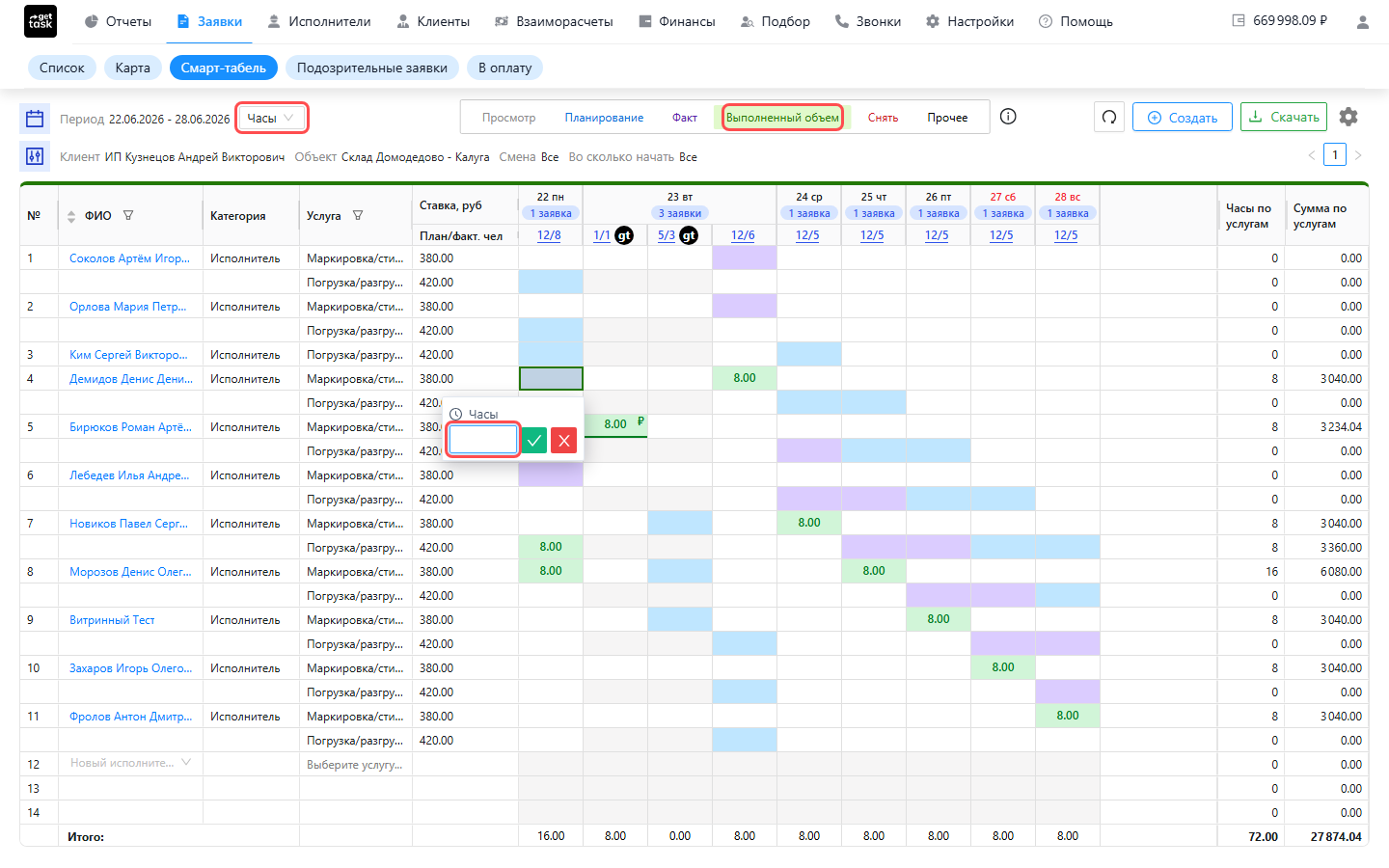
- В выпадающем списке над сеткой (без подписи, рядом с фильтрами) выберите, в чём вводите: Часы, Сумму или Выработку.
- Включите режим Выполненный объем.
- Кликните по ячейке и введите значение — для «Часы» и «Сумму» это количество часов, для «Выработку» — количество единиц выработки.
- Ячейка станет зелёной — объём записан.
Зелёный означает, что за этот выход уже есть данные для расчёта суммы. Внесённый объём переводит выход в статус «Выполнена» — именно такие выходы идут в согласование заказчиком и в оплату (как это связано — модель статусов заявки). Дальше выход идёт в акт и оплату — см. Отправить выходы в оплату.
Правите часы или объём выхода, который уже попал в ведомость? Сумма в ведомости — снимок на момент попадания выхода туда, и она не перезаписывается. Разница между старым и новым расчётом уходит на счёт исполнителя отдельной корректирующей операцией (доп. начисление или удержание за переплату), в самой ведомости её нет. Поэтому «Итого» табеля может измениться не так, как вы ожидаете, а часть суммы — жить отдельной строкой на счёте. Подробно, кто и как правит такой выход, — почему часы и объём выхода нельзя изменить.
Не хватает денег на балансе — увидите окно, а не ошибку. Если увеличение планового объёма, состава или ввод выработки не покрыты балансом, всплывёт окно «На балансе компании недостаточно средств». Проверка учитывает и выходы, по которым акт ещё не сформирован. Что в окне и что делать дальше — как пополнить баланс.
Шаг 5. Снять исполнителя или внести удержание
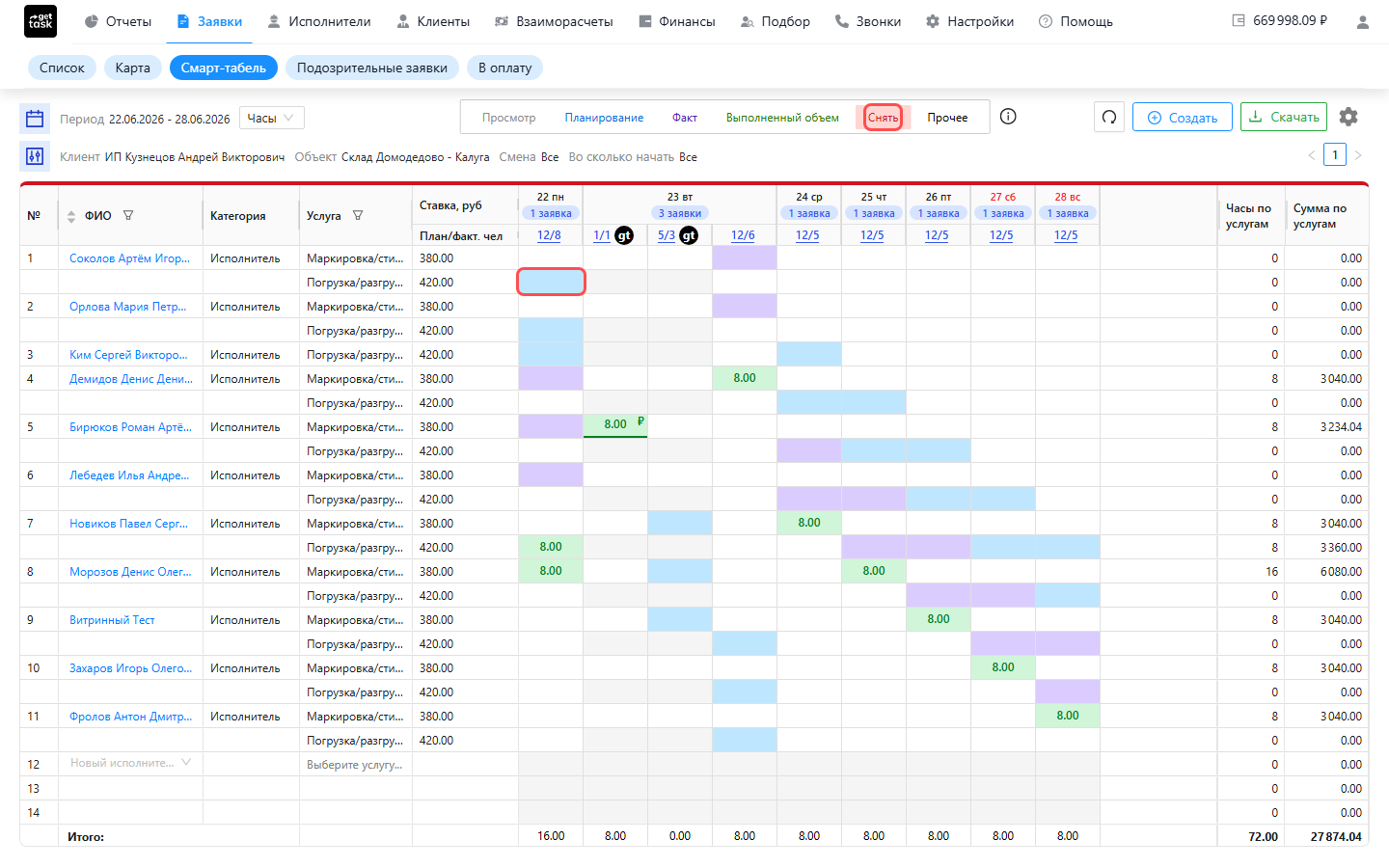
- Снять — режим «Снять»: клик по ячейке (или рамка по нескольким) убирает исполнителя с заявки. Причина снятия и замена — снять или заменить исполнителя.
- Прочее — штраф или удержание по выделенному диапазону ячеек одного цвета. Как их оформить — Удержания и штрафы.
Клик по числу план/факт под днём открывает карточку заявки прямо в табеле — там исполнители разложены по услугам, удобно, когда на объекте их много.
Полезные приёмы
- Весь месяц по объекту в одной сетке. В Периоде задайте текущий месяц — первое и последнее число (период берёт до 31 дня, целый месяц помещается). По столбцам пройдут все дни, и вы разом видите всю ситуацию по объекту: где план уже стоит, где исполнители приступили, по каким дням внесён объём, а где пусто и людей ещё нет. Так дыры в плане и незакрытый объём заметны сразу, не нужно листать по дням.
- Создать заявку, не уходя из табеля. Кнопка Создать в панели фильтров открывает форму создания — заявка появится прямо в текущей сетке.
- Выгрузить табель в файл. Кнопка Скачать над таблицей открывает окно «Экспорт»: табель в PDF или Excel по текущему отбору — под подпись заказчику или себе для проверки расчёта. Столбцы, включённые в «Настройках таблицы», попадают и в файл. Форматы, подписанты и «Без разбивки на листы» — Как выгрузить табель из Смарт-табеля.
- Настроить таблицу под себя. Шестерёнка справа над таблицей открывает окно «Настройки таблицы»: дополнительные колонки (в том числе данные исполнителя), что показывать в итогах, подсказки и продвинутый режим. Настройки личные — у коллеги свои. Разбор — Как настроить вид Смарт-табеля.
Если что-то пошло не так
- Не получается кликнуть по ячейке. Проверьте режим: в Просмотре клик отключён по замыслу. И клик работает не для любого цвета — например, в Планировании кликаются только белые и синие ячейки (подсказка режима показывает, какие цвета доступны).
- Система просит указать клиента и объект. Во всех режимах, кроме Просмотра, сначала выберите конкретные Клиент и Объект.
- Не выходит внести удержание на несколько ячеек сразу. В режиме Прочее выделенный диапазон должен быть одного цвета.
- Не вижу столбцы за нужные даты. Период ограничен 31 днём — длинный интервал разбейте на части.
- У коллеги строки заполняются привязанными исполнителями сами, а у вас — нет. Настройки таблицы личные для каждого рабочего места: включите галку автозаполнения в «Настройках таблицы» у себя (см. Шаг 2). Затем проверьте условия оттуда же: в фильтрах выбран конкретный клиент (не «Все»), к нему привязаны исполнители, их не отсеяли зона объекта, документы или блокировка. Если всё сходится, а строки пустые — напишите в поддержку GetTask: возможно, на стенде не включено серверное разрешение.
Смежное: