Как настроить вид Смарт-табеля под свою работу
Смарт-табель показывает не всё сразу: какие данные держать перед глазами, в каком разрезе смотреть итоги и кого оставить в сетке — вы решаете сами. Настройки личные, у коллеги свои.
Когда это нужно
Людей в сетке много, а под рукой не то, что нужно: заказчик просит список с номерами ЛМК — а такой колонки в табеле нет; или надо оставить одного исполнителя по одной услуге. И то и другое включается в двух местах — шестерёнка над таблицей и значки-воронки в шапке. Как вести в табеле план и факт — Смарт-табель.
Добавить колонки в строку исполнителя
Нажмите шестерёнку справа над таблицей, рядом с кнопкой Скачать — откроется окно «Настройки таблицы». Кнопки «Сохранить» здесь нет: галочка срабатывает сразу, окно можно просто закрыть.
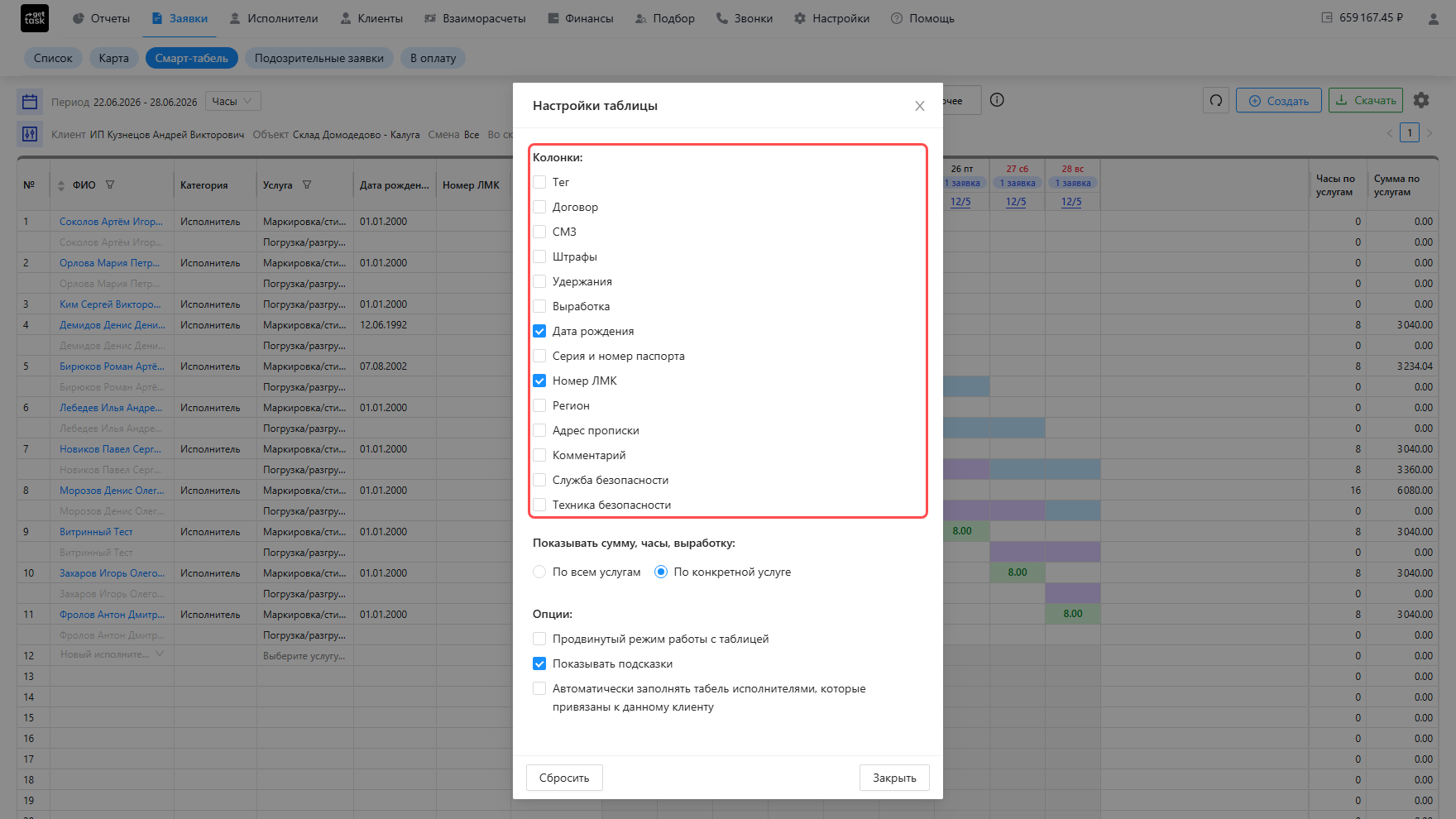
В блоке «Колонки:» — 14 галочек, по умолчанию все выключены:
| Колонка | Что показывает |
|---|---|
| Тег | пометка на исполнителе — та же, что в списке исполнителей. Правится прямо в ячейке: клик, текст, Enter |
| Договор | тип действующего договора с исполнителем: «Трудовой», «ГПХ» или «С самозанятым». Пусто — действующего договора нет |
| СМЗ | у самозанятого в ячейке стоит «СМЗ», у остальных пусто. Вместе с «Договором» это ответ на вопрос «можно ли платить»: без действующего договора выплата не пройдёт |
| Штрафы | сумма штрафов по этому исполнителю — за период и по клиенту текущего отбора. Клик по числу открывает раздел Удержания и Штрафы в новой вкладке, но отбор там шире: только по ФИО, за всё время и по всем клиентам, — цифры с ячейкой не совпадут |
| Удержания | сумма удержаний с него за тот же период и по тому же клиенту, клик — туда же и с тем же более широким отбором |
| Выработка | добавляет справа третью итоговую колонку «Выработка по услугам» — сколько единиц объёма зафиксировано у исполнителя за период отбора, рядом с «Часы по услугам» и «Сумма по услугам». Если итоги переключены «По всем услугам», колонка называется просто «Выработка» |
| Дата рождения, Серия и номер паспорта, Номер ЛМК, Регион, Адрес прописки, Комментарий, Служба безопасности, Техника безопасности | данные из карточки исполнителя. Нужны, когда заказчик или служба на объекте просит список с паспортами или надо на месте проверить ЛМК и даты проверки СБ и инструктажа |
Раздел «Финансы → Удержания и Штрафы» закрыт правами: если у вашей роли нет доступа к финансам, по клику страница не откроется.
Колонки с данными исполнителя попадают и в файл выгрузки — как выгрузить табель.
Считать итоги по услуге или по человеку
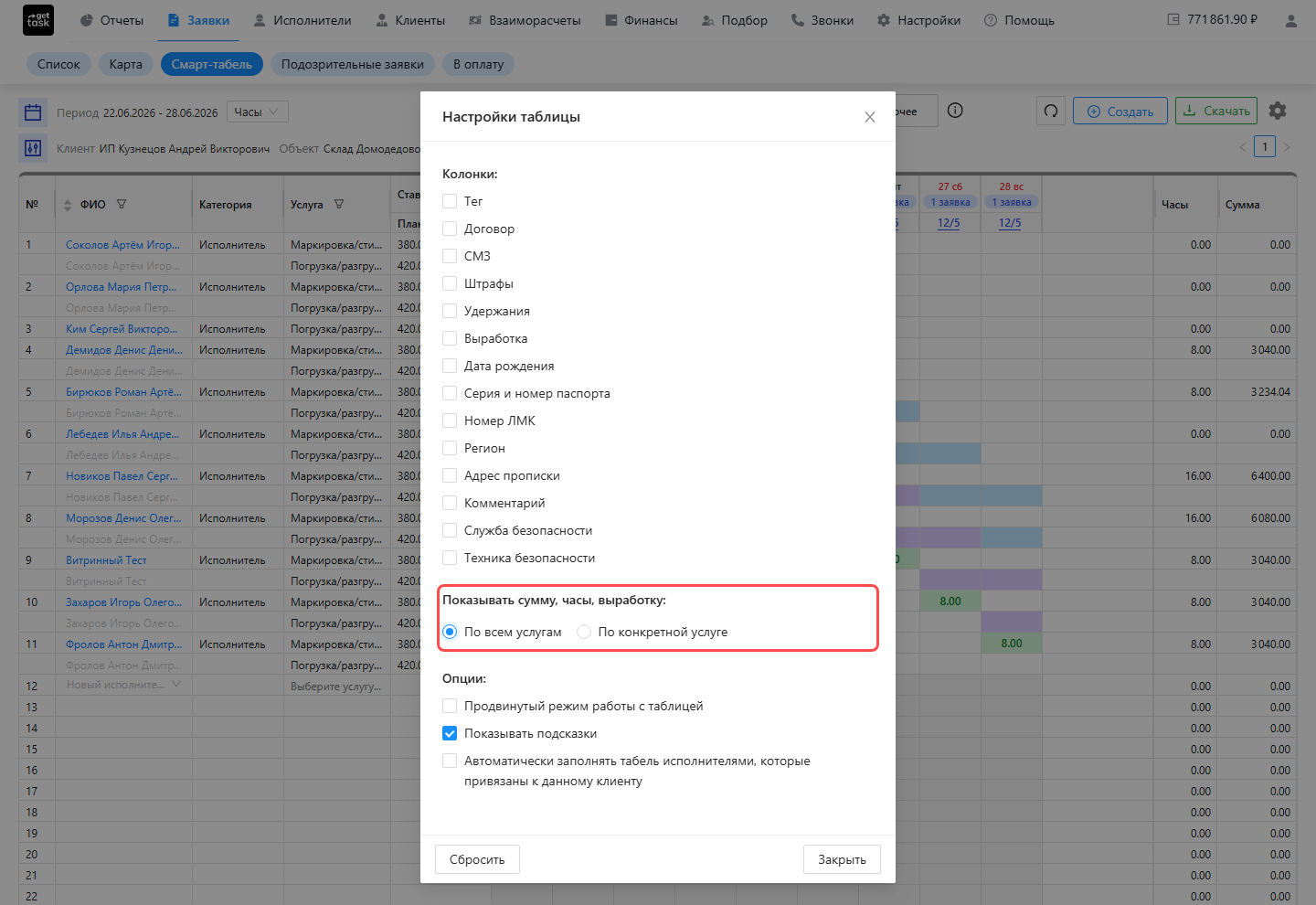
Переключатель «Показывать сумму, часы, выработку:» меняет итоговые колонки у правого края:
- «По конкретной услуге» (по умолчанию) — «Часы по услугам» и «Сумма по услугам»: свой итог у каждой услуги. Видно, сколько набежало именно по уборке и сколько по погрузке.
- «По всем услугам» — «Часы» и «Сумма»: один итог на человека за период, независимо от того, сколько услуг он оказывал.
Подсказки и продвинутый режим
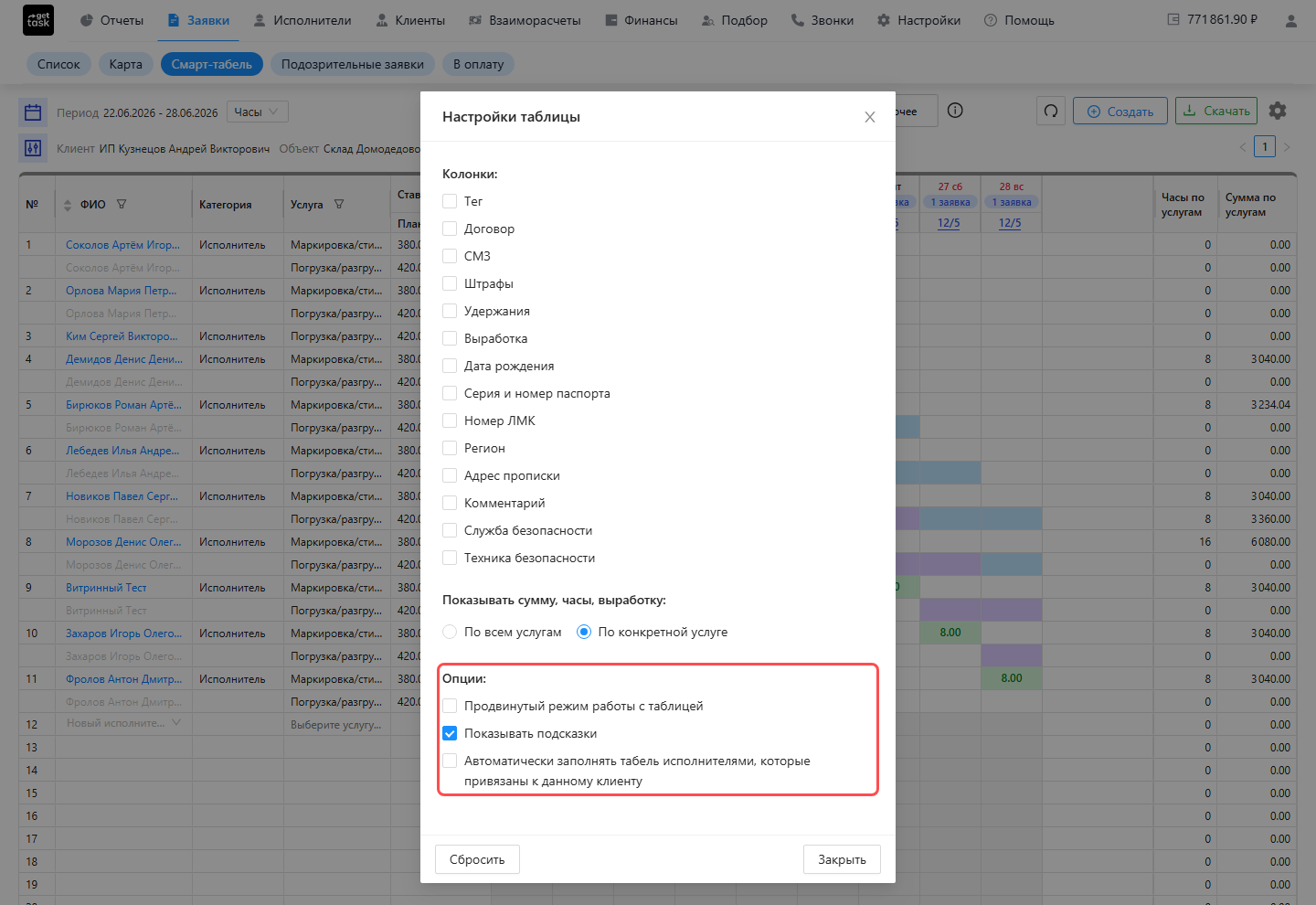
Блок «Опции:»:
- «Продвинутый режим работы с таблицей» — выделенный рамкой диапазон применяется сразу, как только вы отпустили мышь, без кнопки-галочки. Работает в режимах Планирование, Факт и Снять; в Выполненный объем и Прочее подтверждение остаётся — там ещё нужно ввести значение. Быстрее, но передумать после выделения уже не получится.
- «Показывать подсказки» (включена по умолчанию) — при наведении на кнопку режима всплывает описание, что этот режим делает. Мешает — снимите галочку.
- «Автоматически заполнять табель исполнителями, которые привязаны к данному клиенту» — разбор в статье про Смарт-табель.
Кнопка Сбросить возвращает исходные значения. Настройки хранятся в браузере вашего компьютера: у коллеги они свои, а на другом компьютере или после очистки данных браузера их придётся включить заново.
Сузить сетку до нужных людей и услуг
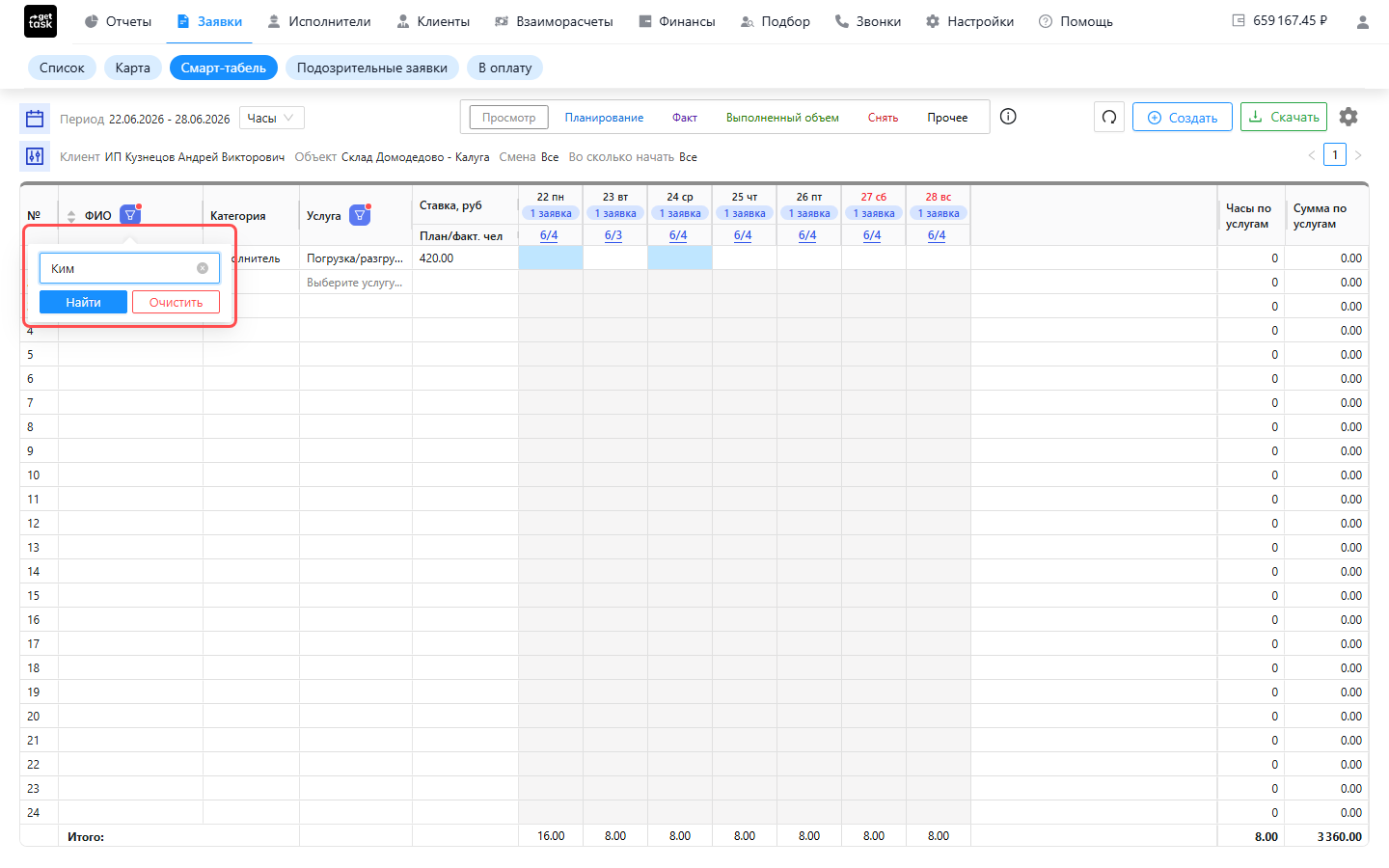
Значок-воронка стоит в шапке двух колонок:
- ФИО — поле «Введите ФИО», кнопка «Найти» (или Enter) оставит в сетке только этого исполнителя, «Очистить» снимет отбор. Рядом стрелки — сортировка по алфавиту.
- Услуга — список услуг с чекбоксами и галочкой «Все услуги», затем «Применить»; «Очистить» снимает отбор по услугам.
Активный фильтр помечен точкой на воронке, фильтры складываются: можно оставить одного человека по одной услуге.
Если что-то пошло не так
- У коллеги колонки есть, а у вас нет. Настройки личные для каждого рабочего места — включите нужные галочки у себя.
- Пусто в колонке с данными исполнителя (дата рождения, паспорт, ЛМК, регион, адрес, комментарий, СБ, ТБ). Поле не заполнено в карточке исполнителя — данные табель берёт оттуда.
- Пусто в «Договоре» или «СМЗ». Пустой «Договор» значит, что действующего договора у исполнителя нет; пустой «СМЗ» — что он не самозанятый. Пустые «Штрафы» и «Удержания» — это ноль, пустой «Тег» — тега нет.
- В файле не то, что на экране. На выгрузку действуют не все фильтры — разбор в статье как выгрузить табель.
Смежное: