Как дать заказчику доступ в ЛК Клиентов
Доступ заказчику в ЛК Клиентов вы создаёте сами — прямо в карточке клиента. Есть два способа, и выбирают их по тому, что человек должен видеть:
- Способ А — доступ на всего клиента. Человек видит заявки по всем объектам клиента. Выдаётся через контактное лицо. Подходит руководителю, аналитику, супервайзеру на сеть объектов.
- Способ Б — доступ к одному объекту. Человек видит заявки только этого объекта. Выдаётся через вкладку «Объекты». Подходит директору магазина — свой магазин и ничего лишнего.
Оба способа дают вход в один и тот же ЛК Клиентов; различие — в охвате того, что видно. Выберите способ ниже.
Способ А. Доступ на всего клиента (контактное лицо)
Человек заходит в ЛК Клиентов под учётной записью, которую вы задаёте на контактном лице в карточке клиента, и видит заявки по всем объектам этого клиента. Достаточно задать контактному лицу e-mail и пароль — это и есть его логин. Поле «Тип» задаёт уровень доступа: что заказчик сможет видеть и менять.
Кратчайший путь
- Откройте Клиенты → Список и зайдите в карточку нужного клиента.
- Перейдите на вкладку «Контактные лица».
- В нижней (пустой) строке таблицы заполните данные представителя заказчика и обязательно e-mail для входа в ЛК и Пароль — без них входа в кабинет не будет.
- В колонке «Тип» выберите уровень доступа: Аналитик или Суперменеджер (см. ниже — от этого зависит, что заказчик увидит и сможет).
- Нажмите «Добавить контактное лицо» в конце строки.
Готово: заказчик заходит в ЛК Клиентов по этому e-mail и паролю и видит свои заявки на том уровне доступа, который вы задали.
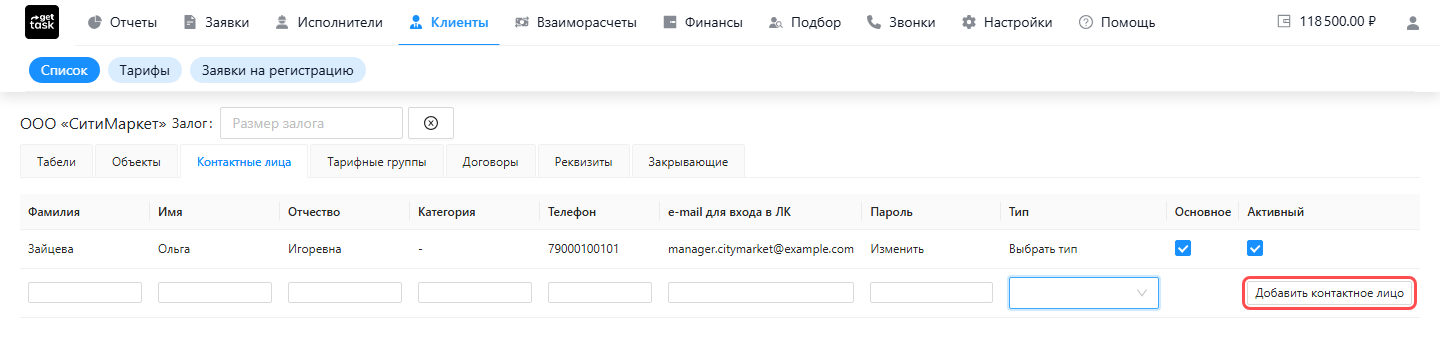
Поля контактного лица
Строки таблицы редактируются прямо на месте, а самая нижняя строка — для добавления нового контактного лица. Колонки:
- Фамилия · Имя · Отчество — кто это со стороны заказчика.
- Категория — должность или роль представителя (например, «Управляющий», «Менеджер»). Свободный текст, ни на что в системе не влияет — это пометка для вас.
- Телефон — контактный номер.
- e-mail для входа в ЛК — логин заказчика в ЛК Клиентов.
- Пароль — пароль к этому логину.
- Тип — уровень доступа в ЛК Клиентов (Аналитик / Суперменеджер). Подробно — ниже.
- Основное — отметка главного контактного лица клиента.
- Активный — включён ли вход. Снимете отметку — доступ закрывается, само контактное лицо остаётся.
e-mail и Пароль вместе — это и есть вход. Заполните оба поля: система создаёт под этого заказчика отдельную учётную запись, и он входит в ЛК Клиентов по этой паре. Если оставить e-mail и пароль пустыми, контактное лицо всё равно сохранится (как справочная запись для заявок), но войти в кабинет под ним нельзя — это контакт «для связи», а не доступ.
Уровень доступа: «Тип» контактного лица
Поле «Тип» определяет, что именно заказчик увидит и сможет изменить в своих заявках в ЛК Клиентов. Два уровня:
- Аналитик — только просмотр, без действий. Заказчик видит свои заявки, но не может править время, часы или статусы — никакого влияния на ход работ. Подходит, когда заказчику нужна прозрачность, а не управление: посмотреть, что происходит, и не более.
- Суперменеджер — расширенные права. Заказчик видит и правит ключевые поля заявки: плановое время, фактические часы выходов, статус заявки и другие рабочие колонки. Подходит, когда заказчик сам ведёт свои заявки в кабинете — отмечает время, корректирует данные, управляет ходом.
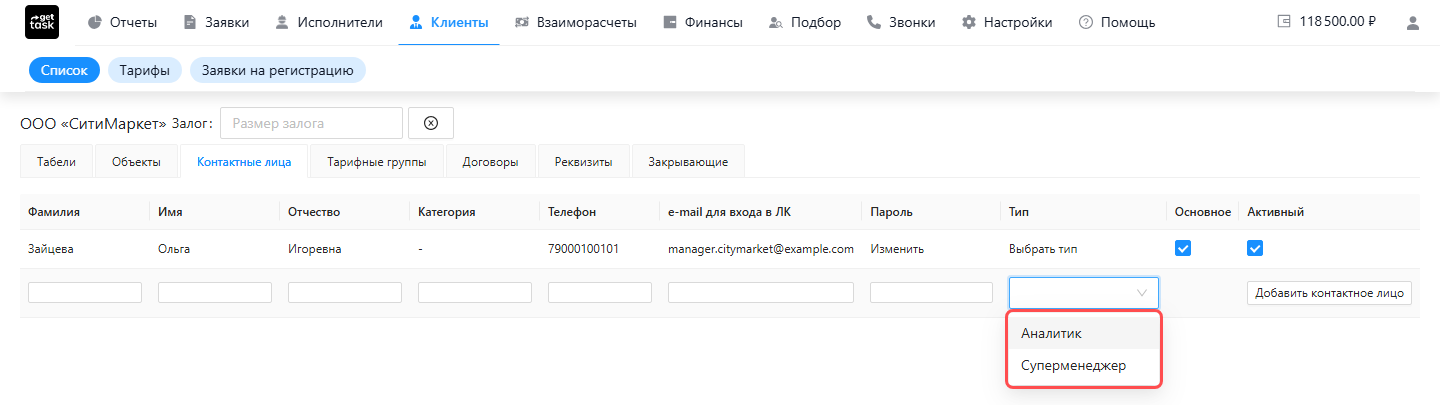
Иначе говоря, тип контакта = объём доступа заказчика: «Аналитик» смотрит, «Суперменеджер» смотрит и управляет. Выбирайте тип под то, насколько глубоко конкретный человек со стороны заказчика должен участвовать в работе.
Одному заказчику можно создать несколько контактных лиц с разными типами — например, управляющему дать «Суперменеджера», а вышестоящему наблюдателю — «Аналитика».
Если «Тип» не выбран
Пока тип не задан, в колонке стоит «Выбрать тип». Выберите уровень доступа до того, как отдадите заказчику логин, — иначе он войдёт без понятного набора прав.
Поменять e-mail или пароль позже
Смена логина у существующего контактного лица
У уже добавленного контактного лица в колонке «Пароль» есть ссылка «Изменить» — она открывает окно смены e-mail и пароля. Так же выдают вход контактному лицу, которое создавали раньше без логина.
Способ Б. Доступ к одному объекту
Контактное лицо открывает заказчику заявки по всем объектам клиента сразу. Но часто нужно другое: чтобы директор магазина видел только свой магазин, а соседние — нет. Для этого выдают доступ на отдельный объект.
Такой пользователь входит в тот же ЛК Клиентов, но видит только заявки этого объекта — ничего по другим объектам клиента ему не показывается.
Кратчайший путь
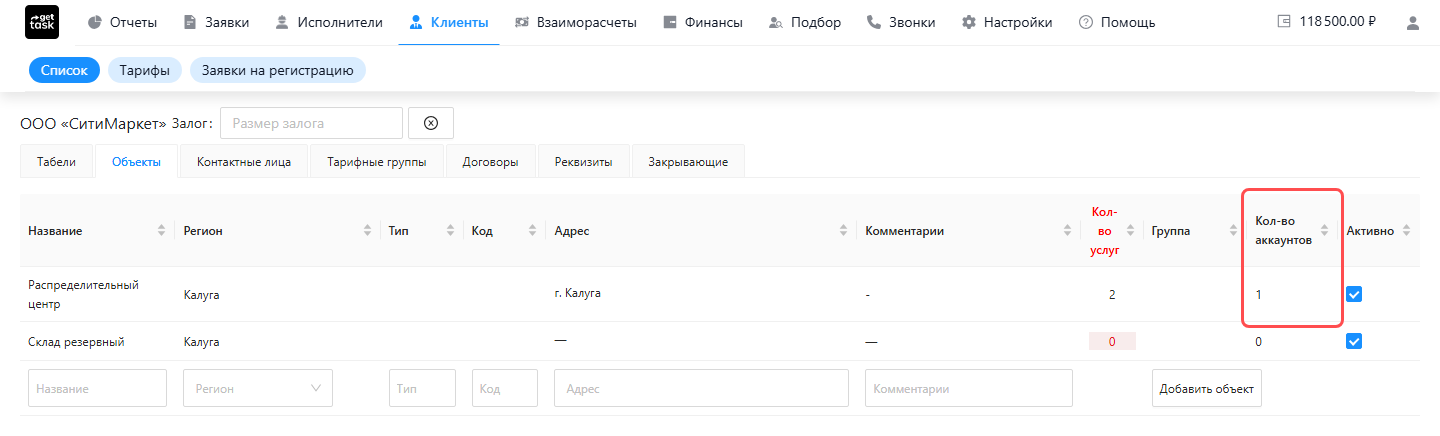
- Откройте карточку клиента и перейдите на вкладку «Объекты».
- Найдите нужный объект и нажмите на число в колонке «Кол-во аккаунтов» — откроется панель пользователей этого объекта.
- Нажмите добавить пользователя и задайте e-mail и пароль — это его вход.
- Сохраните. Заказчик заходит в ЛК Клиентов по этой паре и видит заявки только этого объекта.

Директор и супервайзер: какой способ выбрать
- Директор магазина — только свой магазин. Это ровно случай доступа к одному объекту: создаёте ему пользователя на его объекте, и он видит заявки только по нему.
-
Супервайзер на несколько объектов. Здесь важно учесть: один такой аккаунт привязан строго к одному объекту. Чтобы человек видел несколько объектов, есть два пути:
- создать ему отдельный аккаунт на каждый объект (с разными e-mail) — и он будет заходить под нужным;
- либо дать ему доступ на всего клиента через контактное лицо (Способ А выше) — тогда он видит заявки по всем объектам сразу.
Промежуточного варианта — «один аккаунт на несколько выбранных объектов» — пока нет.
Что дальше
- Структура карточки клиента и остальные вкладки — обзор раздела.