Как оформить удержание или штраф
Здесь вы фиксируете две разные ситуации: клиент или поставщик выставил штраф вам — или вы решили удержать какую-то сумму с исполнителя. Штраф ложится на вашу компанию, удержание уменьшает выплату исполнителю.
Обе записи создаются на одном экране: меню «Финансы» → «Удержания и Штрафы», кнопка Создать — откроется окно «Создать претензию». Первым делом в поле «Удержание/штраф» вы выбираете, что оформляете, — от этого зависит, какие поля появятся дальше.
На самом экране эти записи в интерфейсе названы общим словом «претензия» (окно — «Создать претензию», столбец списка — «Претензия от»). По смыслу это и есть удержание или штраф — так их и называет эта статья.
Когда это нужно
- Удержание — вы вычитаете сумму с исполнителя: за нарушение, за пользование вашей услугой или за невозврат выданных материалов. Удержание попадает в его ведомость и уменьшает выплату.
- Штраф — клиент или поставщик предъявил взыскание вам (например, за брак или срыв). Штраф всегда фиксируется в связке с удержанием с исполнителя — но удержание может быть нулевым, если перекладывать штраф на исполнителя не нужно.
Шаги: удержание с исполнителя
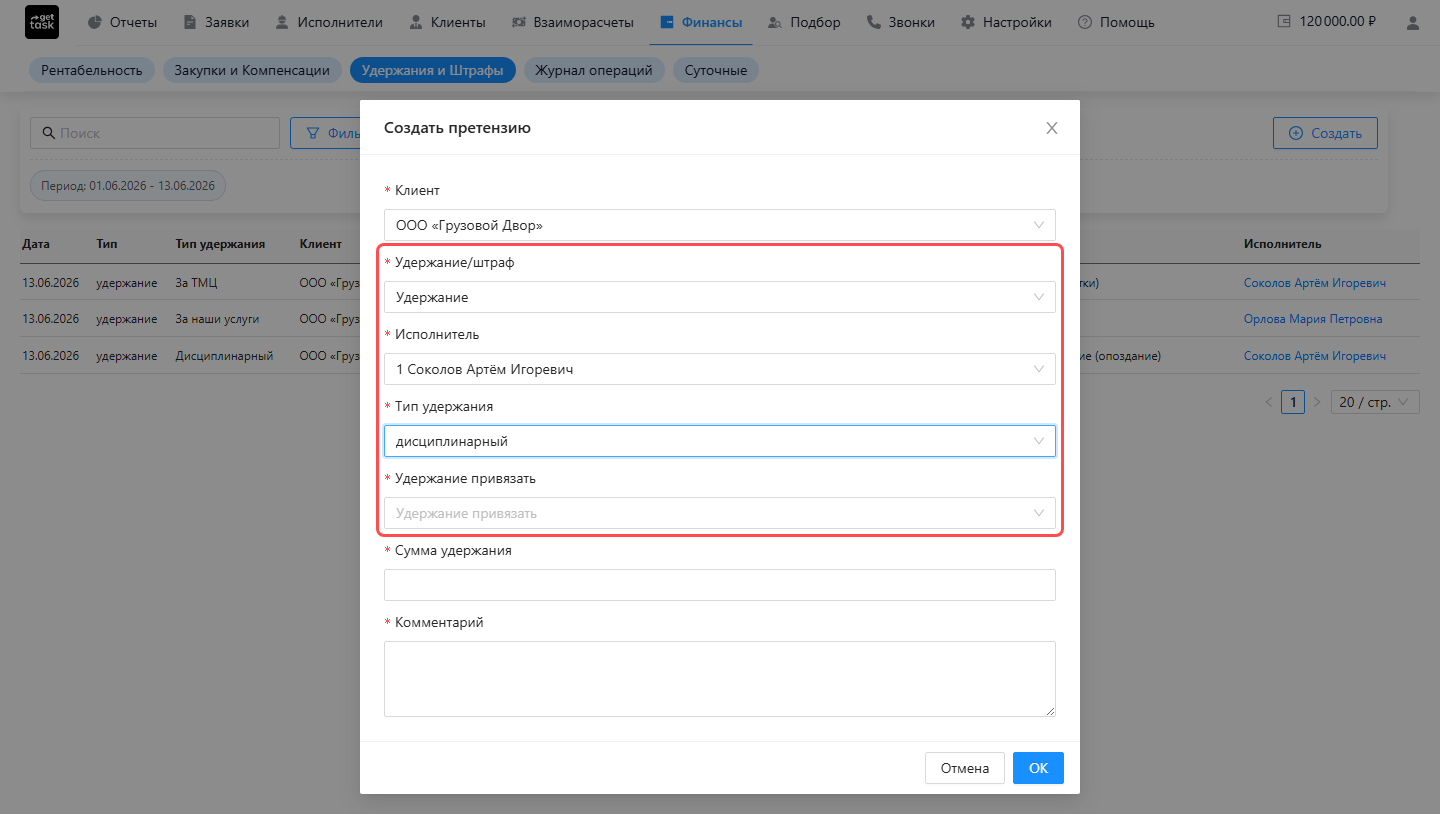
- Откройте «Финансы» → «Удержания и Штрафы» и нажмите Создать — откроется окно «Создать претензию».
- Выберите Клиент — это верхнее поле формы. По нему сумма учтётся в отчёте «Рентабельность» (удержание улучшит результат по этому клиенту — см. блок ниже). По выбранному клиенту заодно подтянется список его исполнителей.
- В поле «Удержание/штраф» выберите Удержание.
- Выберите Исполнителя — с кого удерживаете (список ограничен выбранным клиентом).
- Выберите «Тип удержания» — за что вычитаете:
- дисциплинарный — за нарушение;
- за услуги — исполнитель пользовался услугой клиента или компании (появится поле «Услуга»);
- за ТМЦ — невозврат или порча выданного; появится поле «Закупка». Привязать можно только к уже созданной закупке ТМЦ — её создают заранее в разделе «Закупки и Компенсации», группа расходов «ТМЦ». Если закупки нет, поле будет пустым и привязать удержание не к чему.
- В поле «Удержание привязать» выберите, каким днём пройдёт запись: к выходу (тогда укажите конкретный Выход — возьмётся дата его табеля) или к дате (укажите Дату удержания вручную). От этого зависит, в ведомость какого периода попадёт удержание.
- Укажите «Сумма удержания» и Комментарий — оба поля обязательны. В комментарии коротко опишите причину: его потом видят в списке.
- Нажмите Создать.
Шаги: штраф (от клиента или поставщика)
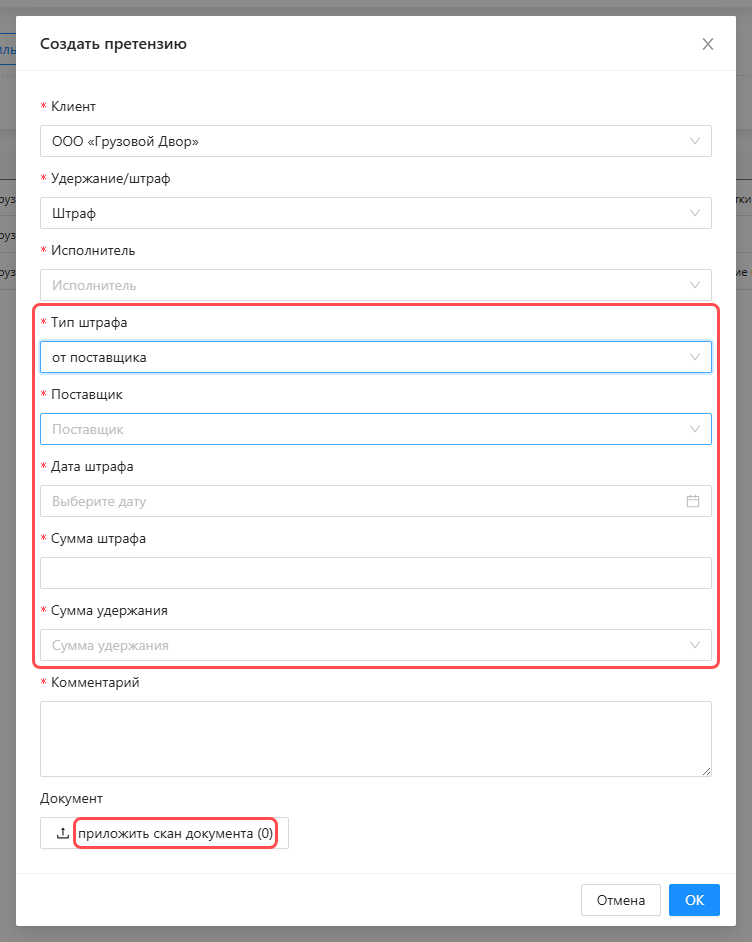
- На том же экране нажмите Создать. Сверху выберите Клиент — это верхнее поле формы, оно есть всегда: по нему сумма штрафа учтётся в отчёте «Рентабельность». В поле «Удержание/штраф» выберите Штраф.
- Выберите «Тип штрафа» — кто его выставил:
- от клиента — дополнительно выберите Исполнителя и его Выход, к которому относится штраф.
- от поставщика — выберите Поставщика и укажите «Дата штрафа». Выход здесь не нужен (штраф не привязан к конкретному выходу исполнителя), но Клиент сверху всё равно выбирается — по нему сумма учтётся в «Рентабельности».
- Укажите «Сумма штрафа» — сколько с вас взыскали.
- В поле «Сумма удержания» выберите, перекладывать ли штраф на исполнителя:
- по сумме штрафа — с исполнителя удержат ровно сумму штрафа;
- внесена вручную — появится поле «Сумма удержания (вручную)», впишите свою сумму (может отличаться от штрафа или быть нулём, если перекладывать не нужно).
- Заполните Комментарий (обязателен).
- Приложите подтверждающий документ — кнопка «приложить скан документа» (поле «Документ»). См. блок ниже, зачем это важно.
- Нажмите Создать.
Приложите подтверждающий документ
К штрафу стоит приложить скан подтверждения — акта, претензии клиента, фотографии брака. Это делается прямо в форме штрафа кнопкой «приложить скан документа»; если скан под рукой только у менеджера — попросите его прикрепить.
Зачем это нужно: когда штраф перекладывается на исполнителя удержанием, у вас под рукой остаётся документ, которым вы объясните исполнителю, за что с него удержали деньги. С приложенной претензией клиента споров «а за что?» не возникает. У удержания отдельного поля для скана нет — но причину так же подробно опишите в его комментарии, а сам документ при необходимости держите вместе со связанным штрафом.
Где это видно: отчёт «Рентабельность»
И удержание, и штраф привязаны к клиенту через верхнее поле «Клиент». Поэтому обе записи видны в отчёте «Рентабельность» по этому клиенту и меняют результат по нему:
- Удержание с исполнителя идёт в плюс по клиенту: вы удержали часть выплаты — эта сумма улучшает результат по нему.
- Штраф от клиента идёт в минус: это ваши потери по работам для него — они ложатся в затраты и ухудшают результат.
Зачем: так вы видите реальный результат по каждому клиенту — с учётом и того, что удержали с исполнителей, и того, что заплатили в виде штрафов.
⚠️ Проверьте всё перед сохранением. Готовую запись нельзя переоформить или удалить через интерфейс: ни тип, ни исполнителя, ни привязку к выходу/дате потом не поменять. Поправить можно только сумму, дату и комментарий — кликом по сумме в списке (откроется «Редактирование операции»), и то при наличии прав. Ошибочную запись чаще исправляют новой обратной записью или через поддержку.
Создание прямо из Смарт-табеля
Удержание можно создать и не уходя из табеля: в Смарт-табеле есть форма удержания по выбранному выходу. Это удобно, когда вы уже работаете с табелем. Основной и самый короткий путь для разовой записи — экран «Удержания и Штрафы», описанный выше.
Если что-то пошло не так
- Ошиблись в записи, а удалить нельзя. Это известное ограничение: записи через интерфейс не удаляются. Сумму поправьте кликом по ней в списке; если нужно отменить запись целиком — напишите в поддержку.
- Не вижу нужного исполнителя в списке. Список исполнителей ограничен выбранным клиентом — сначала выберите клиента. Поле Выход появляется и заполняется только после выбора клиента и исполнителя.
- Удержание не видно в выплате исполнителя. Проверьте, на какую дату легла запись: при привязке «к выходу» это дата табеля выхода, при «к дате» — указанная вами дата. Запись попадает в ведомость того периода, к которому относится эта дата.
Куда дальше:
- Расходы и удержания: что куда заносить — обзор всего раздела «Финансы»: какой тип денег в какой раздел.
- Загрузка удержаний из Excel — редкий служебный путь, когда удержаний сразу много.
- Обзор финансового учёта — куда эти суммы попадают в учёте компании и где их потом видно.