Как работать со списком исполнителей
Список исполнителей — рабочий стол вашей базы людей. Здесь вы находите нужного исполнителя фильтром, по колонкам видите, можно ли уже допускать его до заявок и платить ему, и прямо из строки правите данные, приглашаете и звоните — не открывая карточку. Эта статья — про сам список как инструмент. На отдельные операции (приглашение, привязка клиентов, звонок) даны ссылки.
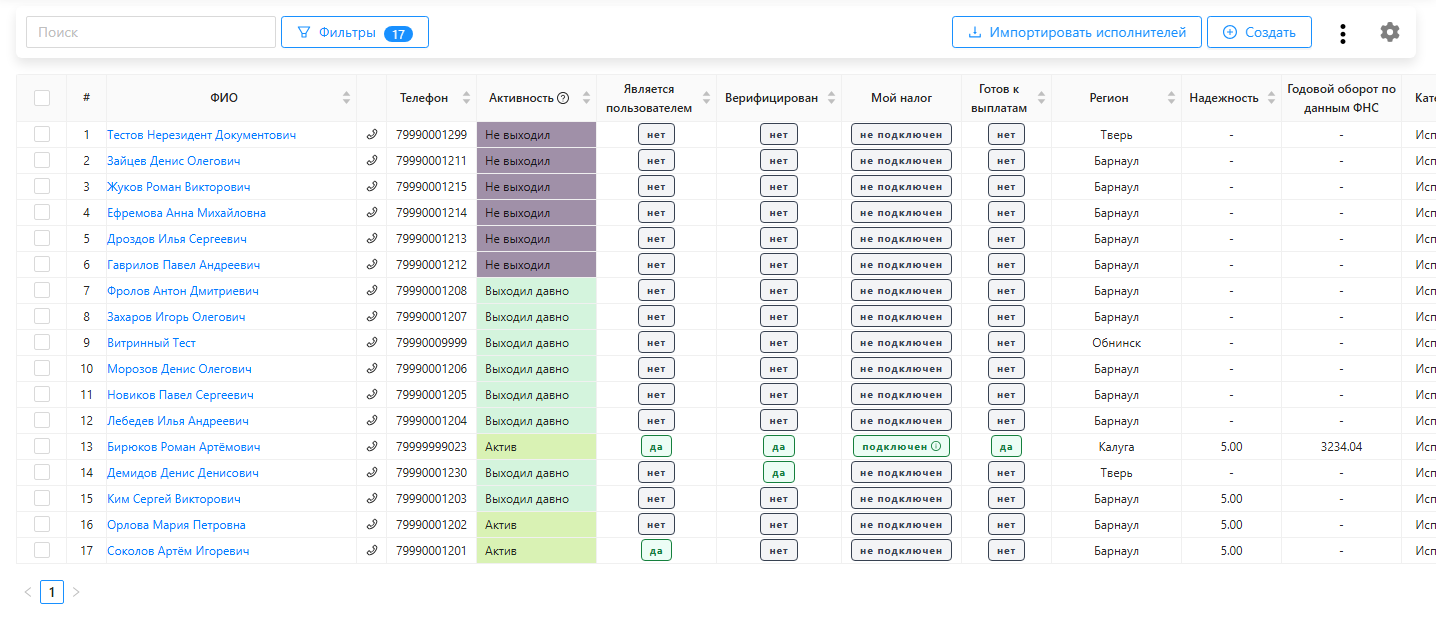
Открыть: меню Исполнители → Список.
Найти нужных: поиск и фильтры
Над списком — два инструмента отбора.
- Поиск — поле слева. Введите имя, телефон или ИНН и нажмите Enter.
- Фильтры — кнопка рядом, открывает панель условий. На кнопке — счётчик: сколько исполнителей попало в текущую выборку.
В панели фильтров отбираете по:
- Активность — Актив / Выходил давно / Прочее / Не выходил / Забанен (по дате последнего выхода).
- Доступность и Готовность — на связи ли исполнитель и готов ли выходить (заполняется при обзвоне, см. доступность и готовность).
- Регион, Клиенты, Категория — где работает, к каким клиентам привязан, какая у него категория.
- Дата последнего звонка, до и Дата след. контакта, до — отбор по дате (до указанного дня): поднять тех, кому давно не звонили или кому пора связаться.
- Есть подходящие соискатели — для исполнителя нашёлся совпадающий по телефону или паспорту соискатель в «Подборе». Это подсказка связать их: так в «Подборе» видно, что соискатель в итоге стал исполнителем (и не плодятся дубли).
По умолчанию список открывается на активных исполнителях (Актив, Выходил давно, Не выходил) — забаненные скрыты, пока не добавите их фильтром.
Настроить колонки под себя
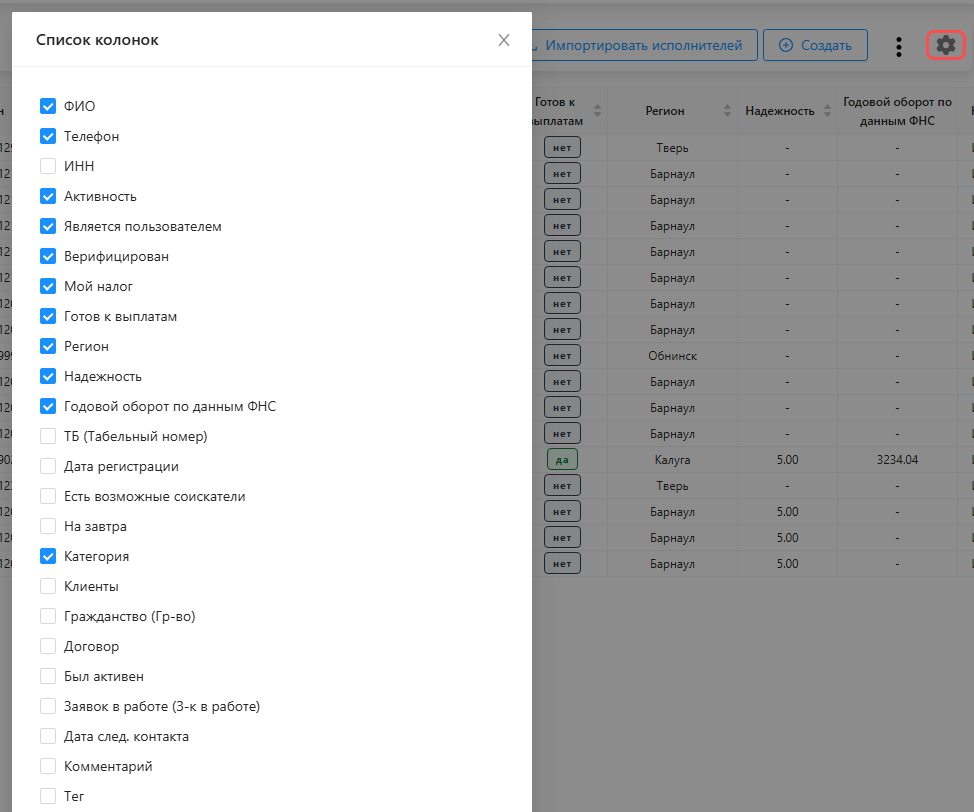
Колонок много, и не все нужны каждый день. Состав настраивается под вас: нажмите значок шестерёнки (Настройки) справа над списком — откроется список колонок с галочками. Снимите галочку, чтобы убрать колонку, поставьте — чтобы вернуть; колонки можно перетаскивать, меняя порядок. Выбор запоминается в браузере, поэтому в следующий раз список откроется в вашем виде.
Что показывают ключевые колонки
| Колонка | Что значит |
|---|---|
| ФИО | Имя-ссылка — открывает карточку исполнителя. |
| Телефон | Номер; рядом значок звонка (см. ниже). |
| Активность | Актив / Выходил давно / Не выходил / Прочее / Забанен — по дате последнего выхода. |
| Является пользователем | Есть ли у исполнителя личный кабинет (ЛК СМЗ) и отправлено ли приглашение. |
| Верифицирован | Проверены ли его документы. Становится «Да» после проверки документов службой GetTask; пока «Нет» — исполнителя при входе в личный кабинет отправляет на анкету с фото документов. |
| Мой налог | Подключён ли исполнитель как самозанятый к ФНС — нужно для выплат с НПД. |
| Готов к выплатам | Сошлось ли всё, чтобы платить: пользователь, документы, налоговый статус. |
| Регион | Где исполнитель работает. |
| Надежность | Расчётный рейтинг: как часто человек реально выходит, когда подтвердил готовность (как читать). |
| Годовой оборот по данным ФНС | Сумма по данным налоговой — близость к лимиту самозанятого. |
| Просрочена регистрация | Истёк ли срок миграционной карты — только у иностранцев; у граждан РФ всегда «Нет» (про документы исполнителя). |
| Клиенты | К каким клиентам исполнитель привязан. |
| Тег | Текстовая метка исполнителя для ваших группировок. |
| Дата след. контакта | Когда запланировано связаться — для обзвона. |
Колонки Является пользователем, Верифицирован, Мой налог, Готов к выплатам вместе читаются как «светофор готовности»: пока в них не «Да», исполнителю нельзя платить.
Действия прямо из строки
Список — не только чтение. Часть данных правится на месте, без открытия карточки.
- Редактирование в ячейке. Кликните по ячейке Регион, Клиенты, Дата след. контакта, Тег или Комментарий — значение меняется прямо в строке и сразу сохраняется. Так же из строки привязывают исполнителя к клиентам — через ячейку Клиенты.
- Категория. Клик по ячейке Категория открывает не простое поле, а периоды категории исполнителя (категория, дата, самозанятость, налог) — там видно историю и меняется текущая категория: как сменить категорию исполнителю.
- Звонок. Значок трубки у телефона набирает исполнителя, не выходя из списка: как позвонить из списка.
- Массовые действия. Отметьте исполнителей галочками слева — над списком появится строка «Выбрано: N строк» с действиями для всей выборки:
- Пригласить — разослать приглашения в ЛК СМЗ выбранным (про приглашение).
- Синхронизировать «Мой налог» — отправить выбранным привязку (приглашение) к «Мой налог», чтобы подключить их как самозанятых для выплат с НПД.
- Забанить / Разбанить — заблокировать или вернуть исполнителей (про блокировку).
Кнопка массового действия появляется только тогда, когда оно применимо ко всем выбранным. Например, Пригласить не покажется, если всем выбранным приглашение уже отправлено или у них уже есть кабинет.
Создать или импортировать исполнителей можно кнопками Создать и Импортировать исполнителей там же, над списком: как создать, как импортировать списком.
Если что-то пошло не так
- Список почти пустой. Проверьте фильтры — счётчик на кнопке Фильтры показывает размер выборки. По умолчанию забаненные скрыты; чтобы их увидеть, добавьте в фильтр «Активность» значение Забанен.
- Нужной колонки нет. Она просто отключена — включите её через шестерёнку (Настройки).
- Нет кнопки массового действия. Действие неприменимо к части выбранных (например, кого-то уже пригласили). Снимите лишние галочки и повторите.
Обзор раздела — Исполнители.