Первые шаги: от регистрации до первой выплаты
Для новичка, который получил от заказчика ссылку на кабинет и хочет понять весь путь до первых денег. В конце вы умеете: зарегистрироваться, взять заявку, отметить выполнение и подписать акт — деньги и чек после этого придут сами. Налог платите вы, но кабинет помогает: если подключить Налоговую копилку, резерв на налог будет откладываться сам. Ваша часть пути — несколько нажатий в кабинете; бумажной возни не будет.
Что понадобится
- Ссылка-приглашение от заказчика — вида
npd.gettask.ru/r/c/…. Заказчик — это компания, чьи заявки вы будете брать; она же подписывает акты и платит. - Телефон с браузером. Мобильное приложение в разработке; пока кабинет работает в браузере — ссылку можно вынести на экран телефона как значок.
- ИНН, паспорт и статус самозанятого (оформляется бесплатно в приложении «Мой налог»).
- Реквизиты для выплат — номер телефона для перевода по СБП или номер карты (по номеру карты платежи проходят надёжнее).
Поменять реквизиты можно и позже — см. Реквизиты и профиль.
Шаг 1. Зарегистрируйтесь по ссылке заказчика — чтобы он вас увидел
Откройте ссылку заказчика, подтвердите номер телефона, введите данные и фото документов — проверку берёт на себя GetTask. Регистрация занимает несколько минут прямо с телефона. Регистрируйтесь по ссылке, по которой вас пригласил заказчик, и сохраните её — по ней вы будете входить в кабинет. После отправки анкеты GetTask проверит документы — о результате придёт уведомление. Подробно по каждому экрану — Как зарегистрироваться в личном кабинете.
Шаг 2. Подключите «Мой налог» — чтобы чеки формировались сами
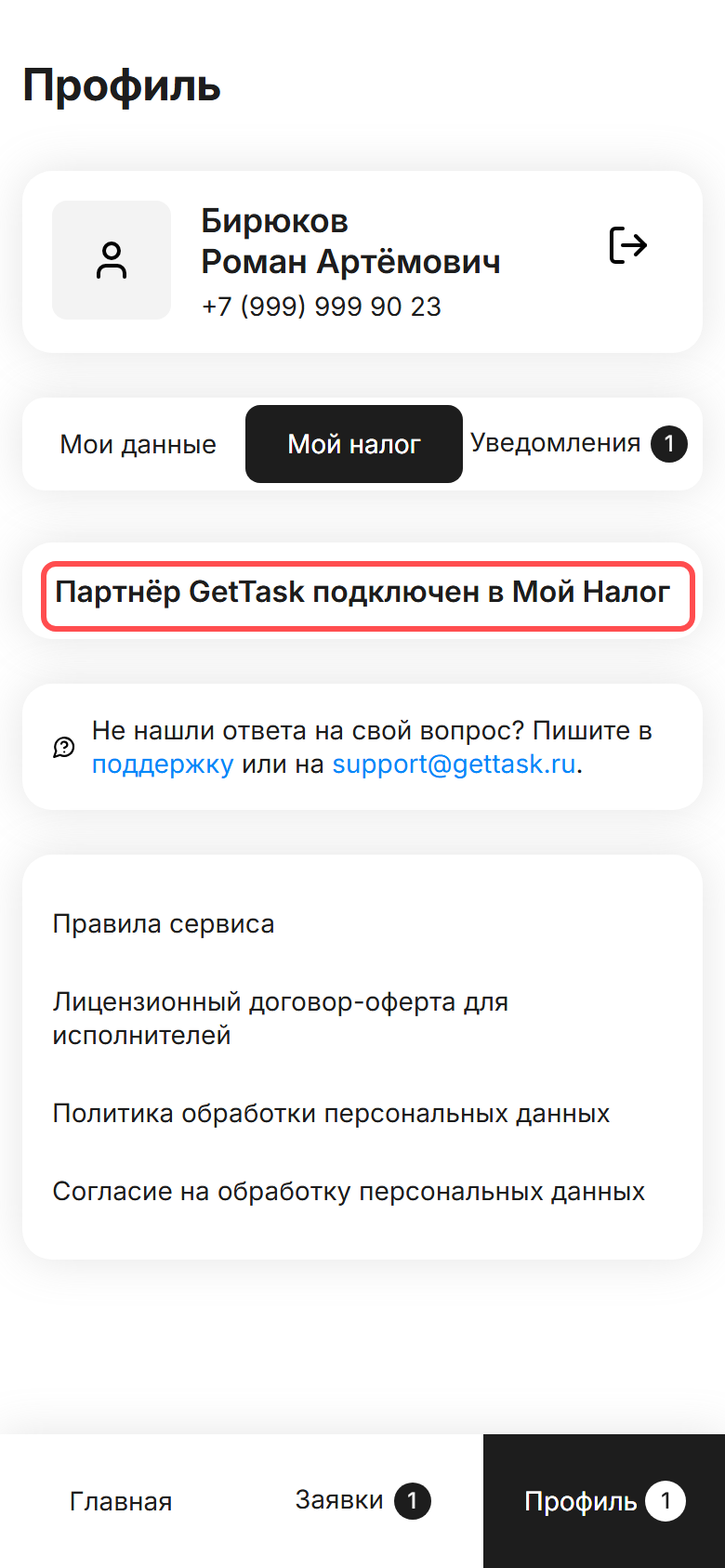
В кабинете откройте Профиль → Мой налог → «Подключить» и подтвердите партнёра GetTask в приложении «Мой налог». Эта связка нужна, чтобы ваш доход регистрировался в налоговой автоматически и по каждой оплате сам появлялся чек — без неё взять заявку не получится. Пошагово — Связка с приложением «Мой налог».
Шаг 3. Возьмите заявку — кнопка «Взять в работу»
Во вкладке Заявки → Доступные откройте карточку: в ней дата и время, адрес, услуга, тариф за час и минимум часов, которые оплатят. Нажмите «Взять в работу» — договор с заказчиком подписывается автоматически, отдельно оформлять его не нужно. Заявка переедет во вкладку Мои заявки. Подробнее про карточку и условия — Как принять заявку, оказать услуги и подписать акт.
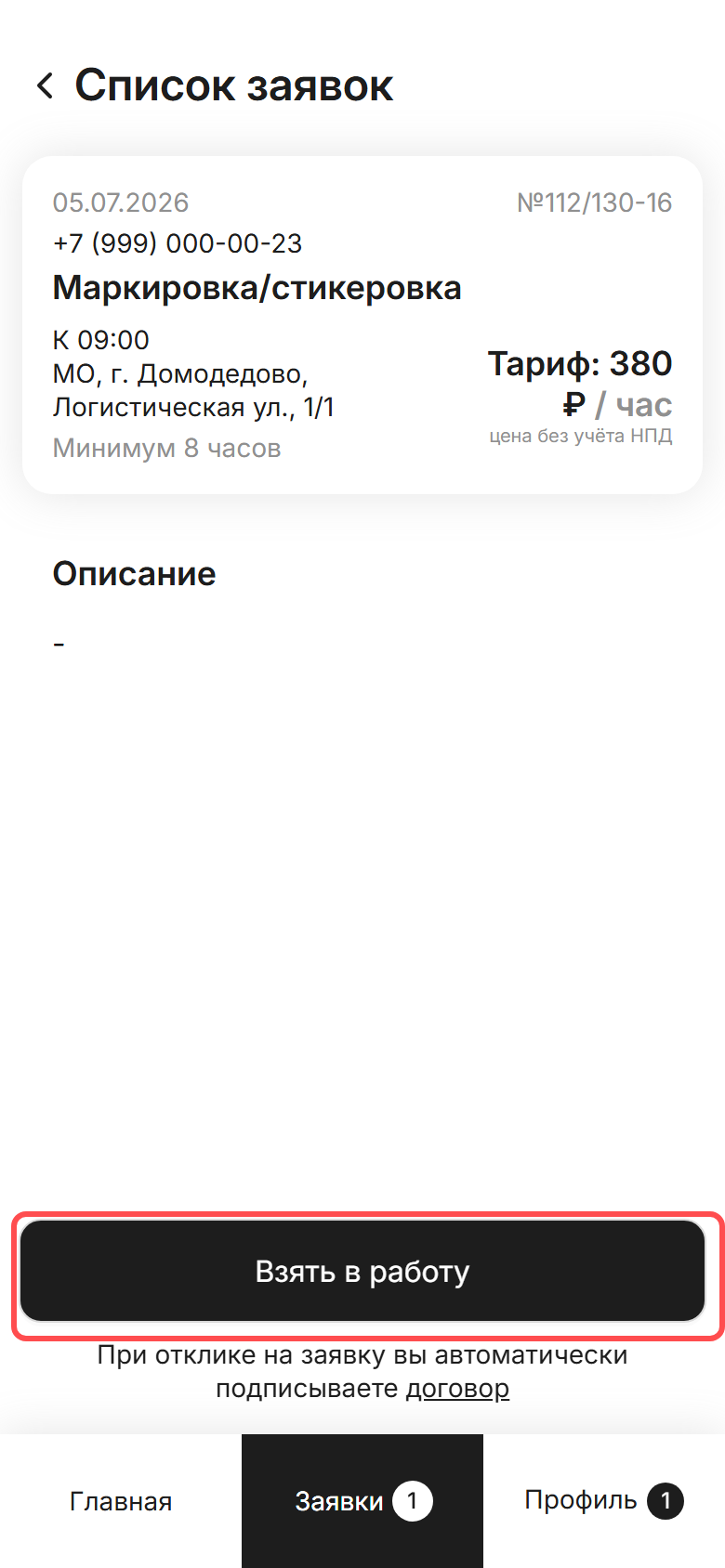
У части заявок вместо «Взять в работу» стоит «Откликнуться» — такую заявку сначала одобряет менеджер заказчика. Как это работает — в статье о заявке.
Не видите заявку или не можете взять? Что проверить (и как заявка вообще движется по кабинету — там есть схема) — Почему не вижу заявку.
Шаг 4. Оказали услуги — нажмите «Выполнен
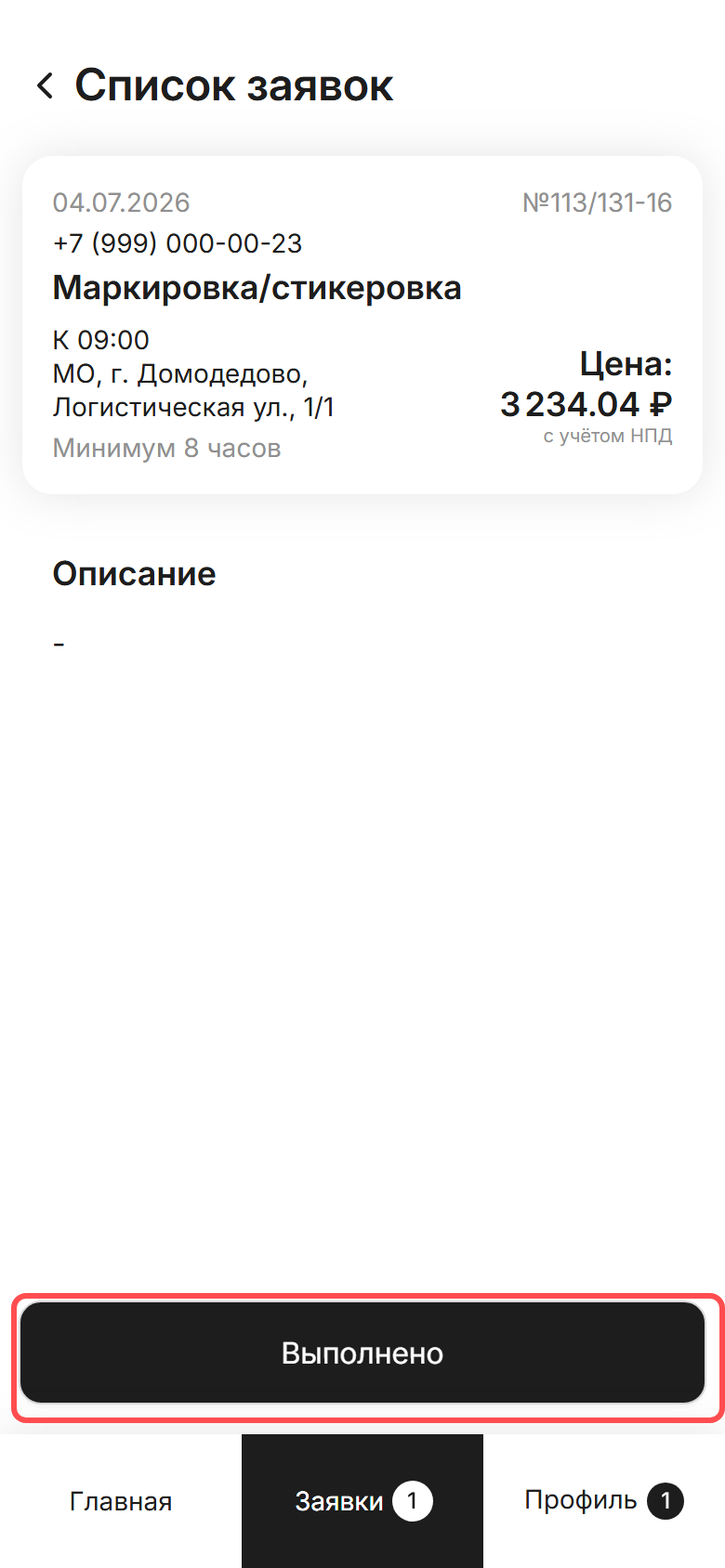
Оказав услуги, откройте заявку из Моих заявок и нажмите «Выполнено» (кнопка становится активной вскоре после взятия заявки). Часы вводить не нужно — они засчитываются автоматически по условиям заявки, акт формируется сам, и кабинет сразу покажет окно «Подпишите акт». Если сумма в акте не сходится с фактом — не подписывайте, а оспорьте (об этом в шаге 5). Детали — в статье о заявке.
Заявка оформлена сразу на несколько дней (в кабинете подписана как «маршрут №…»)? Там порядок другой: в конце отмечаете выполненные дни и жмёте «Выполнить» — как именно, в Заявке на несколько дней.
Шаг 5. Подпишите акт по коду из СМС — это и есть команда «платить»
Акт лежит в Документы → Акты со статусом «Не подписан». Нажмите «Подписать» и введите код из СМС. Акт подписывают обе стороны — после подписи заказчика он получает статус «Подписан», и заказчик запускает оплату. Дальше нажимать ничего не нужно: подписанный акт — значит, деньги придут сами, кнопки «вывести» для этого нет.
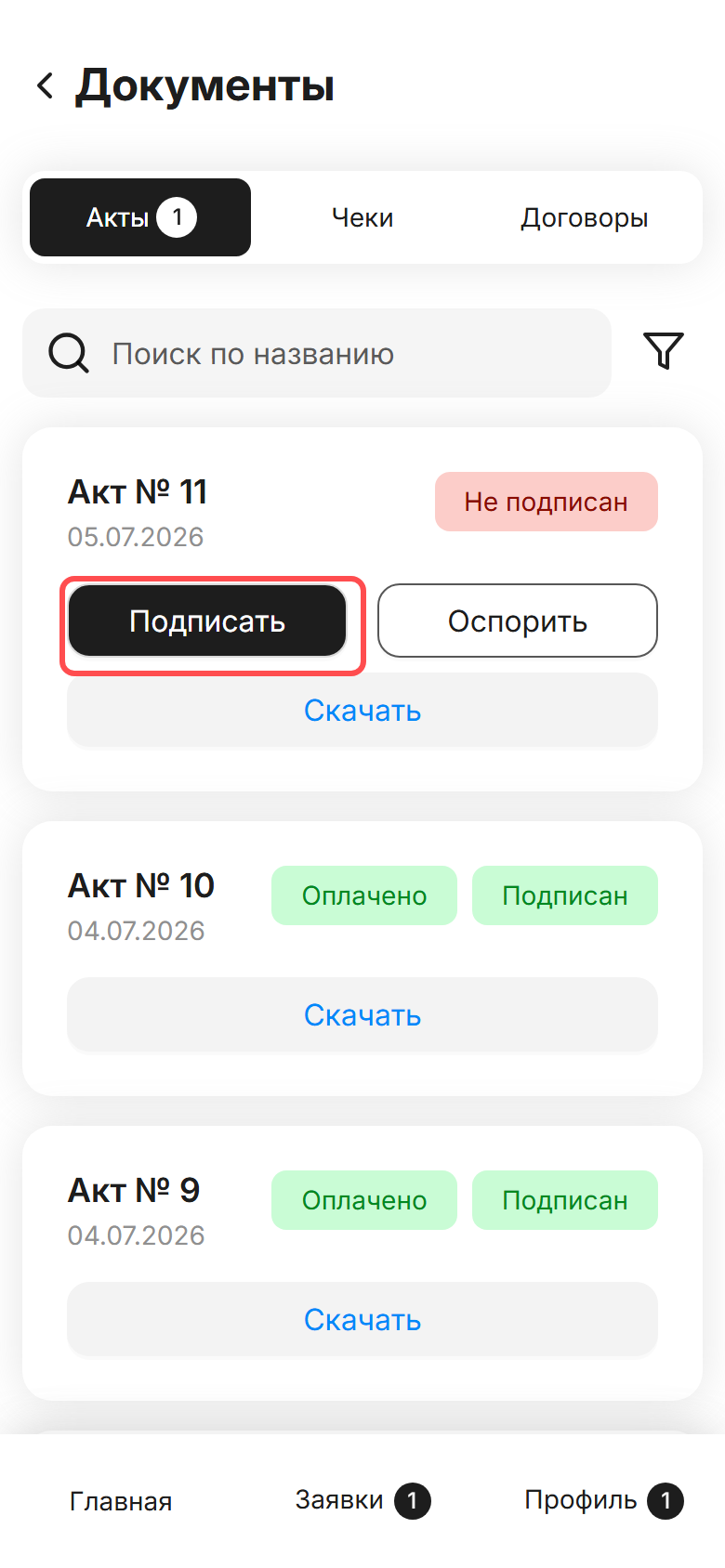
Не согласны с суммой в акте? Пока акт не подписан, нажмите «Оспорить» — Как оспорить акт.
Шаг 6. Деньги и чек приходят сами, откладывается резерв на налог
Деньги приходят на ваши реквизиты из профиля. В Документы → Чеки появляется чек ФНС — доход уже зарегистрирован в «Мой налог», декларации подавать не нужно. А если вы подключили Налоговую копилку (рекомендуем — как её включить), 6% от суммы сами отложатся в резерв на налог — это не комиссия, а ваши деньги. Как вообще устроены выплаты — Как устроены деньги и налог.
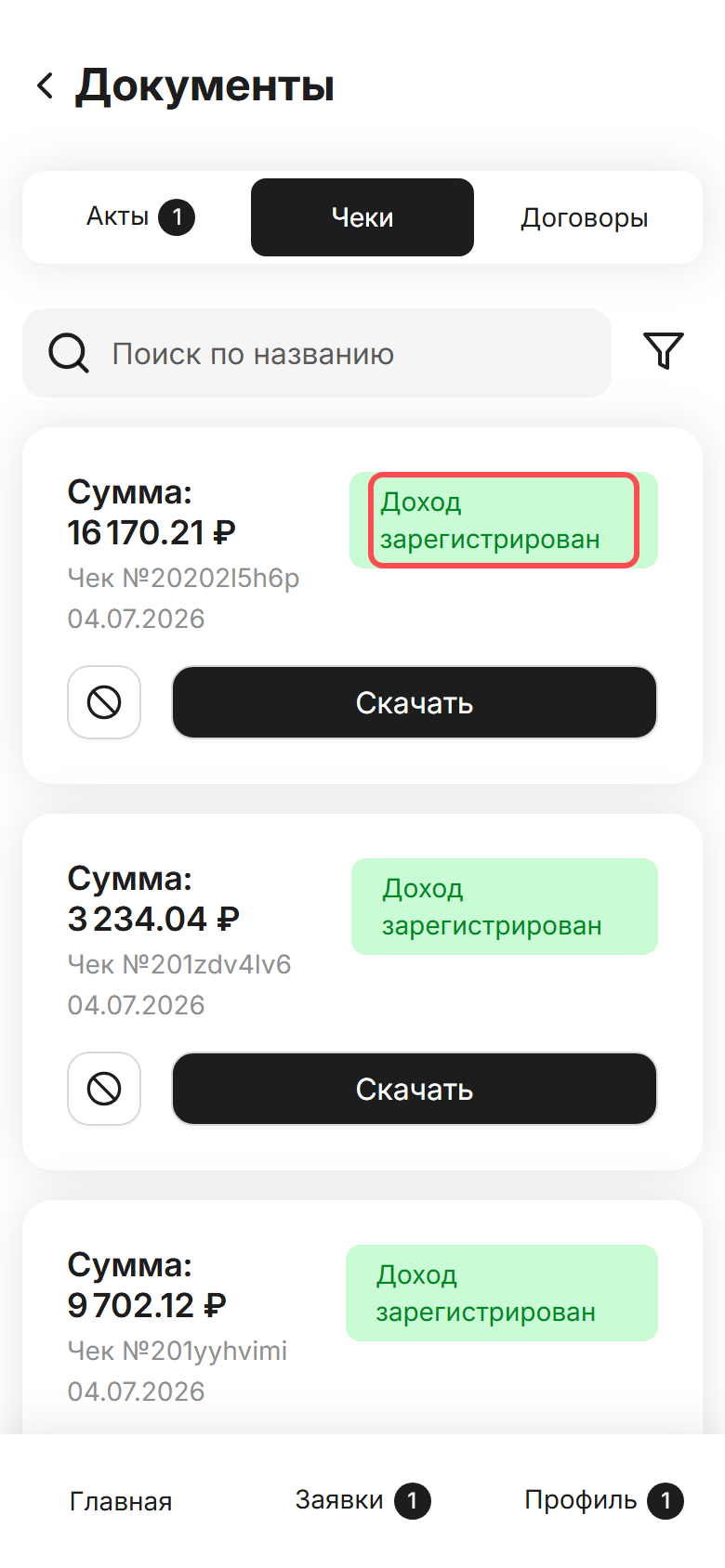
Акт подписан, а деньги не пришли? Что проверить и как перезапустить выплату — Деньги не пришли.
Готово
Что изменилось по факту: у вас подписан первый акт, оплата пришла по вашим реквизитам, в «Чеках» лежит чек ФНС, а если вы подключили копилку — резерв на налог с этой выплаты уже отложен. Когда налоговая выставит сумму, вы заплатите налог в приложении «Мой налог», а собранный резерв можно вывести. Дальше всё повторяется с шага 3: берите следующую заявку из Доступных — регистрация и связка с «Мой налог» больше не понадобятся.