Где посмотреть и скачать чеки самозанятых
Кому доступно: чтобы скачать чеки, нужна роль с правом «Ведомости, скачивание/редактирование». Чтобы вписать ссылку на чек в ведомость вручную — право «Ведомости, экспорт чеков самозанятых».
Помогает забрать чеки НПД по выплатам самозанятым — для бухгалтерии и отчётности.
Когда это нужно
Когда вы платите самозанятому через GetTask, чек в налоговую формируется сам. Исполнитель один раз подключает GetTask как партнёра в «Мой налог» — дальше при каждой выплате GetTask регистрирует его доход в ФНС и получает чек. Вам ничего нажимать для этого не нужно.
Чек остаётся на акте в ведомости: у каждой выплаты — свой чек с номером, датой и суммой. Забрать их можно по одному — прямо из ведомости, или все сразу — архивом.
Как открыть чек по одной выплате
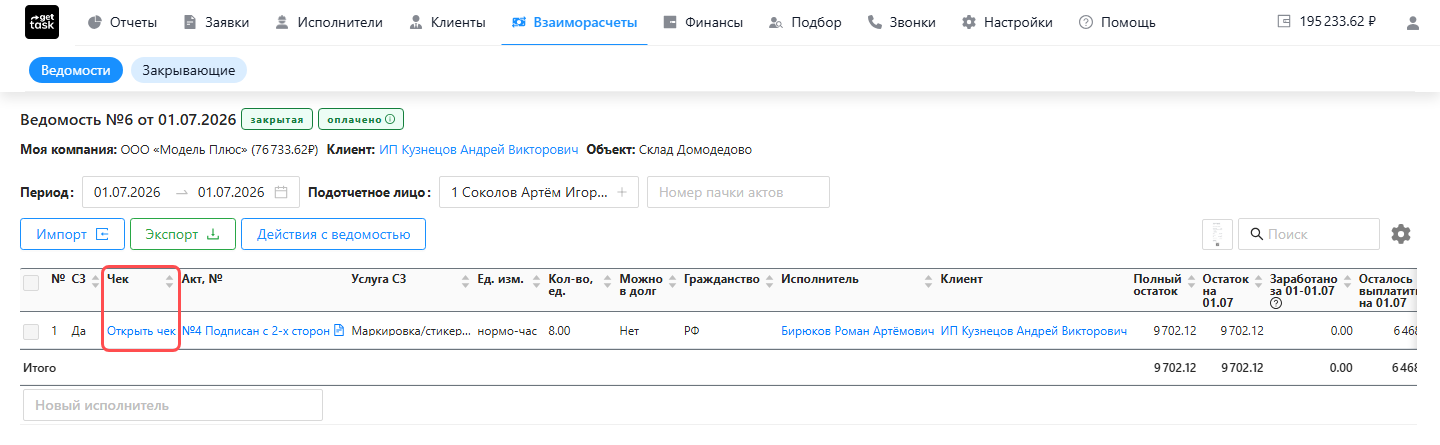
Откройте ведомость (Взаиморасчеты → Ведомости) и найдите колонку «Чек» — она заполняется у самозанятых, по каждому акту своя.
- В закрытой ведомости в ячейке стоит ссылка «Открыть чек»: нажмите — чек откроется в новой вкладке.
- Пока ведомость не закрыта, в ячейке — поле для ссылки на чек. По выплатам через GetTask ссылка подставляется сама; если чек вы получили другим путём, вставьте его ссылку сюда вручную — она сохранится в ведомости.
Как скачать чеки пачкой
- Откройте Взаиморасчеты → Ведомости.
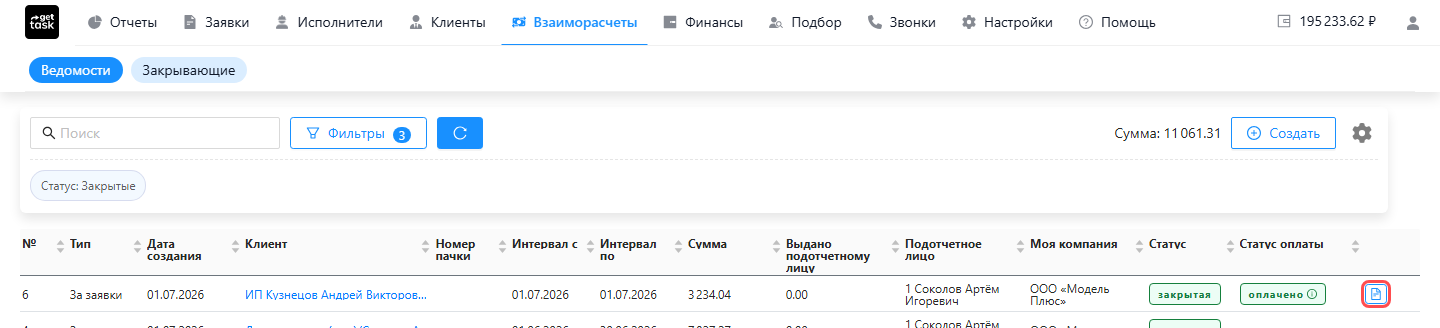
- Найдите нужную ведомость со статусом «Закрытая» и оплатой «Оплачено» — справа в её строке появится значок «Скачать чеки». Нажмите его.
- Скачается архив со всеми чеками этой ведомости — по файлу на каждую выплату (в названии файла: исполнитель, номер чека, дата и сумма).
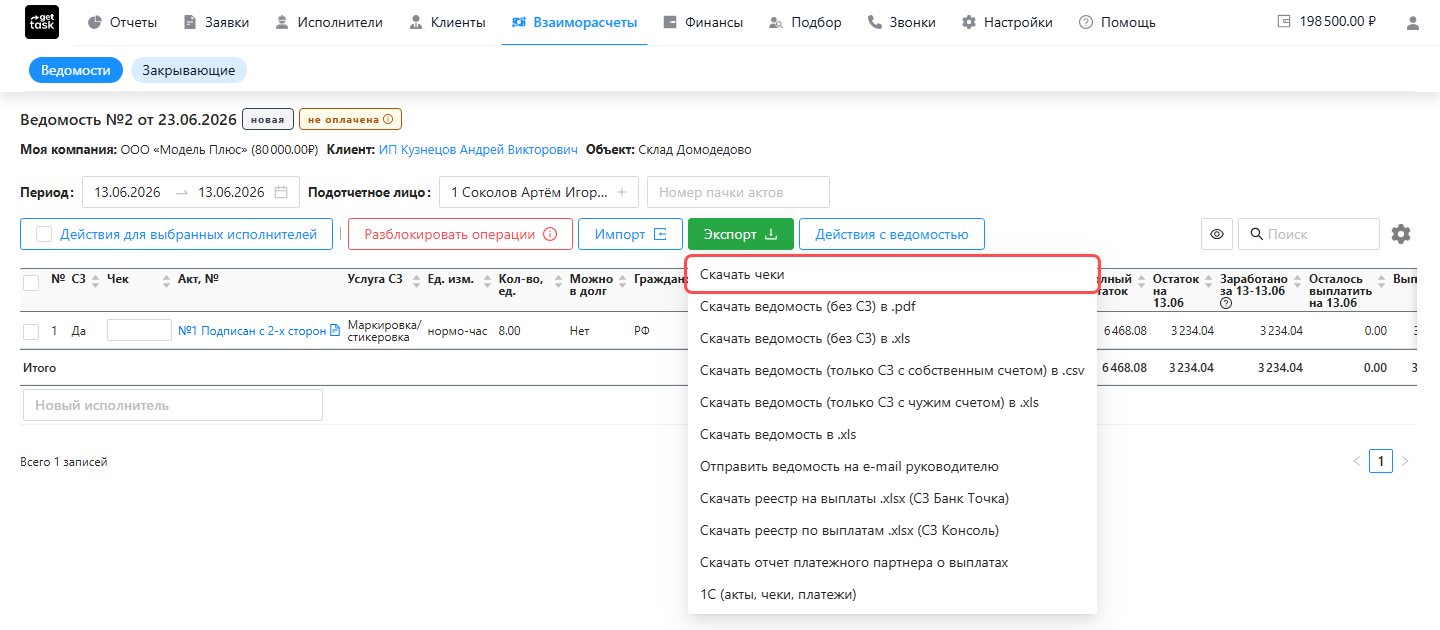
То же самое можно сделать изнутри самой ведомости: откройте её и в меню Экспорт выберите «Скачать чеки» — соберётся такой же архив.
Если платите не через GetTask
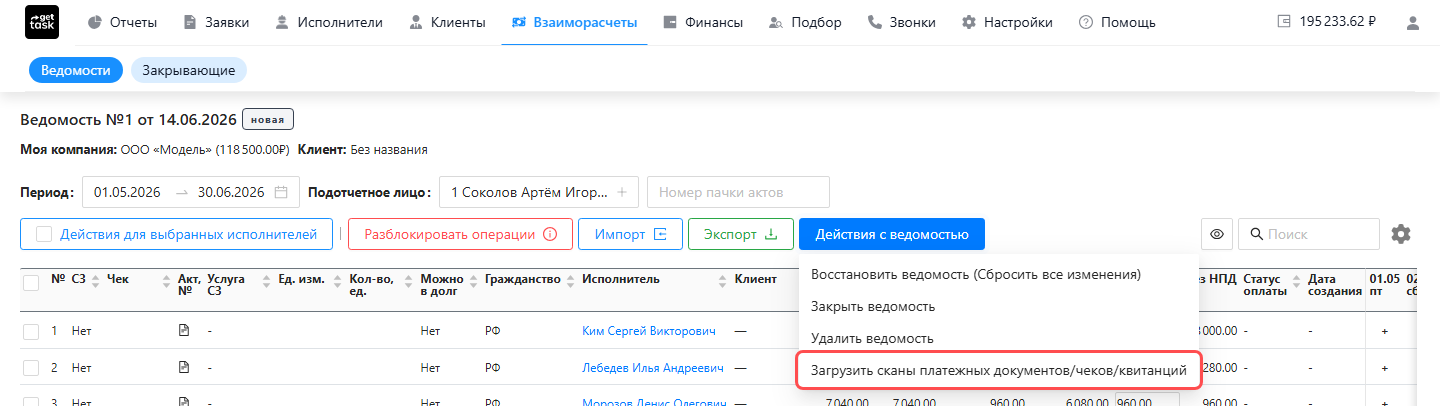
Чек НПД появляется только там, где выплату проводит GetTask. Платите наличными или со своего банковского счёта — подтверждение у вас своё: платёжное поручение, квитанция, расписка. Приложите их к ведомости: «Действия с ведомостью» → «Загрузить сканы платежных документов/чеков/квитанций». Тогда и по этим выплатам в ведомости будет видно, чем они подтверждены.
Если чего-то не хватает
- Нет значка «Скачать чеки». Он появляется только у закрытой ведомости со статусом оплаты «Оплачено». Ведомость ещё «Новая» или часть выплат не прошла — дождитесь, пока оплата завершится.
- Значок есть, а архив не приходит. Значок виден всем, а сама выгрузка закрыта правом «Ведомости, скачивание/редактирование»: без него скачивание не проходит. Попросите администратора кабинета добавить это право в вашу роль.
- В архиве не все чеки. Если по какой-то выплате чек ещё не подгрузился, в архив добавится текстовый список таких исполнителей — по нему видно, чего не хватает. Так бывает, когда в момент оплаты ФНС была недоступна: деньги исполнителю уходят как обычно, а чек регистрируется офлайн и публикуется позже — система делает это сама. Повторите скачивание позже — опубликованный чек попадёт в архив.
- Исполнитель отозвал чек. Самозанятый может аннулировать доход у себя в «Мой налог» — тогда чек становится недействительным. Это его действие на стороне ФНС, отдельно от GetTask.
Как устроены способы выплаты и почему по выплатам через GetTask чек создаётся сам — в обзоре взаиморасчётов. Где найти и открыть нужную ведомость — в списке ведомостей; как её закрыть — в действиях с ведомостью.