Действия с ведомостью и её составом
Кому доступно: правки состава и сумм — право «Ведомости, скачивание/редактирование»; закрытие — «Ведомости, закрывать (для руководителя)»; удаление — «Ведомости, удаление ведомостей» (кнопку «Удалить» на странице ведомости видит суперпользователь); подотчётное лицо — «Ведомости, назначение подотчетного лица». Нужного пункта в меню нет — обратитесь к администратору кабинета.
Поможет бухгалтеру или менеджеру поправить уже собранную ведомость: изменить период и состав, обновить суммы, разрешить выплату в долг, закрыть ведомость или удалить её.
Когда это нужно
В ведомость попало не то: нет нужного человека или удержания, суммы устарели после правок в заявках, период задан неверно. Пересобирать заново не нужно — почти всё правится на самой странице, пока по ведомости не запущена оплата.
Как читать суммы и что показывают колонки — Детализация ведомости.
Что можно поправить прямо в шапке
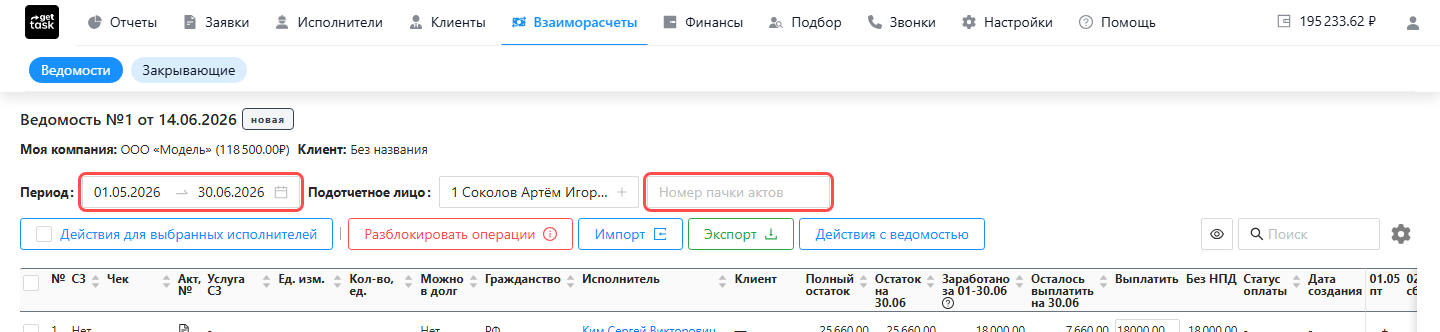
Смена периода пересобирает состав: подтянутся выходы (единица учёта, к которой привязаны часы, акт и оплата) и операции за новые даты.
| Поле в шапке | Что задаёт |
|---|---|
| «Период» | Две даты, максимум 31 день. Поменяете — ведомость пересоберётся под новый период |
| «Номер пачки актов» | Свой номер для этой пачки актов. Попадает в комментарии проводок по ведомости и в имя файла при выгрузке в .csv (пункт «Скачать ведомость (только СЗ с собственным счетом) в .csv», файл «Реестр <номер> (ведомость <id>)») — по нему пачку потом находят в учёте |
| «Подотчетное лицо» | Кому выданы деньги под отчёт — для наличных выплат |
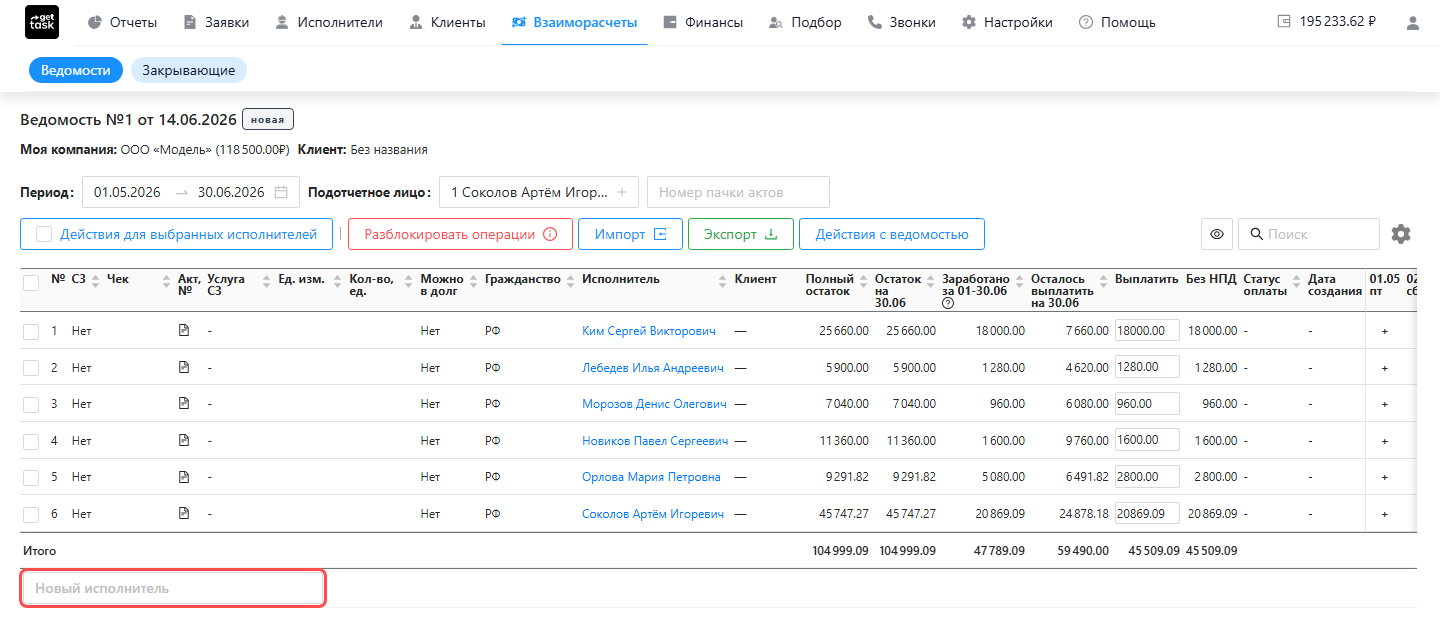
Добавить исполнителя. Под таблицей есть поле «Новый исполнитель» — начните вводить фамилию и выберите из подсказки. Человек добавится в ведомость вместе со своими выходами и операциями за период.
Что заморожено после старта оплаты
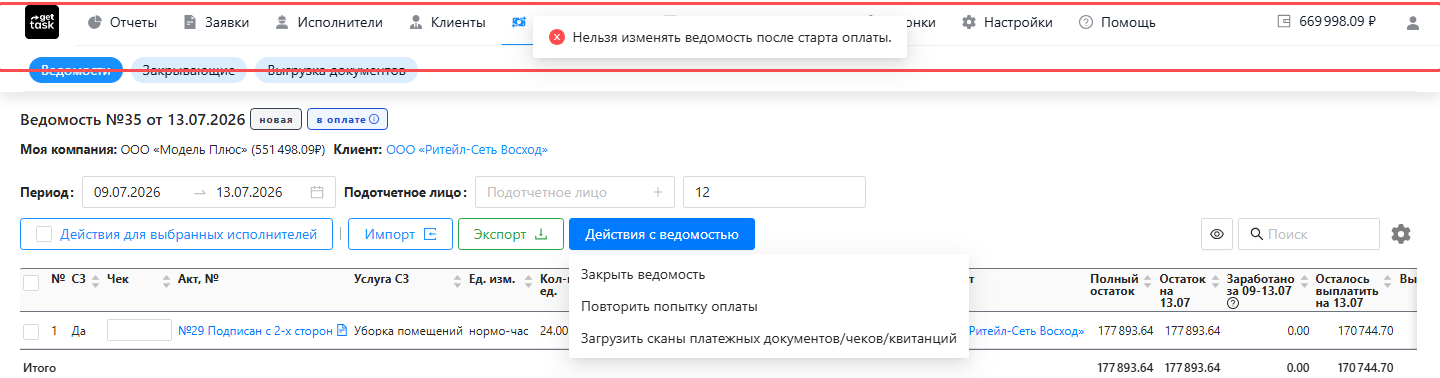
Ведомость фиксируется в момент, когда акты подписаны кнопкой «Подписать акт(ы) и оплатить счет»: дальше система отбивает правки предупреждением «Нельзя изменять ведомость после старта оплаты.» Отбилась сама кнопка (например, не хватило денег на номинальном счёте) — значит, ничего не подписано и ведомость осталась обычной.
Снять заморозку нельзя ничем — деньги уже зарезервированы: баланс уменьшается не при закрытии, а сразу при запуске оплаты (такие проводки в детализации счёта помечены тегом «В процессе»). Резерв держится и после «Отказа»: состав и суммы остаются замороженными, а ведомость — неудаляемой. Из «Отказа» выходят не правкой ведомости, а повтором платежа: нажмите «Повторить попытку оплаты» или дождитесь, пока исполнитель устранит причину на своей стороне (реквизиты, статус самозанятого) — тогда оплата возобновится сама. Убрать человека, чтобы оплатить остальных, не получится: нужен другой состав — соберите новую ведомость.
| Уже нельзя | Ещё можно |
|---|---|
| Добавить или убрать исполнителя · поправить «Выплатить» · добавить остаток к выплате · удалить операцию за день · восстановить операции по выбранным · пересобрать ведомость целиком · сменить период и номер пачки актов · переключить «Округлять / Не округлять» · править строку акта самозанятого · загрузить данные о выплатах из другого сервиса · удалить ведомость | Закрыть ведомость вручную · «Повторить попытку оплаты» · разрешить или запретить платить в долг · загрузить сканы платёжных документов · «Экспорт» и «Скачать чеки» |
Действия для выбранных исполнителей
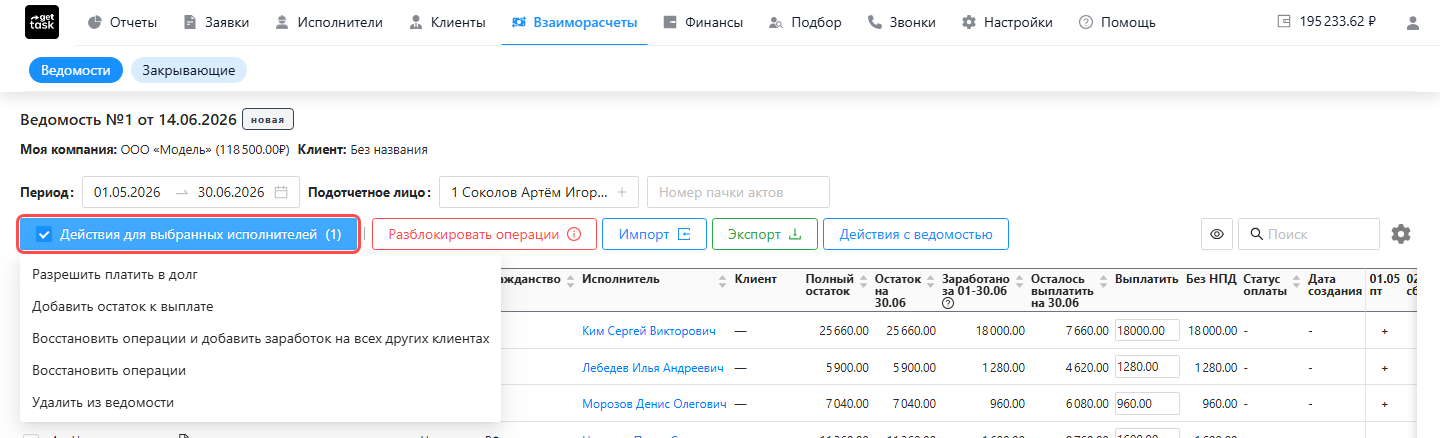
Отметьте галочками одного или нескольких исполнителей — станет доступна кнопка «Действия для выбранных исполнителей».
| Пункт меню | Что делает | Когда доступен |
|---|---|---|
| «Добавить остаток к выплате» | Откроется окно с суммой — она прибавится к тому, что система насчитала в «Выплатить» каждому из отмеченных. Так доплачивают человеку старый долг прямо этой ведомостью, не дожидаясь следующей | Пока не запущена оплата |
| «Разрешить / Запретить платить в долг» | Снимает у выбранных контроль «выплата не больше остатка»: с пометкой «Можно в долг» ведомость закроется, даже если «Выплатить» больше «Остатка». Кому разрешено — видно в колонке «Можно в долг» | Пока ведомость не закрыта |
| «Восстановить операции» | Пересобирает выбранных исполнителей заново и подтягивает актуальные суммы. Нужно, если сумма в «Заработано» выглядит неверной или вы только что внесли удержание, а его в ведомости ещё не видно. Порядок: отметьте исполнителей → пункт меню → обновите страницу | Пока не запущена оплата |
| «Восстановить операции и добавить заработок на всех других клиентах» | То же, но суммы пересобираются не только по этому клиенту, а по всем клиентам исполнителя — нужно, если человек оказывал услуги нескольким заказчикам и надо подтянуть всё сразу | Пока не запущена оплата |
| «Удалить из ведомости» | Убирает отмеченных из этой ведомости. Сами люди и их деньги не пропадают: начисления и удержания вернутся в общий учёт и попадут в следующую ведомость | Пока не запущена оплата |
| «Подписать акт(ы) и оплатить счет» | За один проход подписывает акты со стороны компании кодом из СМС и проводит платёж. Необратимо, разобрано отдельно: подписать акты и оплатить | Только у выбранных с выплатой через GetTask; по наличным и внешним выплатам пункта нет |
Одну лишнюю операцию убирают точечно: кликните по ячейке дня и в окне операций нажмите «Удалить из ведомости» (как открыть операции за день).
Правка строки акта самозанятого
Назначение платежа в акте правится прямо в колонках строки:
| Колонка | Что задаёт |
|---|---|
| «Услуга СЗ» | Что за услуга |
| «Кол-во, ед.» | Сколько. Можно дробным: два знака после запятой сохранятся и в ведомости, и в акте |
| «Ед. изм.» | В каких единицах |
Строку нельзя менять, если акт подписан хотя бы одной стороной (исполнителем в ЛК или вашей компанией), ведомость закрыта или по ней запущена оплата. Когда актов у человека несколько, правьте подстроки по каждому акту (кнопка «+»), а не свёрнутую строку.
Действия со всей ведомостью
Кнопка «Действия с ведомостью» работает без выбора исполнителей.
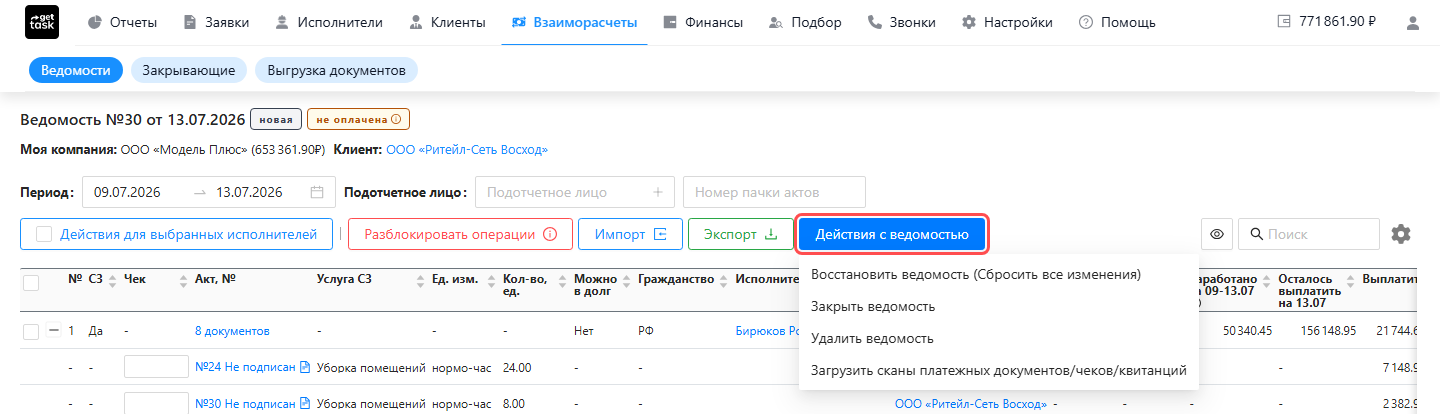
«Закрыть ведомость» — провести её вручную: система проверяет суммы (что именно), «Выплатить» по каждому человеку становится «Выплачено», а выплата отражается в учёте итоговой проводкой. Статус меняется на «Закрытая». При оплате через GetTask закрывать вручную не нужно — ведомость закроется сама, когда оплачен последний акт.
⚠️ Закрытие и удаление необратимы: закрытую ведомость не переоткрыть, удалённую не вернуть. Проверьте суммы и состав до нажатия.
| Остальные пункты меню | Что делает |
|---|---|
| «Удалить ведомость» | Удаляет ведомость целиком — необратимо, с подтверждением. Недоступно, если по ведомости запускали оплату через GetTask — в том числе после «Отказа» |
| «Восстановить ведомость (Сбросить все изменения)» | Пересобирает ведомость заново и сбрасывает ручные правки сумм. Нужно, когда правки запутались и надо вернуться к исходному расчёту |
| «Повторить попытку оплаты» | Повторно запускает оплату, если часть выплат отвалилась. Доступно, когда оплата уже стартовала |
| «Загрузить сканы платежных документов/чеков/квитанций» | Прикладывает к ведомости подтверждающие файлы. Пригодится, когда вы платите не через GetTask, а ведомость держите как документ учёта |
Блокировка операций и округление
- «Заблокировать операции» / «Разблокировать операции» — замок на изменение финансовых операций ведомости (начислений, удержаний, штрафов, компенсаций) другими пользователями. Часы и объём в заявках менять по-прежнему можно, но при замке правка создаст отдельную корректирующую операцию — в эту ведомость она не войдёт.
- «Округлять» / «Не округлять» — переключатель у колонки «Выплатить»: округлять ли суммы к выплате.
Когда часы и объём уже не поправить
Часы и объём выхода, попавшего в ведомость, напрямую не изменить — запись заморожена, а снятие замка сумму в ведомости не перепишет: разница уйдёт отдельной корректирующей операцией. Кто снимает замок и что делать дальше — почему часы и объём выхода нельзя изменить.
Если что-то пошло не так
- Не получается поправить или удалить ведомость — по ней уже запущена оплата, и это не снимается.
- Не хватает корректировок в «Заработано» — отметьте исполнителей → «Восстановить операции» → обновите страницу.
- Сумма висит «к выплате», а выход по ней обнулили или удалили — строка ведомости это снимок на момент сборки, правка выхода уходит отдельной корректирующей операцией. Пересоберите строку: отметьте исполнителя → «Восстановить операции» → обновите страницу.
- Ведомость не закрывается («заработок больше остатка») — включите недостающее удержание в период или уменьшите «Выплатить»; либо отметьте исполнителю «Можно в долг», если переплата осознанная.