Как согласовывать выполнение с заказчиком по дням
Кому доступно: подтверждать и снимать подтверждение дня может учётная запись с правом «Взаиморасчёты, закрывающие, подтверждать ежедневные сверки» (или администратор). Отправлять письма заказчику — любой сотрудник с доступом к разделу.
Дневная сверка — необязательная опция: заказчик подтверждает объём каждый день по объекту, а не всё скопом в конце месяца. Тогда закрывающие за период проходят быстро — спорить в конце почти не о чем.
Когда это нужно
Подключать или нет — договорённость с конкретным заказчиком. Вторая ветка — согласование сразу за период; обе разобраны в обзоре взаиморасчётов. Подтверждая день, заказчик разом отмечает согласованными все заявки объекта за этот день.
Календарь дневных сверок
Может быть недоступно. Календарь открывается пунктом меню «Ежедневные сверки». Пункт включён не на всех инстансах: если в вашем меню его нет — напишите в поддержку GetTask, его подключат.
Создавать сверки не нужно: как только по объекту появляется заявка на дату, система сама создаёт запись для пары «объект × дата» — и сама убирает её, если заявок за дату не осталось.
Все дни видны на календаре: строки — объекты, столбцы — дни. В ячейке — число заявок, исполнителей и часов; цвет показывает статус дня.
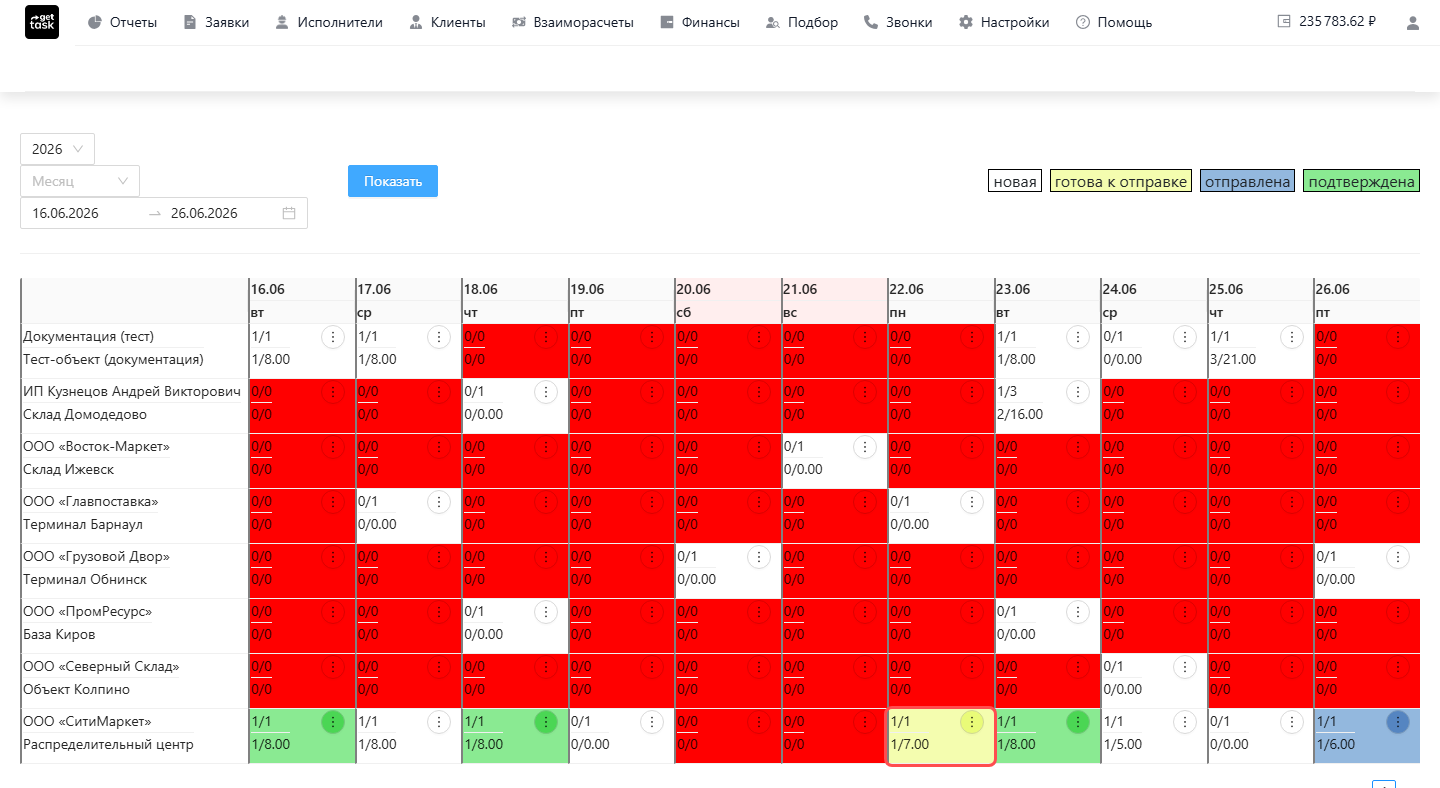
| Статус | Что значит |
|---|---|
| новая | За день ещё не всё готово к отправке — например, есть незавершённые или подозрительные заявки. |
| готова к отправке | Данные за день собраны, письмо можно отправлять. |
| отправлена | Письмо-отчёт ушло заказчику, ждём подтверждения. |
| подтверждена | Заказчик согласовал день (или день подтвердили вручную из кабинета). |
Красные ячейки — дни, за которые дневной сверки нет (по объекту не было заявок): это не статус, а пустой день.
Отправить отчёт заказчику
- В ячейке нужного дня откройте меню действий (кнопка ⋮).
- Нажмите кнопку с конвертом — заказчику уйдёт письмо-отчёт: сводка за день (xlsx), архив с фотографиями (zip) и ссылка для подтверждения.
- Письмо получат контактные лица объекта — активные пользователи заказчика с адресом почты. Если таких нет, система предупредит.
День перейдёт в статус «отправлена». Повторная отправка возможна после паузы около двух минут — так заказчик не получает дубли.
Заказчик подтверждает день по ссылке из письма, без входа в систему — логин и пароль ему не нужны. То же подтверждение есть и в ЛК Клиентов, если у заказчика открыт доступ туда, но это не обязательно.
Подтвердить день вручную
Если заказчик согласовал объём, например, по телефону, день можно закрыть без письма: в меню действий нажмите «Подтвердить» (нужно право из плашки выше). Все заявки объекта за день в финальных статусах отметятся согласованными заказчиком.
Ошиблись — кнопка «Отменить» в подтверждённой ячейке снимает подтверждение дня.
Что происходит после подтверждения
⚠️ После подтверждения дня заявки за эту дату блокируются для правок у всех, включая администратора и суперпользователя: ни заявки, ни адреса, ни состав исполнителей изменить нельзя. Это защита согласованного объёма от изменений задним числом — подтверждайте день, только когда он действительно закрыт.
Единственный способ снять блокировку — отменить подтверждение дня (при наличии права). Подробнее о неизменяемых записях — Когда запись нельзя изменить.
Если что-то пошло не так
- Нет кнопок «Подтвердить» / «Отменить». Не хватает права «Взаиморасчёты, закрывающие, подтверждать ежедневные сверки» — запросите его у администратора. Отправлять письма можно и без него.
- Письмо не уходит, ошибка про контактных лиц. У объекта нет активного контактного лица с почтой — проверьте контакты в карточке клиента.
- Система просит подождать. С прошлого письма по этому дню не прошла пауза (около двух минут) — отправьте чуть позже.
- Заявку за день не отредактировать. День уже подтверждён и заблокирован: отмените подтверждение, внесите правку и подтвердите день заново.